
Prima di installare un nuovo pacchetto Office, è essenziale disinstallare tutte le versioni precedenti di Office dal computer. Puoi usare lo strumento Ottieni assistenza sul sito Web Microsoft per completare la disinstallazione. Segui questi passaggi:
Apri il tuo browser Web e vai sul sito di Microsoft. Nell'angolo in alto a destra, fai clic sull'icona di ricerca (lente di ingrandimento), digita Disinstalla Office e premi Invio.
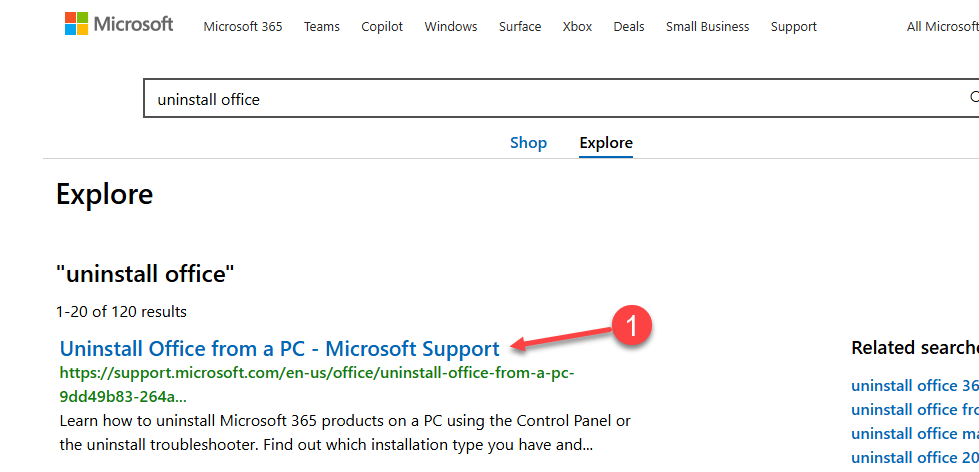
2. Scorri in basso e clicca su Disinstalla

3. Apparirà una finestra pop-up; clicca su Ottieni assistenza

4. Attendi fino a quando non si apre l’App di assistenza sul PC

5. Nell'app Ottieni assistenza, sul lato destro dello schermo, scorri verso il basso fino alla domanda "Abbiamo il tuo consenso per eseguire questo strumento di risoluzione dei problemi per disinstallare Microsoft 365 o Office?".

6. Clicca su Sì
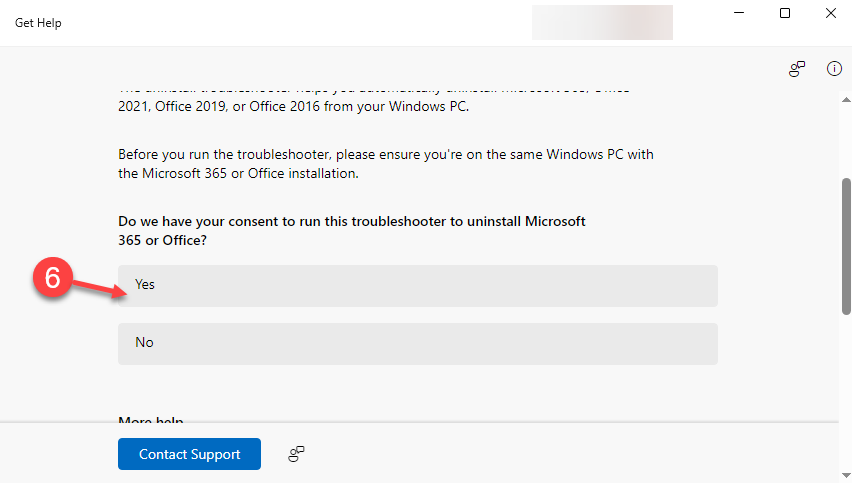
7. Nella stessa schermata verrà visualizzato un banner Disinstallazione, attendere un momento.

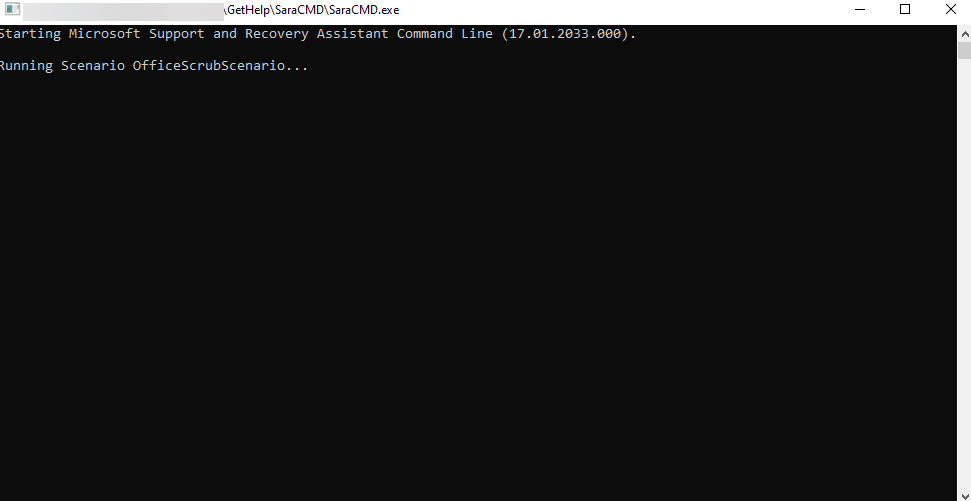
8. Si aprirà un prompt dei comandi; attendi.
9. Nella finestra del browser Web, fare clic su Sì per approvare la rimozione di Office e dei relativi
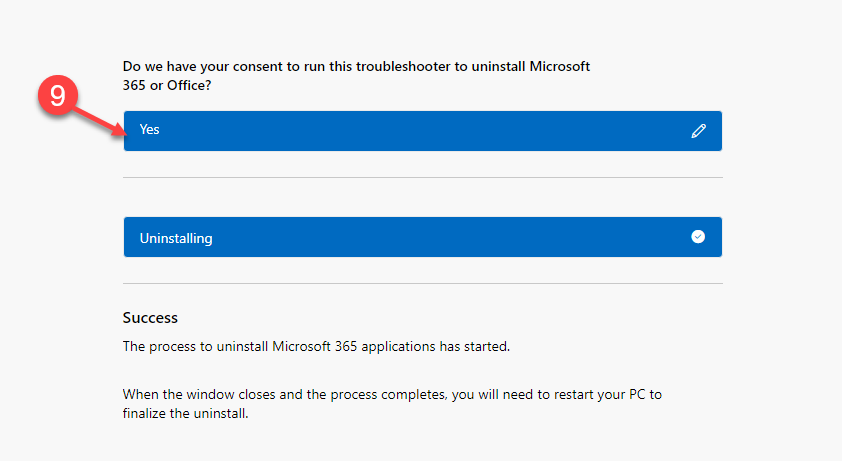
10. and 11. Attendi ancora qualche minuto, quindi chiudi la finestra. Sul desktop, fai clic sul pulsante Start Menu, quindi seleziona Riavvia per riavviare il computer

12. Dopo il riavvio di Windows, fare clic sul pulsante del menu Start e verificare che tutte le app di Office siano scomparse dal menu.
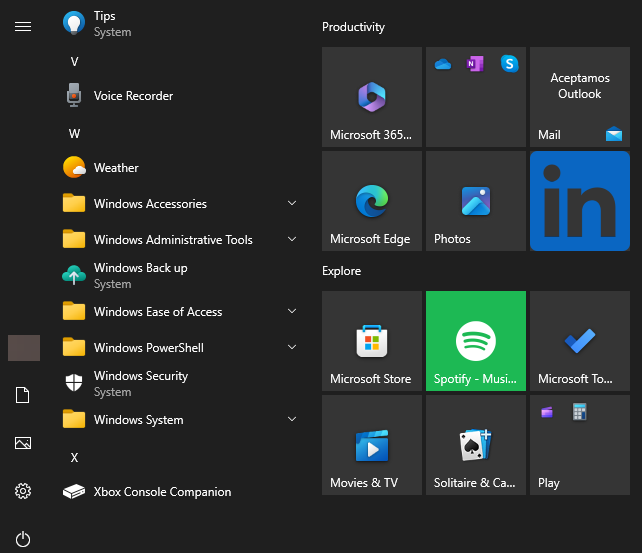
Congratulazioni! Hai disinstallato con successo le app di Microsoft Office dal tuo computer.
Se riscontri problemi durante il processo di disinstallazione, contattaci. Utilizza il nostro modulo di contatto e includi uno screenshot di eventuali messaggi di errore. Siamo lieti di aiutarti.
Il tuo team Keys.Express
SKU: 1511, 1554, 1516, 1557, 1558, 1559, 1521, 1552, 1526, 1556, 1553, 1555


