
Para obteres um guia detalhado com capturas de ecrã, visita o nosso tutorial passo a passo.
1. Desinstala as versões antigas do Office:
Antes de instalares o novo pacote Office, todas as versões antigas do Office têm de ser desinstaladas do computador. Podes encontrá-las e desinstalá-las no Painel de Controlo > Desinstalar programas > programas. Por vezes, isto não é suficiente para que o novo Office seja ativado corretamente. Detalhado instruções sobre como desinstalar do teu computador utilizando "obter ajuda" de todas as outras versões do Office podem ser encontradas aqui.
Nota: Isto também é necessário se o Windows tiver acabado de ser instalado e o Microsoft 365 não tiver sido utilizado anteriormente. Porque cada instalação do Windows já inclui ficheiros de pré-instalação do Microsoft 365.
2. Descarrega o pacote Office:
Segue a ligação na fatura para o nosso centro de transferências e descarrega o pacote Office. No centro de transferências, à esquerda, seleciona o idioma de instalação pretendido.
3. Instalação:
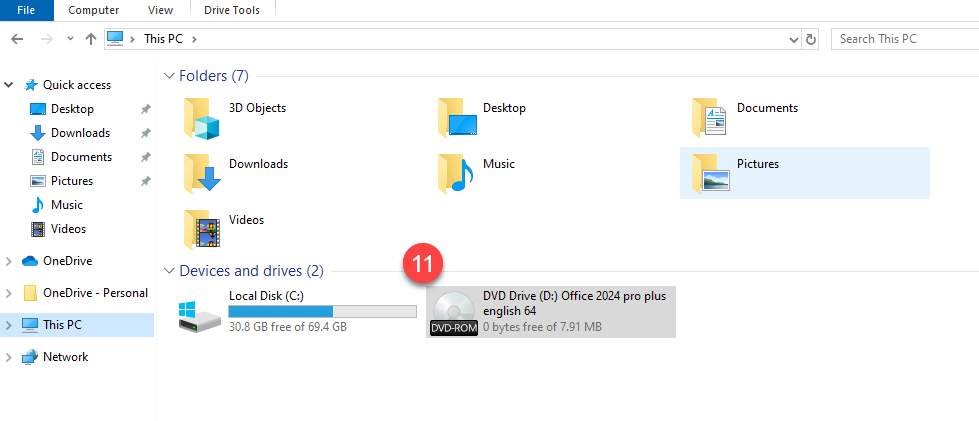
Faz duplo clique no ficheiro ISO transferido para o incorporar no teu sistema. Verás agora uma unidade de DVD virtual em O meu computador. A instalação do software é iniciada com um duplo clique em "Iniciar" e não na configuração.
4. Introduzir a chave do produto e a ativação:
Depois de concluída e verificada a instalação, podes introduzir a chave do produto. Para isso, abre o Word e clica em "Ficheiro" no canto superior esquerdo. Seleciona a sub-rubrica "Conta". No meio, na parte superior, encontras "Alterar chave do produto". Introduz a chave aqui e conclui a ativação. Fecha o Word. Abre o Word novamente e, quando te for pedido para ativar o produto através da Internet, basta seguires os passos. Reinicia o computador se te for pedido.
Se tiveres mais problemas com a instalação ou a ativação, escreve-nos. Utiliza o nosso formulário de contacto e envia simultaneamente uma captura de ecrã da mensagem de erro. Teremos todo o gosto em ajudar-te.
A tua equipa Keys.Express
1. Desinstala todas as versões mais antigas do Office a partir do Painel de Controlo do Windows.

2. Na janela pop-up Controlo de Conta de Utilizador, clica em "Sim" para confirmar a pergunta "Queres permitir que esta aplicação faça alterações no teu dispositivo?"

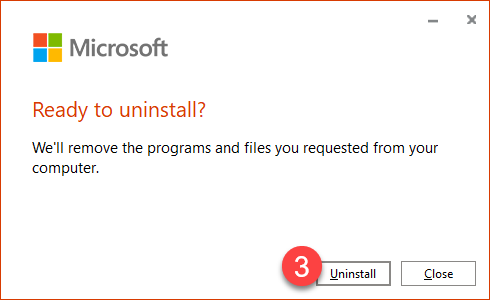
3. Clica em Desinstalar
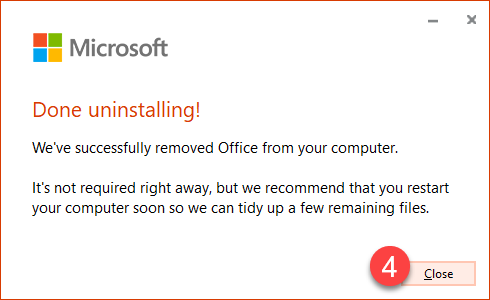
4. Após a desinstalação bem sucedida, clica em "Fechar"
Se estiveres a ter problemas em desinstalar completamente o Office em todas as versões, aqui está um guia detalhado para desinstalar todas as outras versões do Office do teu computador.
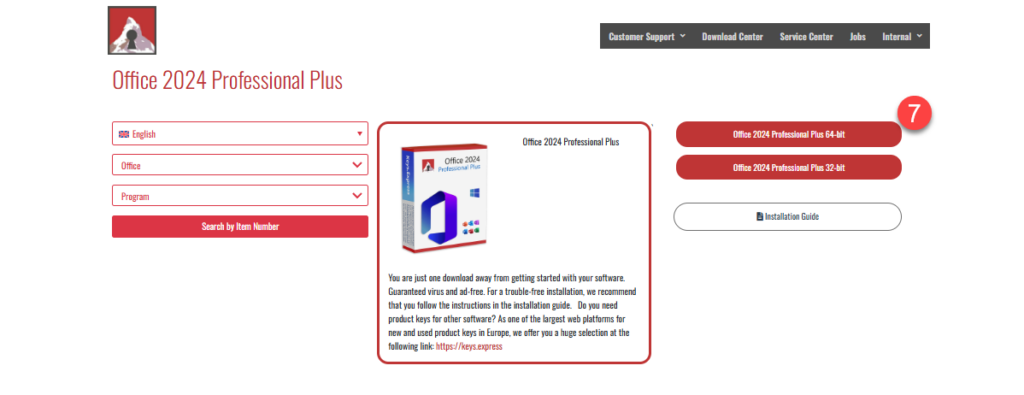
5. Segue a ligação da tua fatura para ires ao nosso Centro de Downloads. Aí encontrarás as diferentes versões do Office.
6. Seleciona o idioma de instalação pretendido na coluna da esquerda.
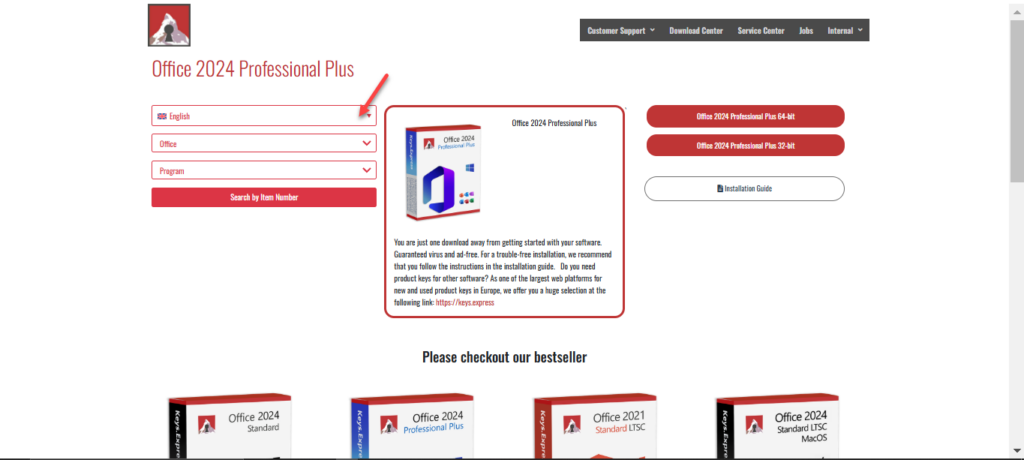
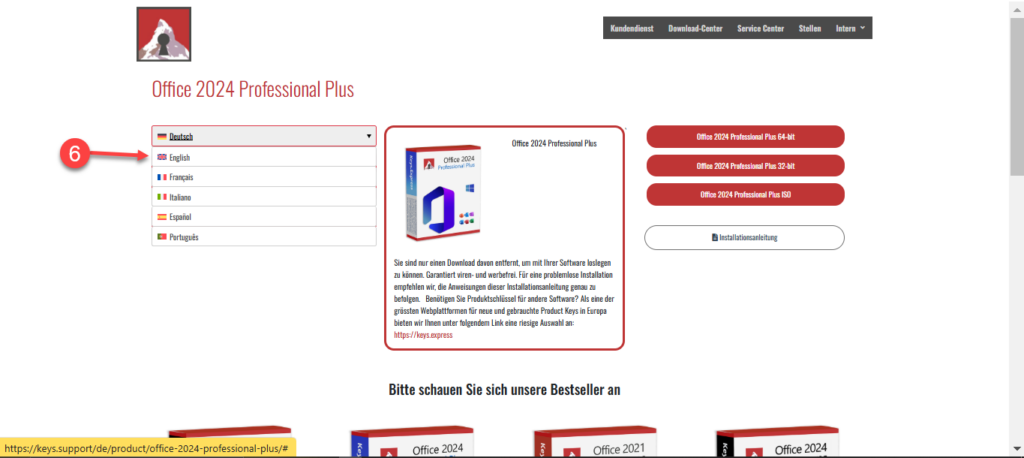
7. Clica no botão vermelho para iniciar a transferência do Office 2024.
8. Se a transferência começar automaticamente, vai à pasta de transferência ou seleciona a pasta de destino onde queres guardar este ficheiro e clica em "Guardar".

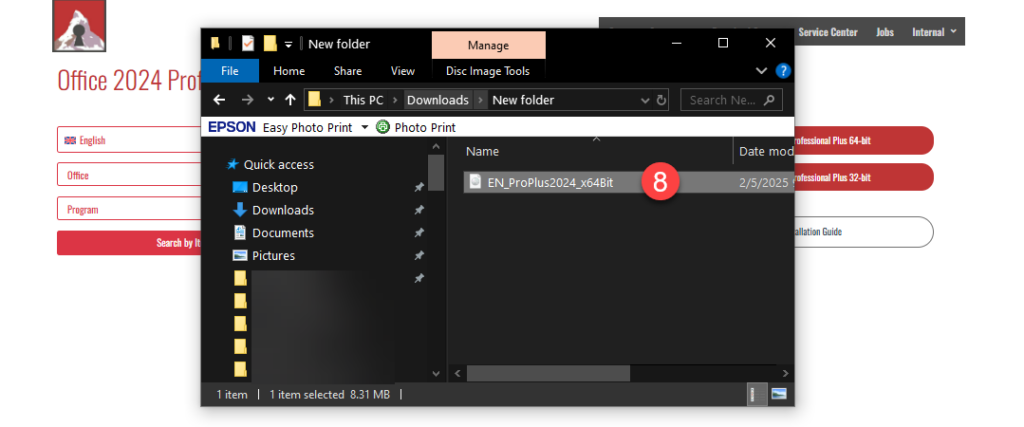
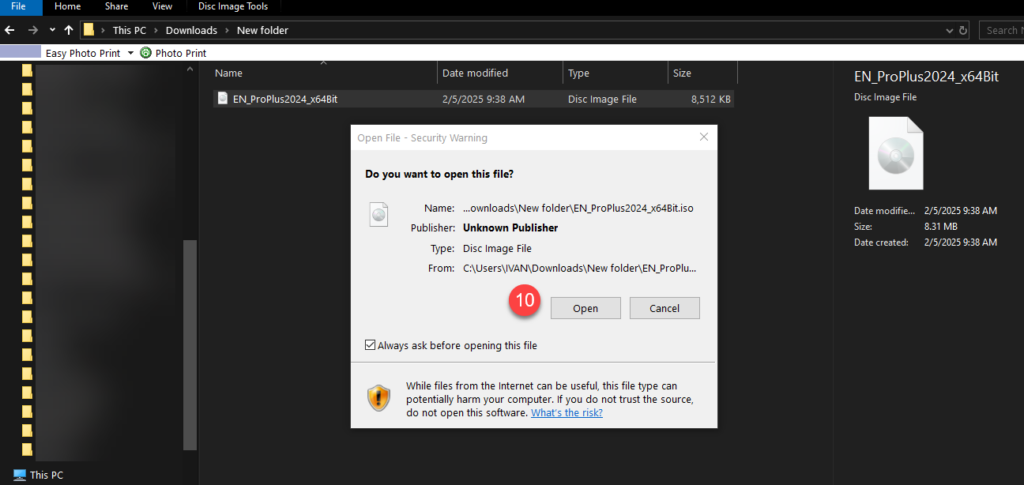
9. Faz duplo clique no ficheiro descarregado

10. Clica em "Abrir"
11. Agora, no Explorer, vai a O meu computador, onde verás as tuas unidades. Aí verás agora uma unidade de DVD virtual.
12. Clica nesta unidade de DVD virtual e, se necessário, vai para o subdiretório onde fazes duplo clique até veres o ficheiro "start".

13. Faz duplo clique no ficheiro "start" para iniciar a instalação.

14. Dependendo da definição, o Windows Defender pode apresentar uma mensagem de aviso. Se vires esta janela, clica em "Mais informações"

15. Clica em "Executar mesmo assim" Este processo é completamente seguro. Trata-se apenas de um aviso de segurança adicional.

16. Agora começa a instalação. Todos os ficheiros necessários são descarregados diretamente da Microsoft e instalados automaticamente. Todo o processo demorará alguns minutos ou mais, dependendo da velocidade da tua Internet.


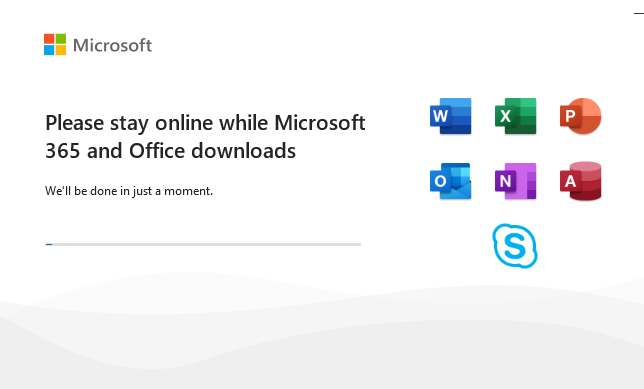
17. Quando a instalação estiver concluída, clica em "Fechar"

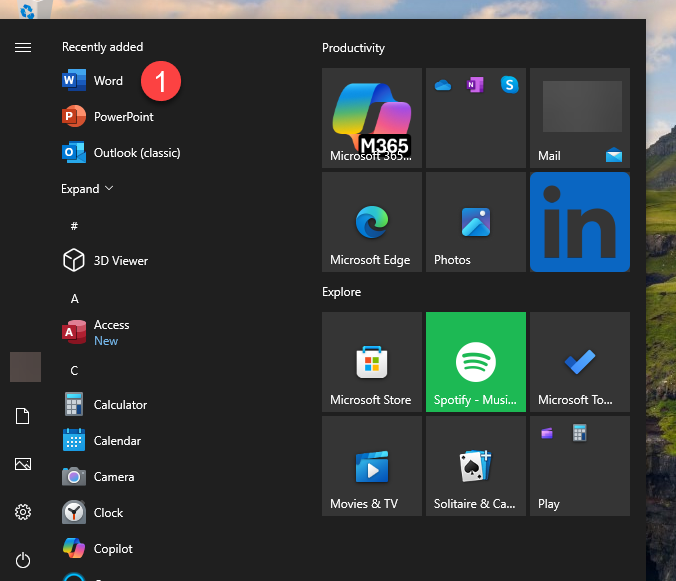
1. Escreve "Word" na barra de pesquisa do Windows ou clica no ícone do menu Iniciar para abrires a aplicação "Word".
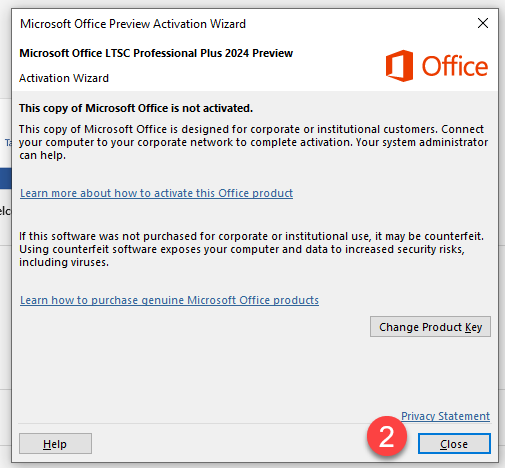
2. Quando a aplicação estiver aberta, confirma a informação de privacidade clicando em "fechar"
3. Clica em (Ficheiro >) Conta.

4. Certifica-te de que a versão do Office que estás a visualizar é a versão que instalaste. Certifica-te também de que não tens sessão iniciada com uma conta Microsoft (endereço de e-mail) no canto superior esquerdo em Conta. Se tiveres sessão iniciada, tens de terminar a sessão. Em seguida, clica em Alterar chave do produto.

5. Introduz a chave de produto da tua fatura. Certifica-te de que a ortografia está correta. O melhor que tens a fazer é copiar a chave da fatura e colá-la aqui. Assim, podes evitar erros de desenho.

6. Clica em"Ativar o Office".

7. Depois de introduzires a chave do produto com sucesso, o campo amarelo e o item "Introduzir chave do produto" desapareceram. Fecha a aplicação com o x no canto superior direito.

8. Volta a abrir o Word como antes, clicando no ícone da aplicação e clicando em "Seguinte" e depois em "Fechar" durante o aviso de ativação


9. Parabéns. Instalaste e activaste com êxito o teu pacote Office.

Se tiveres mais problemas com a instalação ou a ativação, escreve-nos. Utiliza o nosso formulário de contacto e envia simultaneamente uma captura de ecrã da mensagem de erro. Teremos todo o gosto em ajudar-te.
A tua equipa Keys.Express
SKU: 1511, 1554, 1516, 1557, 1558, 1559, 1521, 1552, 1526, 1556, 1553, 1555


