
Eine ausführliche Anleitung mit Bildschirmfotos finden Sie in unserer Schritt-für-Schritt-Anleitung.
1. Deinstallieren Sie alte Versionen von Office:
Bevor Sie das neue Office-Paket installieren, müssen alle alten Versionen von Office von Ihrem Computer deinstalliert werden. Sie können sie in der Systemsteuerung finden und deinstallieren > Programme deinstallieren > Programme. Manchmal reicht dies nicht aus, damit das neue Office ordnungsgemäß aktiviert wird. Ausführlich Anweisungen zur Deinstallation aller anderen Office-Versionen von Ihrem Computer über "Hilfe holen" finden Sie hier.
Anmerkung: Dies ist auch erforderlich, wenn Windows gerade erst installiert wurde und Microsoft 365 noch nicht verwendet wurde. Denn jede Windows-Installation enthält bereits Vorinstallationsdateien von Microsoft 365.
2. Laden Sie das Office-Paket herunter:
Folgen Sie dem Link in der Rechnung zu unserem Download-Center und laden Sie das Office-Paket herunter. Wählen Sie im Download-Center auf der linken Seite die gewünschte Installationssprache.
3. Die Installation:
Doppelklicken Sie auf die heruntergeladene ISO-Datei, um sie in Ihr System einzubinden. Sie sehen nun ein virtuelles DVD-Laufwerk im Arbeitsplatz. Die Installation der Software wird durch einen Doppelklick auf "Start" und nicht auf Setup gestartet.
4. Produktschlüssel und Aktivierung eingeben:
Nachdem die Installation abgeschlossen und überprüft wurde, können Sie den Produktschlüssel eingeben. Öffnen Sie dazu Word und klicken Sie oben links auf "Datei". Wählen Sie den Unterpunkt "Konto". Ziemlich genau in der Mitte oben finden Sie "Produktschlüssel ändern". Geben Sie hier den Schlüssel ein und schließen Sie die Aktivierung ab. Schließen Sie Word. Öffnen Sie Word erneut, und wenn Sie aufgefordert werden, das Produkt über das Internet zu aktivieren, folgen Sie einfach den Anweisungen. Starten Sie den Computer neu, wenn Sie dazu aufgefordert werden.
Sollten Sie weitere Probleme mit der Installation oder der Aktivierung haben, schreiben Sie uns bitte. Verwenden Sie einfach unser Kontaktformular und senden Sie gleichzeitig einen Screenshot der Fehlermeldung. Wir werden Ihnen gerne helfen.
Ihr Keys.Express Team
1. Deinstallieren Sie alle älteren Office-Versionen über die Systemsteuerung von Windows.

2. Klicken Sie im Popup-Fenster der Benutzerkontensteuerung auf "Ja", um die Frage "Möchten Sie dieser App erlauben, Änderungen an Ihrem Gerät vorzunehmen?" zu bestätigen.

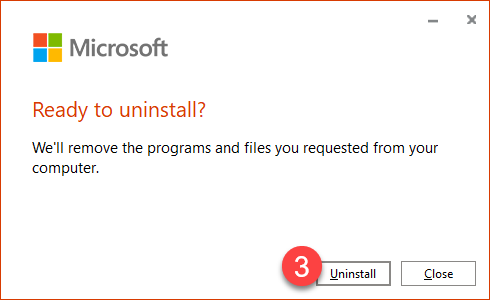
3. Klicken Sie auf Deinstallieren
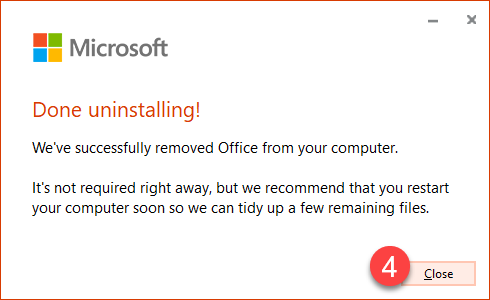
4. Klicken Sie nach erfolgreicher Deinstallation auf "Schließen".
Wenn Sie Probleme haben, Office in allen Versionen vollständig zu deinstallieren, finden Sie hier eine detaillierte Anleitung zur Deinstallation aller anderen Office-Versionen von Ihrem Computer.
5. Folgen Sie dem Link auf Ihrer Rechnung, um zu unserem Download Center zu gelangen. Dort finden Sie die verschiedenen Versionen von Office.
6. Wählen Sie in der linken Spalte die gewünschte Installationssprache aus.
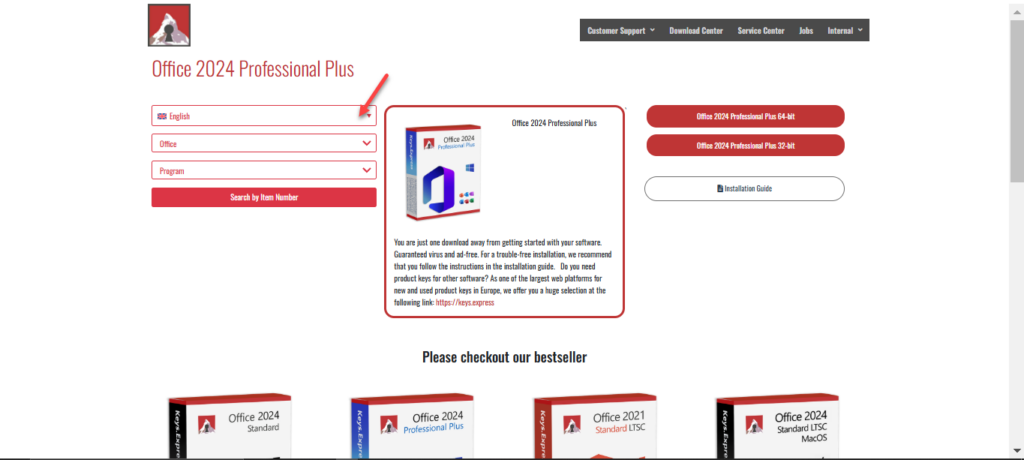
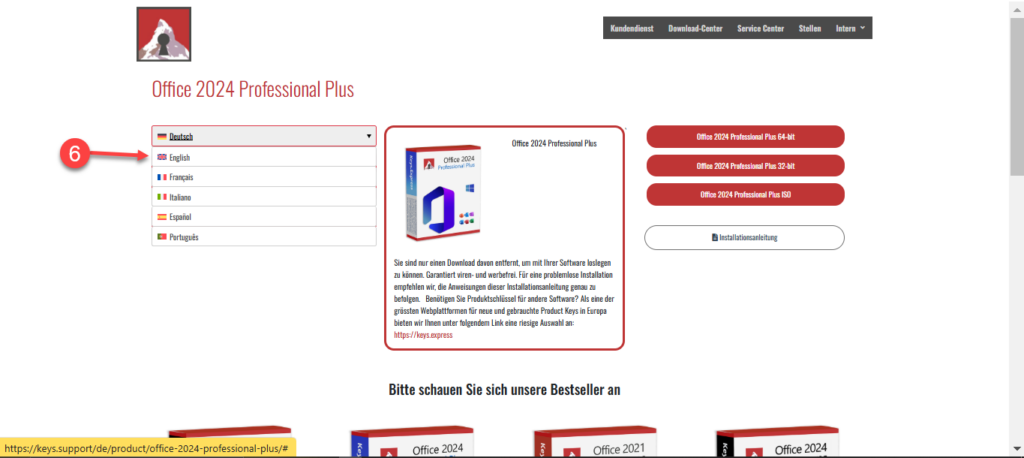
7. Klicken Sie auf die rote Schaltfläche, um den Download von Office 2024 zu starten.
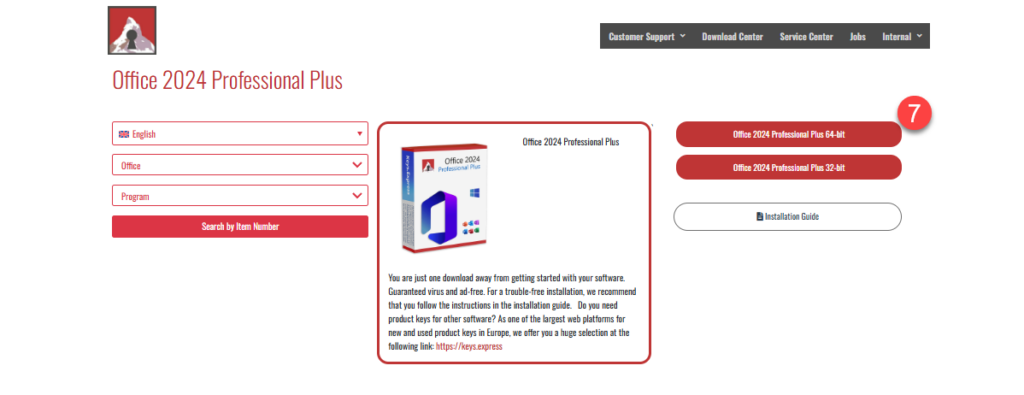
8. Wenn der Download automatisch startet, gehen Sie in den Download-Ordner oder wählen Sie den Zielordner, in dem Sie die Datei speichern möchten, und klicken Sie auf "Speichern".

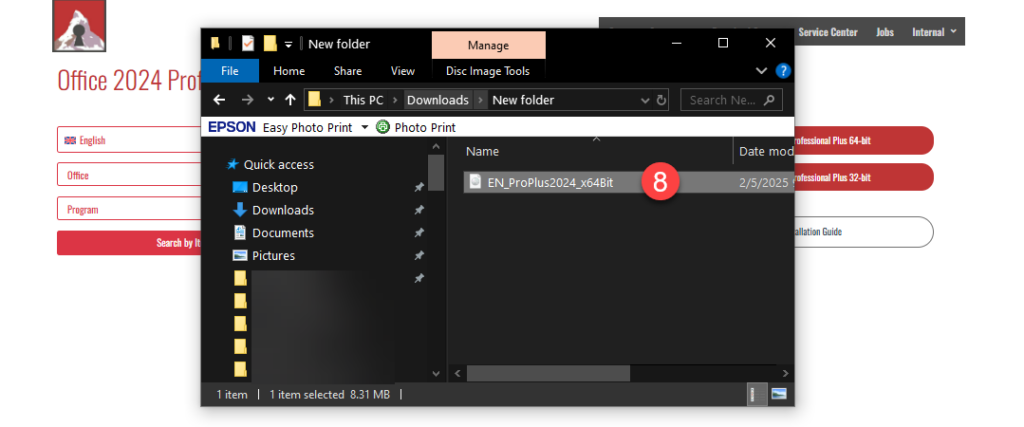
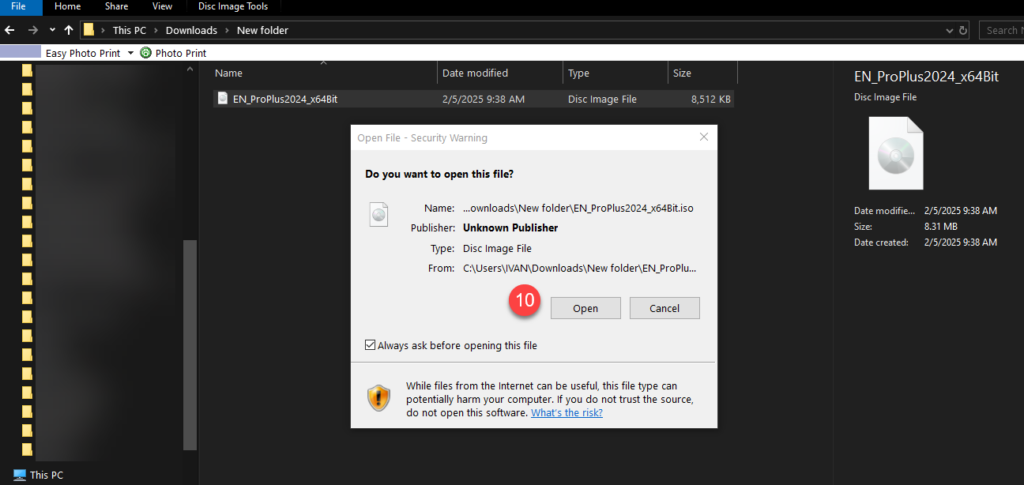
9. Doppelklicken Sie auf die heruntergeladene Datei

10. Klicken Sie auf "Öffnen"
11. Gehen Sie nun im Explorer zum Arbeitsplatz, wo Sie Ihre Laufwerke sehen. Dort sehen Sie nun ein virtuelles DVD-Laufwerk.
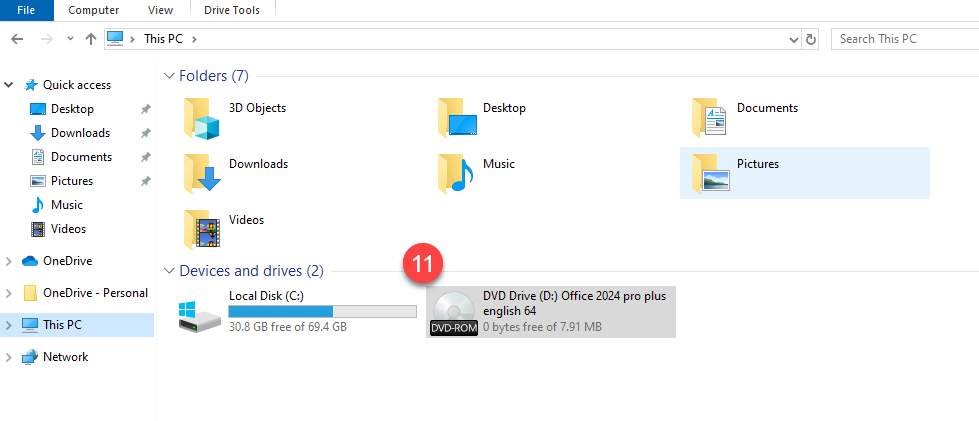
12. Klicken Sie auf dieses virtuelle DVD-Laufwerk und gehen Sie ggf. in das Unterverzeichnis, in dem Sie einen Doppelklick ausführen, bis Sie die Datei "start" sehen.

13. Doppelklicken Sie auf die Datei "start", um die Installation zu starten.

14. Je nach Einstellung zeigt Windows Defender möglicherweise eine Warnmeldung an. Wenn Sie dieses Fenster sehen, klicken Sie bitte auf "Weitere Informationen".

15. Klicken Sie auf "Trotzdem ausführen" Dieser Vorgang ist völlig sicher. Es handelt sich lediglich um eine zusätzliche Sicherheitsabfrage.

16. Jetzt beginnt die Installation. Alle erforderlichen Dateien werden direkt von Microsoft heruntergeladen und automatisch installiert. Der gesamte Vorgang dauert ein paar Minuten oder länger, je nach der Geschwindigkeit Ihres Internets.


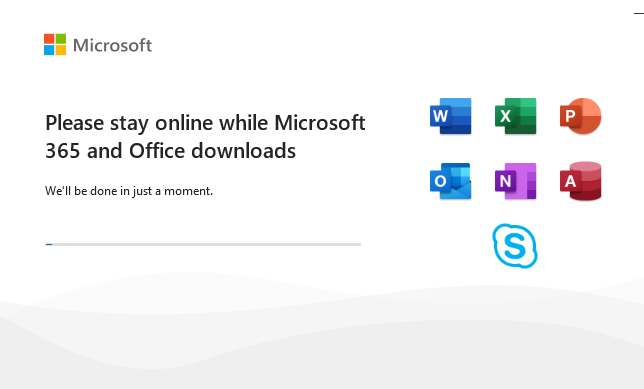
17. Nachdem die Installation abgeschlossen ist, klicken Sie auf "Schließen".

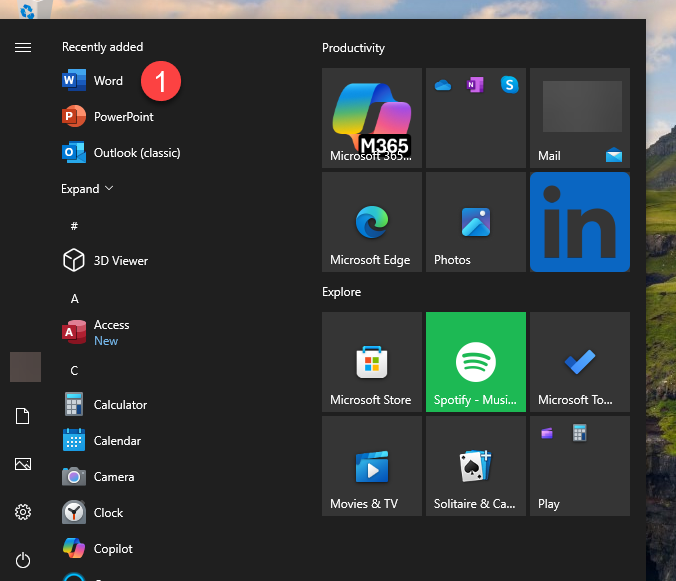
1. Geben Sie "Word" in die Windows-Suchleiste ein oder klicken Sie auf das Symbol im Startmenü, um die "Word"-App zu öffnen.
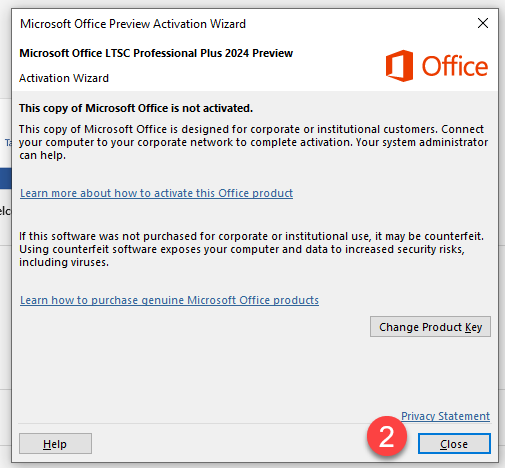
2. Wenn die App geöffnet ist, bestätigen Sie die Datenschutzinformationen, indem Sie auf "Schließen" klicken.
3. Klicken Sie auf (Datei >) Konto.

4. Vergewissern Sie sich, dass es sich bei der angezeigten Version von Office um die Version handelt, die Sie installiert haben. Vergewissern Sie sich auch, dass Sie nicht mit einem Microsoft-Konto (E-Mail-Adresse) in der oberen linken Ecke unter Konto angemeldet sind. Wenn Sie eingeloggt sind, müssen Sie sich abmelden. Klicken Sie dann auf Produktschlüssel ändern.

5. Geben Sie den Produktschlüssel aus Ihrer Rechnung ein. Vergewissern Sie sich, dass die Schreibweise korrekt ist. Am besten, Sie kopieren den Schlüssel aus der Rechnung und fügen ihn hier ein. Auf diese Weise können Sie Zeichenfehler vermeiden.

6. Klicken Sie auf"Office aktivieren".

7. Nachdem Sie den Produktschlüssel erfolgreich eingegeben haben, sind das gelbe Feld und der Punkt "Produktschlüssel eingeben" verschwunden. Bitte schließen Sie die Anwendung mit dem x in der oberen rechten Ecke.

8. Öffnen Sie Word wieder wie zuvor, indem Sie auf das App-Symbol klicken und bei der Aktivierungsaufforderung auf "Weiter" und dann auf "Schließen" klicken


9. Herzlichen Glückwunsch! Sie haben Ihr Office-Paket nun erfolgreich installiert und aktiviert.

Sollten weitere Probleme bei der Installation oder Aktivierung auftreten, schreiben Sie uns bitte. Verwenden Sie einfach unser Kontaktformular und senden Sie gleichzeitig einen Screenshot der Fehlermeldung. Wir werden Ihnen gerne helfen.
Ihr Keys.Express Team
SKU: 1511, 1554, 1516, 1557, 1558, 1559, 1521, 1552, 1526, 1556, 1553, 1555


