
Pour un guide détaillé avec des captures d'écran, consultez notre tutoriel étape par étape.
1. Désinstallez les anciennes versions d'Office :
Avant d'installer le nouveau paquet Office, toutes les anciennes versions d'Office doivent être désinstallées de votre ordinateur. Vous pouvez les trouver et les désinstaller dans le panneau de configuration > Uninstall programs > programs. Parfois, cela ne suffit pas pour que le nouvel Office s'active correctement. Détaillé Vous trouverez ici des instructions sur la manière de désinstaller de votre ordinateur à l'aide de la fonction "obtenir de l'aide" de toutes les autres versions d'Office sont disponibles ici.
Note : Cela est également nécessaire si Windows vient d'être installé et que Microsoft 365 n'a jamais été utilisé auparavant. En effet, chaque installation de Windows comprend déjà des fichiers de pré-installation de Microsoft 365.
2. Téléchargez le paquet Office :
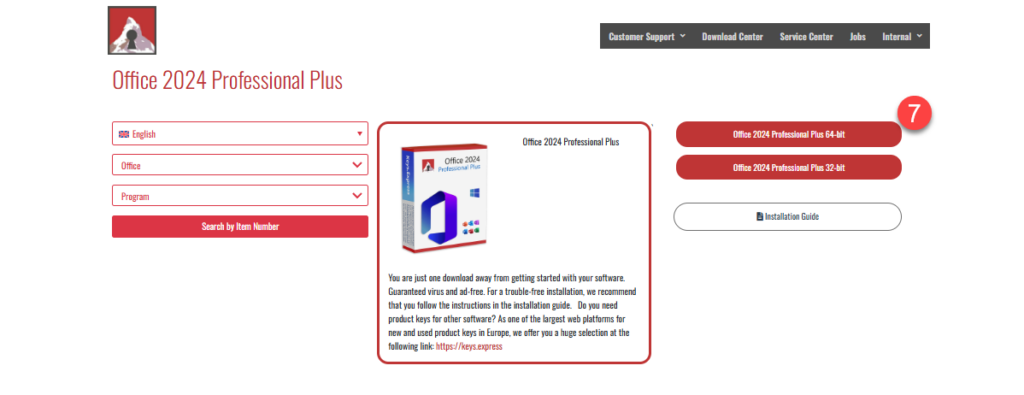
Suivez le lien dans la facture vers notre centre de téléchargement et téléchargez le paquet Office. Dans le centre de téléchargement, à gauche, sélectionnez la langue d'installation souhaitée.
3. L'installation :
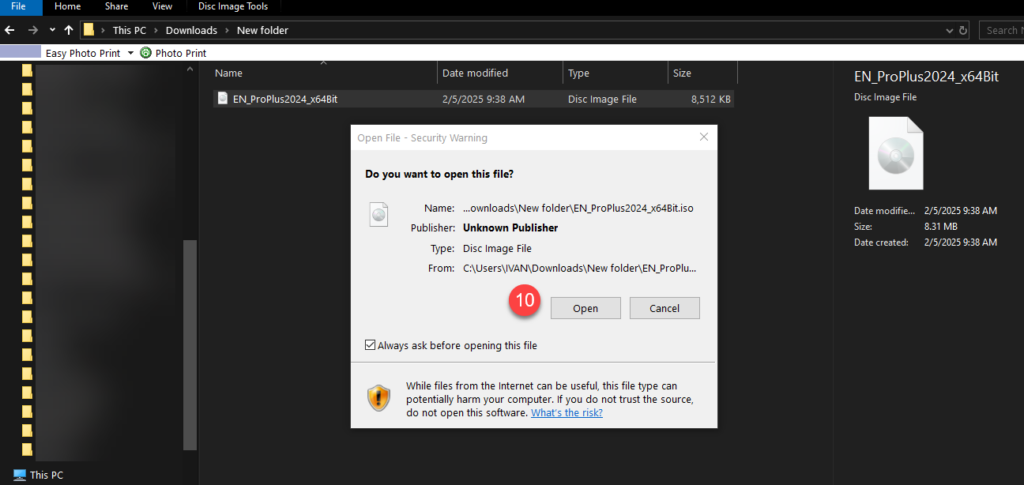
Double-cliquez sur le fichier ISO téléchargé pour l'intégrer à votre système. Vous verrez maintenant un lecteur de DVD virtuel dans le Poste de travail. L'installation du logiciel est lancée en double-cliquant sur "Start" et non sur setup.
4. Saisir la clé du produit et l'activation :
Une fois l'installation terminée et vérifiée, vous pouvez saisir la clé du produit. Pour ce faire, ouvrez Word et cliquez sur "Fichier" en haut à gauche. Sélectionnez la sous-rubrique "Compte". Presque au milieu, en haut, vous trouverez "Modifier la clé du produit". Saisissez la clé ici et terminez l'activation. Fermez Word. Ouvrez à nouveau Word et, lorsque vous êtes invité à activer le produit via Internet, suivez simplement les étapes. Redémarrez l'ordinateur si vous y êtes invité.
Si vous rencontrez d'autres problèmes lors de l'installation ou de l'activation, écrivez-nous. Utilisez simplement notre formulaire de contact et envoyez une capture d'écran du message d'erreur en même temps. Nous nous ferons un plaisir de vous aider.
Votre équipe Keys.Express
1. Désinstallez toutes les anciennes versions d'Office à partir du panneau de configuration de Windows.

2. Dans la fenêtre contextuelle du Contrôle de compte d'utilisateur, cliquez sur "Oui" pour confirmer la question "Voulez-vous autoriser cette application à apporter des modifications à votre appareil ?"

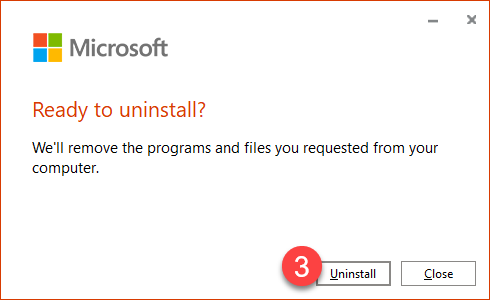
3. Cliquez sur Désinstaller
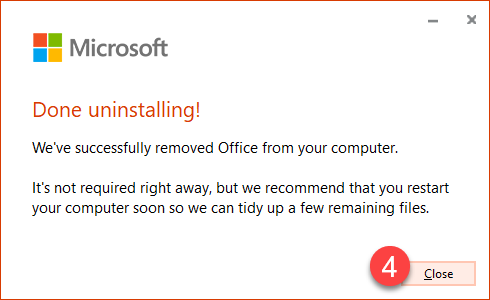
4. Une fois la désinstallation réussie, cliquez sur "Fermer"
Si vous avez des difficultés à désinstaller complètement toutes les versions d'Office, voici un guide détaillé pour désinstaller toutes les autres versions d'Office de votre ordinateur.
5. Suivez le lien figurant sur votre facture pour accéder à notre Centre de téléchargement. Vous y trouverez les différentes versions d'Office.
6. Sélectionnez la langue d'installation souhaitée dans la colonne de gauche.
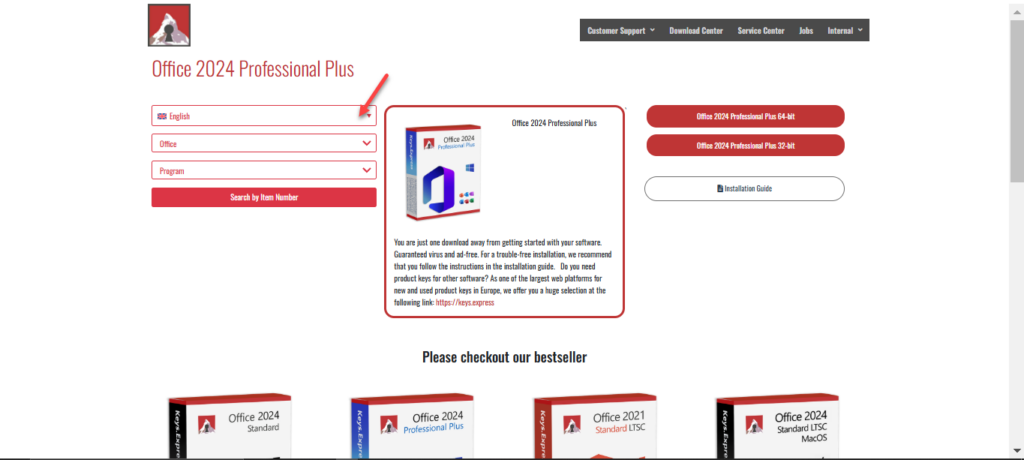
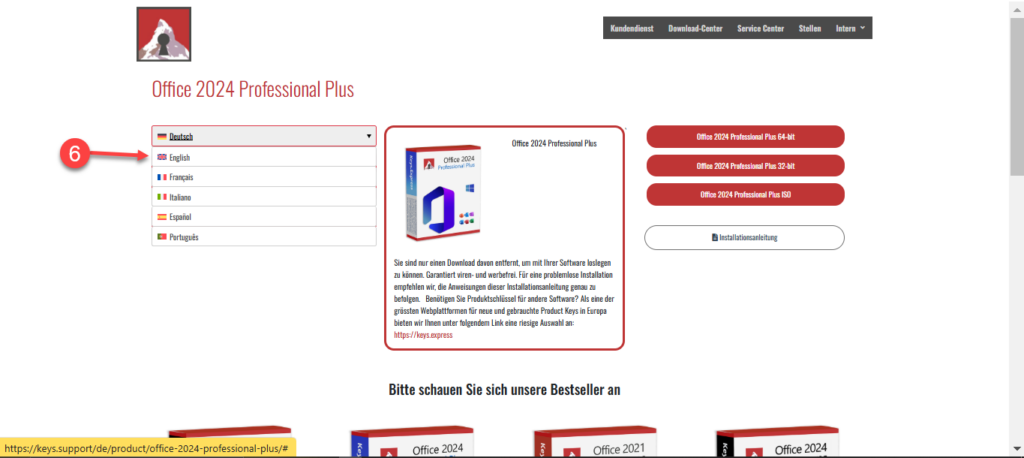
7. Cliquez sur le bouton rouge pour lancer le téléchargement d'Office 2024.
8. Si le téléchargement démarre automatiquement, accédez au dossier de téléchargement ou sélectionnez le dossier de destination dans lequel vous souhaitez enregistrer ce fichier et cliquez sur "Enregistrer".

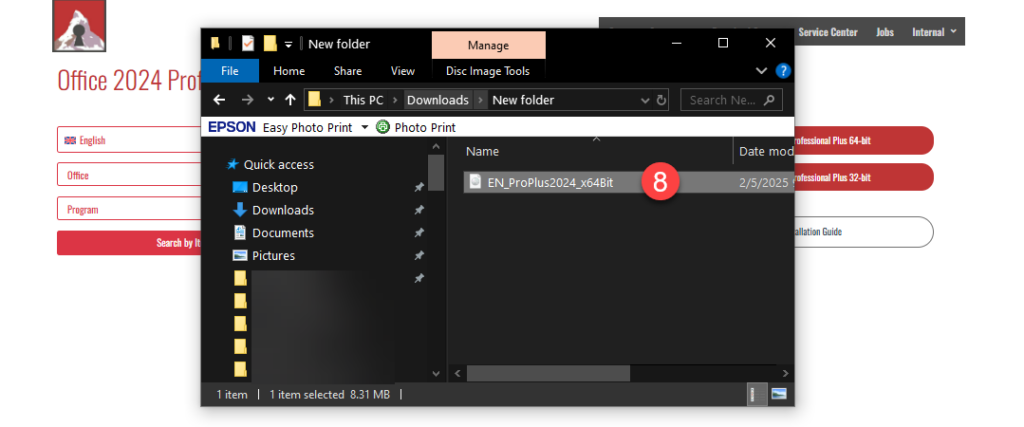
9. Double-cliquez sur le fichier téléchargé

10. Cliquez sur "Ouvrir"
11. Dans l'Explorateur, allez dans le Poste de travail, où vous verrez vos lecteurs. Vous y verrez un lecteur de DVD virtuel.
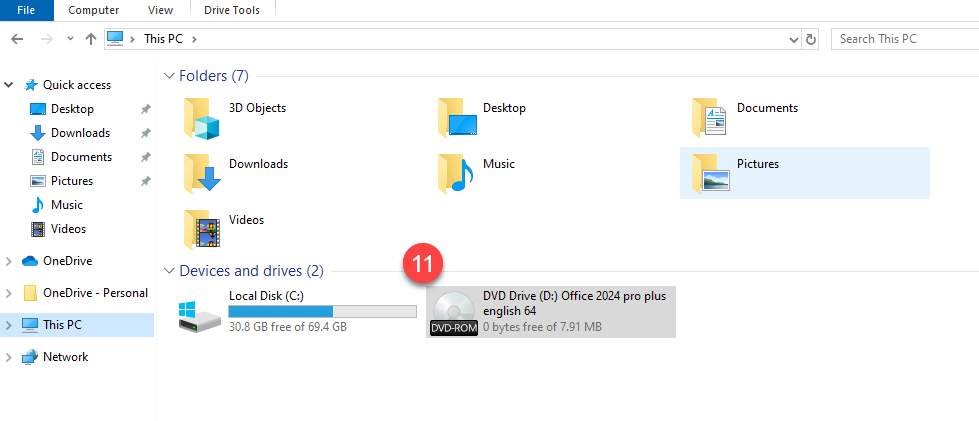
12. Cliquez sur ce lecteur de DVD virtuel et, si nécessaire, allez dans le sous-répertoire où vous double-cliquez jusqu'à ce que vous voyiez le fichier "start".

13. Double-cliquez sur le fichier "start" pour démarrer l'installation.

14. En fonction des paramètres, Windows Defender peut afficher un message d'avertissement. Si vous voyez cette fenêtre, veuillez cliquer sur "Plus d'informations"

15. Cliquez sur "Exécuter quand même" Cette procédure est totalement sûre. Il s'agit simplement d'une invite de sécurité supplémentaire.

16. L'installation commence. Tous les fichiers nécessaires sont téléchargés directement depuis Microsoft et installés automatiquement. L'ensemble du processus prendra quelques minutes ou plus, en fonction de la vitesse de votre Internet.


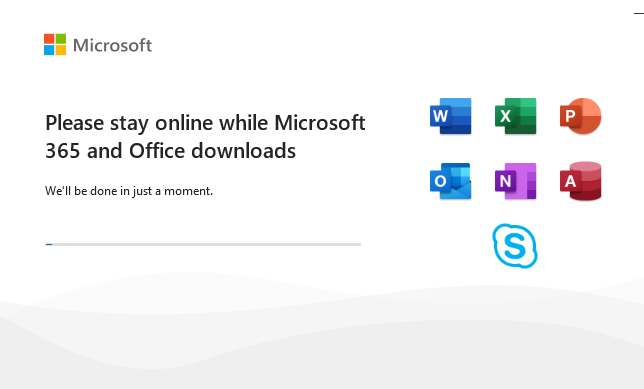
17. Une fois l'installation terminée, cliquez sur "Fermer"

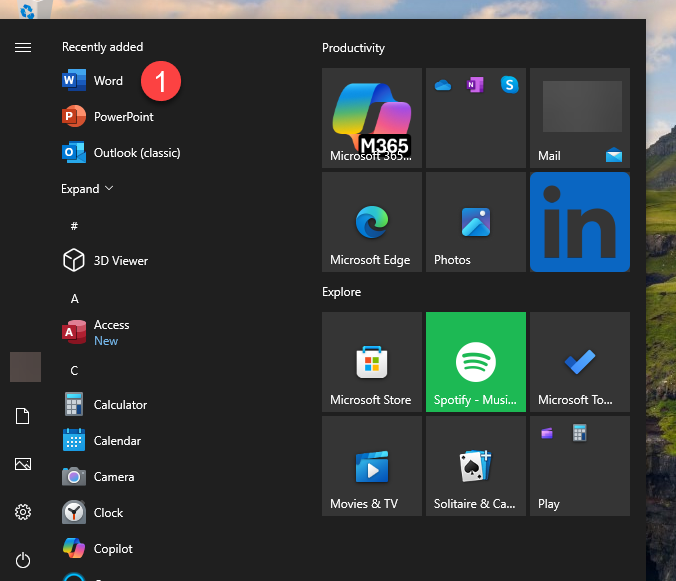
1. Tapez "Word" dans la barre de recherche de Windows ou cliquez sur l'icône dans le menu Démarrer pour ouvrir l'application "Word".
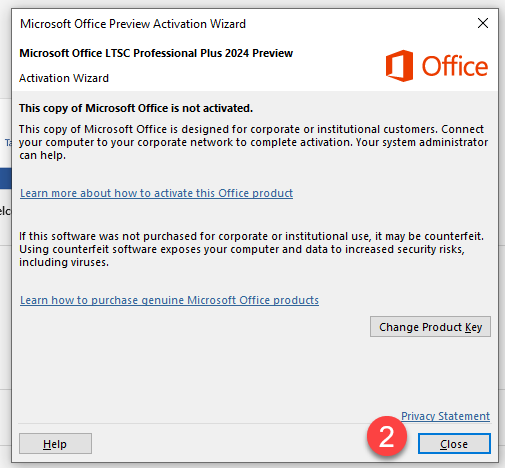
2. Lorsque l'application est ouverte, confirmez les informations de confidentialité en cliquant sur "fermer"
3. Cliquez sur (Fichier >) Compte.

4. Assurez-vous que la version d'Office que vous visualisez est bien celle que vous avez installée. Assurez-vous également que vous n'êtes pas connecté avec un compte Microsoft (adresse électronique) dans le coin supérieur gauche sous Compte. Si vous êtes connecté, vous devez vous déconnecter. Cliquez ensuite sur Modifier la clé de produit.

5. Saisissez la clé de produit figurant sur votre facture. Veillez à ce que l'orthographe soit correcte. Le mieux est de copier la clé de la facture et de la coller ici. Vous éviterez ainsi les erreurs de saisie.

6. Cliquez sur"Activer Office"

7. Après avoir saisi avec succès la clé du produit, le champ jaune et l'élément "Saisir la clé du produit" ont disparu. Veuillez fermer l'application en cliquant sur le x dans le coin supérieur droit.

8. Ouvrez à nouveau Word en cliquant sur l'icône de l'application et cliquez sur suivant puis sur "fermer" lors de l'invite d'activation.


9. Nous vous félicitons. Vous avez maintenant installé et activé avec succès votre pack Office.

Si vous rencontrez d'autres problèmes lors de l'installation ou de l'activation, écrivez-nous. Utilisez simplement notre formulaire de contact et envoyez en même temps une capture d'écran du message d'erreur. Nous nous ferons un plaisir de vous aider.
Votre équipe Keys.Express
SKU: 1511, 1554, 1516, 1557, 1558, 1559, 1521, 1552, 1526, 1556, 1553, 1555


