
Per una guida dettagliata con screenshot, visita il nostro tutorial passo-passo.
1. Disinstalla le vecchie versioni di Office:
Prima di installare il nuovo pacchetto Office, tutte le vecchie versioni di Office devono essere disinstallate dal computer. Puoi trovarle e disinstallarle nel Pannello di controllo > Disinstalla programmi > programmi. A volte questo non è sufficiente per attivare correttamente il nuovo Office. Dettagliato le istruzioni su come disinstallare di tutte le altre versioni di Office sono disponibili qui.
Nota: Questo è necessario anche se Windows è stato appena installato e Microsoft 365 non è mai stato utilizzato prima. Infatti, ogni installazione di Windows include già i file di pre-installazione di Microsoft 365.
2. Scarica il pacchetto Office:
Segui il link della fattura per accedere al nostro centro di download e scarica il pacchetto Office. Nel centro di download, a sinistra, seleziona la lingua di installazione desiderata.
3. Installazione:
Fai doppio clic sul file ISO scaricato per inserirlo nel sistema. A questo punto vedrai un'unità DVD virtuale in Risorse del Computer. L'installazione del software si avvia facendo doppio clic su "Start" e non su setup.
4. Inserisci il codice prodotto e l'attivazione:
Dopo che l'installazione è stata completata e verificata, puoi inserire il codice prodotto. Per farlo, apri Word e clicca su "File" in alto a sinistra. Seleziona la sottovoce "Account". Più o meno al centro, in alto, troverai la voce "Cambia codice prodotto". Inserisci qui la chiave e completa l'attivazione. Chiudi Word. Riapri Word e quando ti verrà richiesto di attivare il prodotto via Internet, segui i passaggi. Riavvia il computer se richiesto.
Se riscontri ulteriori problemi con l'installazione o l'attivazione, scrivici. Utilizza semplicemente il nostro modulo di contatto e invia contemporaneamente uno screenshot del messaggio di errore. Saremo lieti di aiutarti.
Il tuo team Keys.Express
1. Disinstalla tutte le versioni precedenti di Office dal Pannello di controllo di Windows.

2. Nel pop-up del Controllo dell'account utente, clicca su "Sì" per confermare la domanda "Vuoi consentire a questa applicazione di apportare modifiche al tuo dispositivo?".

3. Clicca su Disinstalla
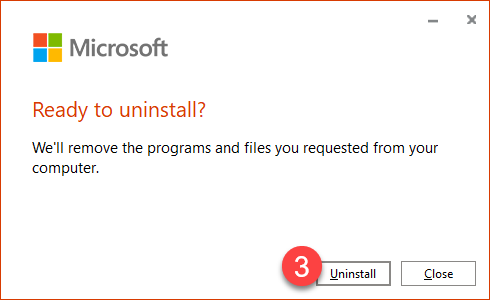
4. Dopo l'avvenuta disinstallazione, clicca su "Chiudi".
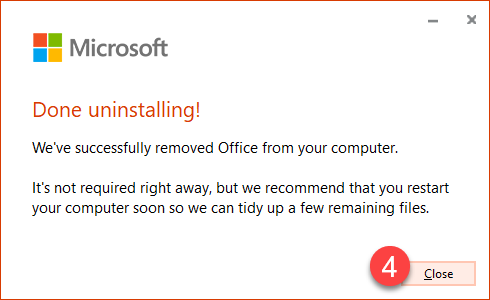
Se hai problemi a disinstallare completamente Office in tutte le sue versioni, ecco una guida dettagliata per disinstallare tutte le altre versioni di Office dal tuo computer.
5. Segui il link della tua fattura per accedere al nostro Centro Download. Lì troverai le diverse versioni di Office.
6. Seleziona la lingua di installazione desiderata nella colonna di sinistra.
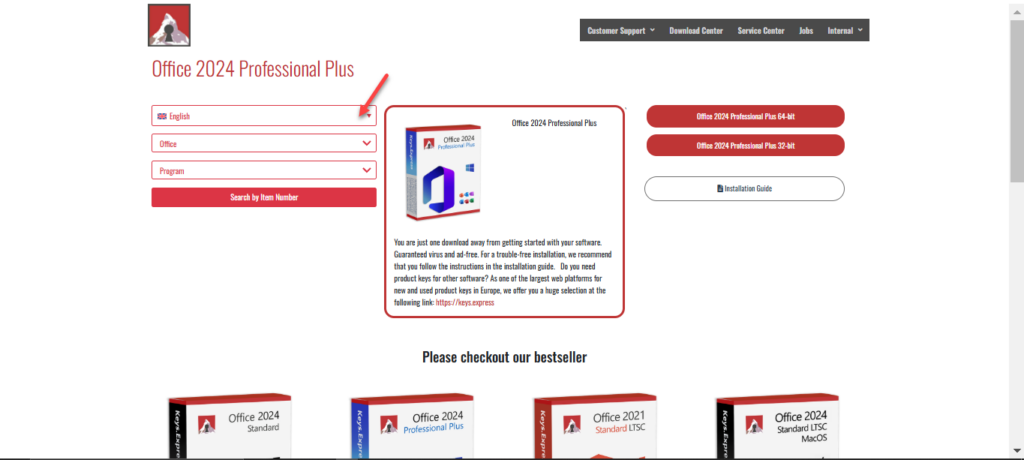
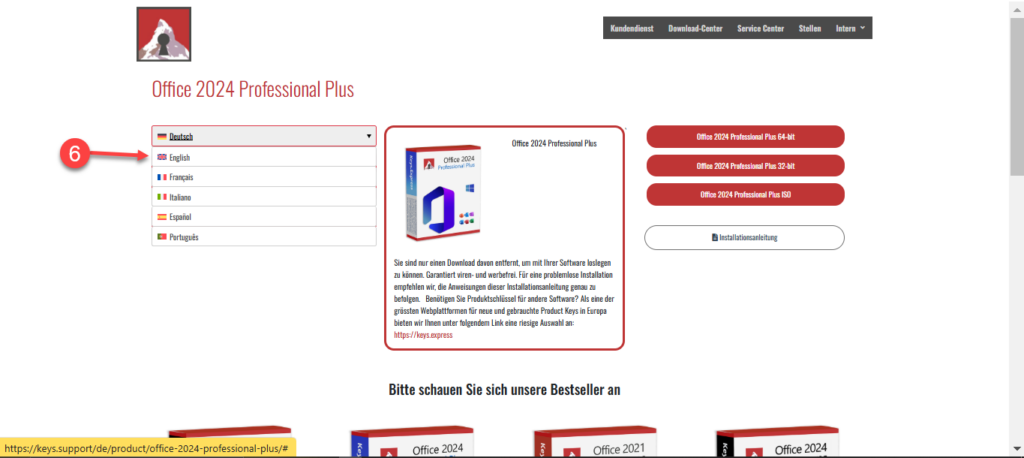
7. Clicca sul pulsante rosso per avviare il download di Office 2024.
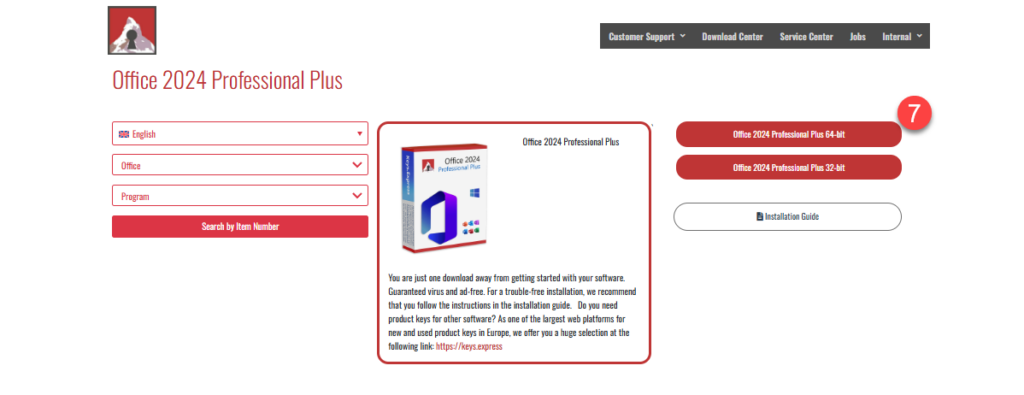
8. Se il download si avvia automaticamente, vai alla cartella di download o seleziona la cartella di destinazione in cui vuoi salvare il file e clicca su "Salva".

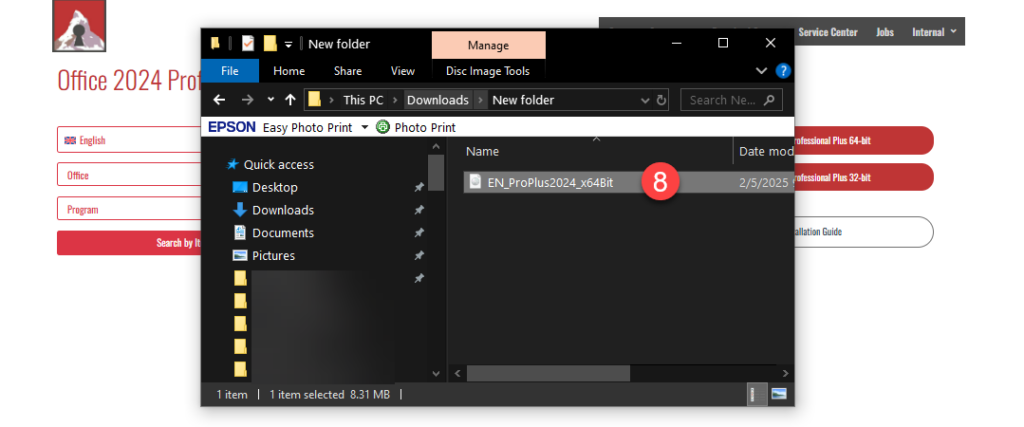
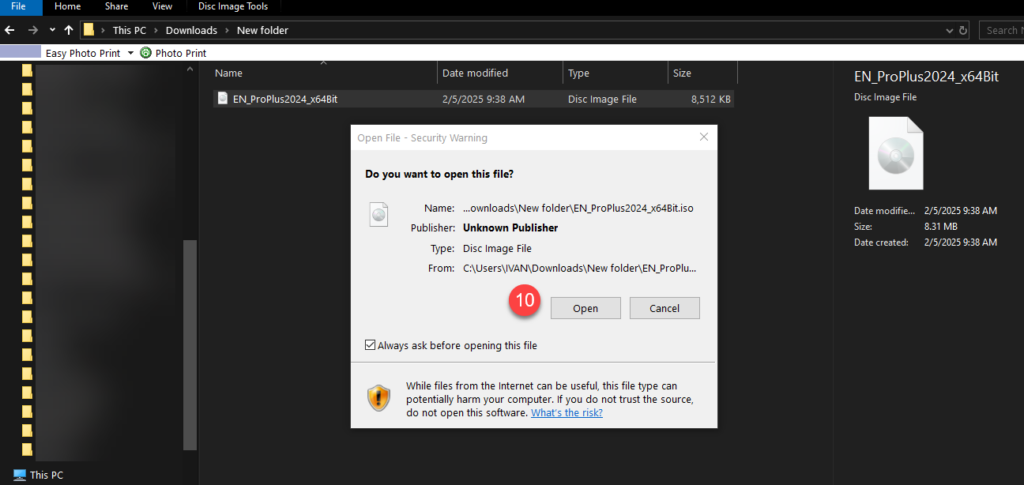
9. Fai doppio clic sul file scaricato

10. Clicca su "Apri".
11. Ora, in Esplora risorse, vai su Risorse del computer dove troverai le tue unità. Lì vedrai un'unità DVD virtuale.
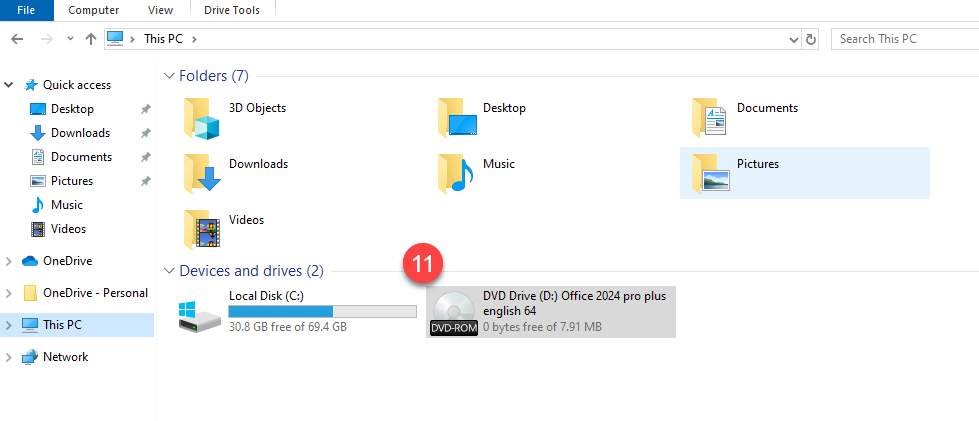
12. Clicca su questa unità DVD virtuale e, se necessario, vai nella sottodirectory dove fai doppio clic fino a visualizzare il file "start".

13. Fai doppio clic sul file "start" per avviare l'installazione.

14. A seconda delle impostazioni, Windows Defender potrebbe visualizzare un messaggio di avviso. Se vedi questa finestra, clicca su "Ulteriori informazioni".

15. Clicca su "Esegui comunque" Questo processo è completamente sicuro. Si tratta semplicemente di un'ulteriore richiesta di sicurezza.

16. Ora inizia l'installazione. Tutti i file necessari vengono scaricati direttamente da Microsoft e installati automaticamente. L'intero processo richiederà qualche minuto o più, a seconda della velocità della tua rete internet.


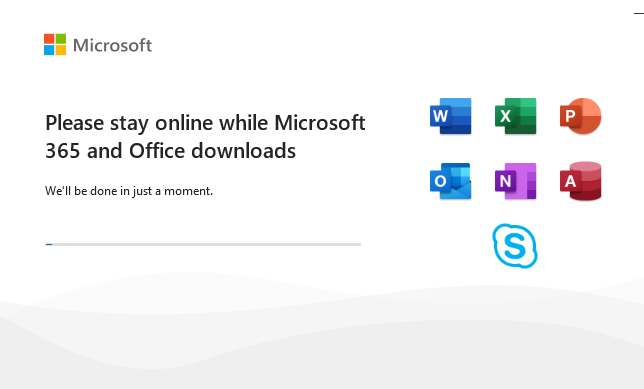
17. Al termine dell'installazione, clicca su "Chiudi".

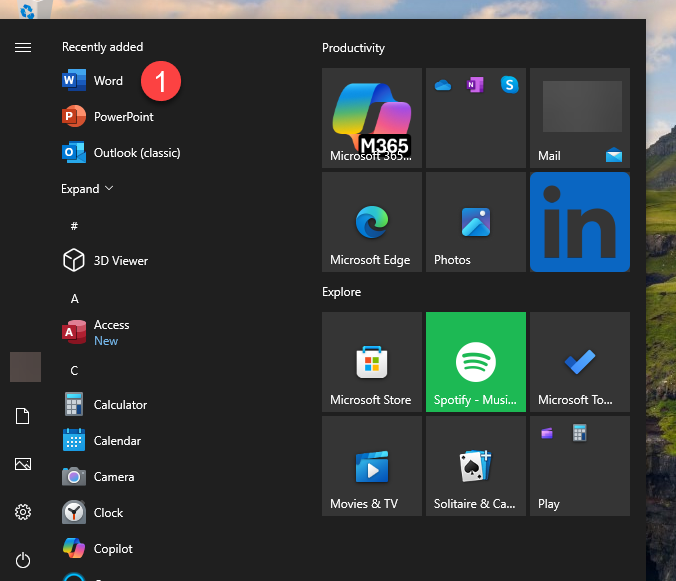
1. Digita "Word" nella barra di ricerca di Windows o clicca sull'icona nel menu Start per aprire l'applicazione "Word".
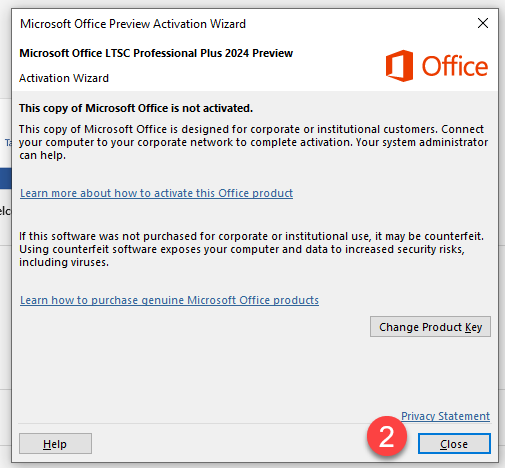
2. Quando l'applicazione è aperta, conferma le informazioni sulla privacy cliccando su "Chiudi".
3. Clicca su (File >) Account.

4. Assicurati che la versione di Office che stai visualizzando sia quella che hai installato. Assicurati inoltre di non aver effettuato l'accesso con un account Microsoft (indirizzo e-mail) nell'angolo in alto a sinistra sotto la voce Account. Se hai effettuato l'accesso, devi effettuare il logout. Poi clicca su Cambia codice prodotto.

5. Inserisci il codice prodotto della fattura. Assicurati che l'ortografia sia corretta. La cosa migliore da fare è copiare il codice dalla fattura e incollarlo qui. In questo modo potrai evitare errori di disegno.

6. Clicca su"Attiva Office".

7. Dopo aver inserito con successo il codice prodotto, il campo giallo e la voce "Inserisci codice prodotto" sono scomparsi. Chiudi l'applicazione con la x nell'angolo in alto a destra.

8. Apri nuovamente Word come prima cliccando sull'icona dell'applicazione e clicca su avanti e poi su "chiudi" durante la richiesta di attivazione.


9. Congratulazioni. Hai installato e attivato con successo il tuo pacchetto Office.

Se dovessero verificarsi altri problemi con l'installazione o l'attivazione, scrivici. Utilizza semplicemente il nostro modulo di contatto e invia contemporaneamente uno screenshot del messaggio di errore. Saremo lieti di aiutarti.
Il tuo team Keys.Express
SKU: 1511, 1554, 1516, 1557, 1558, 1559, 1521, 1552, 1526, 1556, 1553, 1555


