
Quelles sont les principales fonctionnalités et avantages de Tungsten OmniPage 19.2 Ultimate ?
OCR intelligent – Offre une reconnaissance très précise des fichiers numérisés.
Conversion transparente – Transforme les documents en fichiers modifiables avec une grande fidélité.
Automatisation par lots – Traite de grands volumes de fichiers avec moins de travail manuel.
Intégration dans le flux de travail – Achemine les documents en toute fluidité dans les flux de travail connectés.
Résultats consultables – Facilite la recherche rapide de contenu archivé.
Normes professionnelles – Des outils fiables préservent l'intégrité des documents au fil du temps.
Download: Tungsten OmniPage 19.2 Ultimate
eDiscovery Assistant – Rend les fichiers PDF existants consultables sans en modifier la mise en page.
Automatisation par lots – Les dossiers surveillés et les pièces jointes aux e-mails sont convertis de manière automatique.
Traitement des formulaires – Convertit les formulaires imprimés et exporte les données des champs au format CSV.
Sécurité des PDF – Signatures numériques, mots de passe et chiffrement 256 bits inclus.
Capacités de base – Reconnaît plus de 120 langues dans les documents numérisés.
Important – Windows uniquement ; aucune version Mac n’est disponible.
OmniPage 19.2 Ultimate est une application OCR pour Windows qui transforme les numérisations, les PDF d’images et les photos prises avec un appareil photo en fichiers Word, Excel, ePub modifiables et en PDF consultables. Elle est conçue pour les tâches de conversion récurrentes plutôt que pour la numérisation ponctuelle d’une seule page.
Capture depuis un appareil photo – Convertit les photos prises avec un téléphone ou un appareil photo en texte modifiable.
Vignettes du Launchpad – Des vignettes accessibles en un clic permettent d’exécuter rapidement des tâches de conversion fréquentes.
Routage réseau – DocuDirect surveille les dossiers partagés des scanners sur le réseau.
Conservation de la mise en page – Préserve les colonnes, les tableaux et les graphiques dans les fichiers convertis.
Composants fournis – PaperPort et Power PDF Create s’installent avec OmniPage.
Destinations cloud – Enregistre les fichiers convertis dans Evernote ou SharePoint.
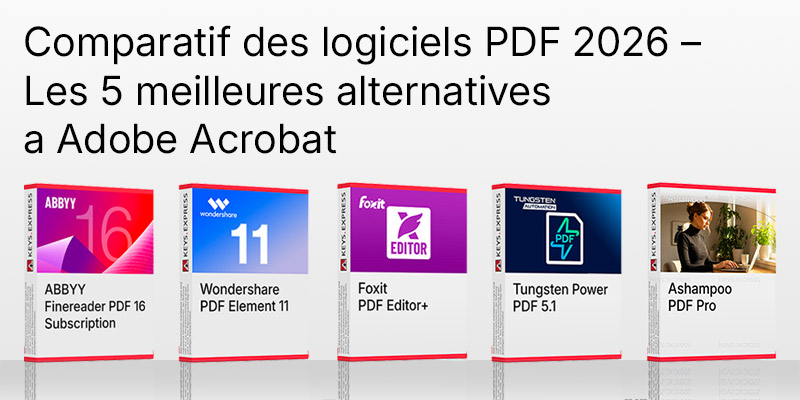
Comparatif des logiciels PDF 2026 - Les 5 meilleures alternatives à Adobe Acrobat
Comparaison côte à côte des principales alternatives à Acrobat :
Il extrait le texte des images numérisées et des PDF contenant uniquement des images, puis le reconstitue sous forme de fichier modifiable en conservant intacte la structure d’origine des colonnes, des tableaux et des graphiques. Le cas typique est celui d’un contrat de fournisseur ou d’un ancien rapport archivé qui n’existe que sous forme de scan : au lieu de le retaper, vous le convertissez au format .docx ou .xlsx et modifiez directement les clauses ou les chiffres. L’eDiscovery Assistant gère la situation inverse, où un PDF mixte contient déjà du texte réel sur certaines pages et des numérisations sur d’autres : il effectue l’OCR uniquement sur les pages contenant des images afin que le texte et les annotations existants ne soient pas écrasés. Le résultat peut être enregistré directement dans un dossier, envoyé par e-mail ou transféré vers le cloud sans avoir à ouvrir chaque fichier.
Il convient aux services qui numérisent des documents de manière régulière plutôt qu’occasionnelle. Une équipe de comptabilité ou de back-office qui reçoit chaque matin par e-mail des dizaines de factures numérisées peut configurer l’Assistant de flux de travail pour qu’il surveille la boîte de réception ou un dossier surveillé, et faire convertir et classer les fichiers avant même que quiconque ne les ouvre. Le personnel juridique et chargé de la gestion des archives bénéficie de la fonctionnalité de PDF consultables, car les dossiers restent intacts octet par octet tout en devenant consultables en texte intégral. Pour un utilisateur isolé numérisant quelques pages par mois, les outils d’automatisation et de gestion des formulaires de cette édition resteront inutilisés.
La version Ultimate ajoute la gestion des formulaires, la sécurité des PDF et le routage réseau, fonctionnalités dont la version Standard ne dispose pas. La version Standard 18.0 assure toujours les fonctions OCR de base et produit des PDF consultables ainsi que des fichiers Office ; la mise à niveau porte donc sur l’automatisation et le contrôle des documents, et non sur la reconnaissance brute. Les différences les plus concrètes concernent la capture des données de formulaires au format CSV, la possibilité d’ajouter du contenu converti à un PDF existant, ainsi que l’application de signatures numériques ou d’un chiffrement 256 bits lors de la sortie. Le tableau comparatif de Tungsten oppose OmniPage Ultimate 19.2 à OmniPage Standard 18.0, qui sont les deux éditions de bureau actuellement disponibles.
| Fonctionnalité | Standard 18.0 | Ultimate 19.2 |
|---|---|---|
| Assistant eDiscovery | ✓ | ✓ |
| Conversion de formulaires et exportation de données | ✕ | ✓ |
| Signatures numériques et chiffrement 256 bits | ✕ | ✓ |
| Ajout de la sortie à un fichier PDF existant | ✕ | ✓ |
| Signets via la fonction « Rechercher et marquer » | ✕ | ✓ |
| Routage réseau DocuDirect | ✕ | ✓ |
| Destinations de traitement par lots dans le cloud | Limité | ✓ |
Il permet l’exportation vers les formats PDF, Microsoft Office, Corel WordPerfect, HTML, XML, RTF, XPS et ePub. La sortie PDF couvre les variantes image, image consultable, normale, éditée, PDF/A et linéarisée, ce qui est important lorsqu’un système d’archivage ou de dépôt judiciaire n’accepte que le format PDF/A. La version 19.2 propose trois convertisseurs distincts pour la sortie ePub, ce qui permet de préparer les documents numérisés pour les liseuses électroniques plutôt que pour l'impression uniquement. Les données des formulaires peuvent en outre être exportées au format .csv pour être importées dans un tableur ou une base de données.
Non – OmniPage applique des signatures numériques basées sur des certificats et une protection par mot de passe aux fichiers PDF générés, mais il ne s’agit pas d’une plateforme de demande de signature ni de piste d’audit. Cela signifie que vous pouvez signer et chiffrer vous-même un document converti, mais que vous ne pouvez pas l’envoyer pour contresignature ni suivre qui l’a ouvert. Les équipes qui ont besoin d’un workflow de signature complet avec acheminement vers les destinataires utilisent un produit dédié à la signature électronique en complément d’OmniPage. Pour l’intégrité des documents en interne et l’archivage chiffré en 256 bits, la fonction de signature intégrée est suffisante.
La principale contrainte réside dans la plate-forme : OmniPage fonctionne uniquement sous Windows et Tungsten confirme qu’il n’existe pas de version compatible avec Mac. Le volume de numérisation est le deuxième critère à vérifier : Tungsten recommande aux utilisateurs traitant plus de 1 000 pages par semaine d’opter pour OmniPage Server ou le Capture SDK plutôt que pour l’édition de bureau. L’intégration à SharePoint dépend également du côté serveur et nécessite SharePoint Server 2010, 2013, 2016 ou 2019. La numérisation nécessite un pilote WIA, TWAIN ou ISIS ; par conséquent, les périphériques très anciens ou dépourvus de pilote n’apparaîtront pas dans l’assistant de numérisation.
Oui. L’installation inclut PaperPort et le composant Power PDF Create en plus de l’application OmniPage elle-même. Étant donné que Power PDF Create est partagé avec d’autres produits de bureau Tungsten, son installation peut entrer en conflit avec une installation existante de Kofax ou de Tungsten PDF sur la même machine.
Oui. La technologie 3D Correction redresse et corrige les images prises par l’appareil photo avant la reconnaissance, et Tungsten recommande un appareil photo de 2 mégapixels avec mise au point automatique comme configuration minimale pour la capture de texte. C’est la solution la plus pratique pour capturer un document lorsqu’aucun scanner n’est à proximité, comme un bon de livraison signé sur site.
Windows Server 2008 R2 et Windows Server 2012 figurent dans les spécifications de la version 19.2, et DocuDirect est conçu pour s’installer sur un serveur réseau avec un dossier surveillé. Il s’agit toutefois d’un produit de type bureau ; par conséquent, une configuration de numérisation partagée pour un groupe de travail est envisageable, mais pas une capture centralisée à haut volume.
Workflow Assistant est le gestionnaire de tâches anciennement appelé « Batch Manager » ; il gère les tâches programmées, récurrentes et sans surveillance sur la machine locale. DocuDirect couvre les environnements de numérisation partagés et achemine les documents provenant d’imprimantes multifonctions, de dossiers ou d’e-mails vers des destinations prédéfinies pour plusieurs utilisateurs.
| Systèmes d'exploitation | Windows 11 Windows 10 Windows 8.1 Windows 8 Windows 7 Windows XP Windows Server 2008 R2 Windows Server 2012 |
| Processeur | Processeur Intel Pentium 4 à 1 GHz ou supérieur, ou processeur équivalent. Processeur double cœur ou quadricœur recommandé. |
| Mémoire RAM | 1 Go de RAM au minimum; 2 Go de RAM recommandés pour des performances optimales. |
| Disque dur | 1 Go d'espace disque disponible, y compris pour Power PDF Create. 50 Mo d'espace de travail supplémentaires requis pendant l'installation. |
| Affichage | Résolution d'écran de 1 024 × 768 ou supérieure avec prise en charge des couleurs 16 bits. |
| Remarque | Windows 10, Windows 8.1 et Windows 7 SP1 prennent en charge les éditions 32 bits et 64 bits. Un accès à Internet est requis pour télécharger le programme d'installation, ainsi que pour l'activation en ligne, l'enregistrement, Live Update et les mises à jour de la base de données de l'assistant de numérisation. Microsoft Internet Explorer 10 ou version ultérieure requis. L’intégration à Microsoft Office prend en charge Office 2010 SP2, Office 2013 SP1, Office 2016, Office 2019 et Office 2021. Microsoft SharePoint Server 2010, 2013, 2016 et 2019 sont pris en charge. Prise en charge de Corel WordPerfect X5, X6, X7, X8 et X9. Un scanner compatible et un pilote de scanner WIA, TWAIN ou ISIS sont requis pour la numérisation. Un appareil photo numérique de 2 mégapixels ou plus avec autofocus est requis pour la capture de texte à partir d’un appareil photo numérique. Une carte son et des haut-parleurs sont requis pour la lecture à voix haute du texte. La synthèse vocale de Windows nécessite Windows 10 ou une version ultérieure. La prise en charge des langues d’Asie de l’Est doit être installée sous Windows pour afficher les documents en japonais, chinois ou coréen. |



