

Back to Top
Quelles sont les principales fonctionnalités et les avantages de Nuance Power PDF 3.1 ?
OCR intelligent – Reconnaît avec précision le texte numérisé pour créer des documents consultables.
Édition fluide – Modifiez facilement le texte, les images et les pages.
Conversion précise – Convertit les PDF en fichiers modifiables avec une grande fidélité.
Sécurité des documents – Protège les fichiers grâce à des signatures, au chiffrement et à la caviardage.
Intégration dans le flux de travail – Facilite les révisions et les tâches liées aux documents.
Normes professionnelles – Des outils fiables préservent la qualité et l'intégrité des documents.
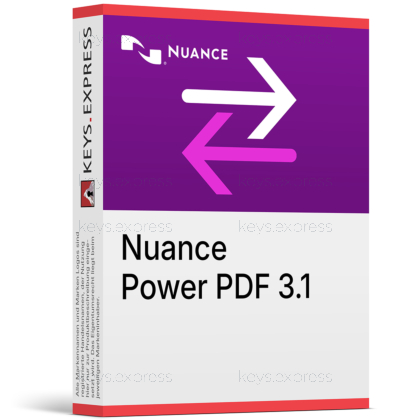
Download: Nuance Power PDF 3.1
 Bestseller in this category
Création de PDF – Créez des fichiers PDF à partir de n'importe quelle application permettant d'imprimer.
Édition directe – Modifiez du texte, des images et des pages comme dans un traitement de texte.
OCR OmniPage – Convertit les pages numérisées en texte consultable et modifiable.
Outils de sécurité – Chiffrement AES 256 bits et signatures numériques basées sur des certificats.
Indicateurs de performances – L’OCR reconnaît plus d’une centaine de langues de documents.
Important – Les déploiements sous Windows Server et Citrix nécessitent Power PDF Advanced.
Power PDF 3.1 est une suite PDF pour ordinateurs de bureau Windows vendue sous forme d’achat unique en deux éditions, Standard et Advanced, utilisant le même moteur de reconnaissance OmniPage que celui des produits OCR de Nuance. Kofax a racheté la gamme Nuance Document Imaging en 2019 ; la version 3.1 est donc commercialisée sous la marque Kofax, même si les fiches produits en ligne portent souvent encore le nom de Nuance.
Achat unique – Licence perpétuelle au lieu d’un abonnement récurrent.
Ruban familier – L’interface de type Office réduit le temps de formation pour les utilisateurs actuels de Word.
Conversion précise – Conserve les colonnes, les tableaux, les en-têtes et les pieds de page dans Word.
Intégration à Office – Compléments pour Word, Excel, PowerPoint et Outlook.
Deux éditions – L’édition Standard couvre l’édition ; l’édition Avancée ajoute des outils de conformité.
Traitement par lots – Applique des tampons, des filigranes et des modifications de page à l’ensemble des documents.
Il permet de créer, modifier, convertir, sécuriser et assembler des fichiers PDF sur un ordinateur Windows. Les fichiers PDF peuvent être générés à partir de n’importe quelle application permettant d’imprimer, directement depuis un scanner à l’aide des pilotes WIA, TWAIN ou ISIS, ou à partir de fichiers de messagerie MSG et EML, même si aucun client de messagerie n’est installé sur la machine. Les modifications s’effectuent directement sur la page — texte, images, en-têtes, pieds de page, ordre des pages — et les formats d’exportation pris en charge incluent Word, Excel, PowerPoint, WordPerfect et XPS. La version 3.1 a notamment ajouté une boîte de dialogue « Paramètres OCR » remaniée permettant de sélectionner plusieurs langues de reconnaissance à la fois, la modification de l’ordre de lecture dans le panneau « Balises », ainsi que la possibilité d’enregistrer les résultats de recherche au format CSV ou PDF.
Il convient aux services qui traitent quotidiennement des documents numérisés et souhaitent ne plus avoir à les ressaisir. Prenons l’exemple typique d’une équipe comptable qui reçoit les factures des fournisseurs sous forme de PDF contenant uniquement des images : Power PDF détecte automatiquement l’absence de calque de texte, propose de convertir le fichier en PDF consultable et peut extraire un tableau de plusieurs pages directement dans une seule feuille de calcul Excel en conservant les formats numériques. Les équipes juridiques et chargées de la gestion des archives sont celles qui ont spécifiquement besoin de l’édition Advanced, car la caviardage permanent et le marquage Bates avec des profils de mise en forme personnalisés ne sont pas disponibles dans l’édition Standard. Si vos documents vous parviennent déjà sous forme de fichiers PDF propres et contenant du texte, et que vous avez uniquement besoin de les fusionner et de les annoter, l’édition Standard suffit pour ce type de travail.
La version Standard couvre la création, l’édition, la reconnaissance optique de caractères (OCR), la conversion et la signature ; la version Advanced ajoute les fonctionnalités de conformité, d’automatisation et de déploiement. Les fonctionnalités exclusives à la version Advanced sont la caviardage permanent, le marquage Bates, l’automatisation via des dossiers surveillés, la vérification de la conformité PDF/A, les actions DocuSign, la co-édition en temps réel sur un réseau local (LAN), la prise en charge d’AD RMS et de FileOpen, ainsi que les connecteurs vers des systèmes de gestion documentaire tels que SharePoint 2010–2019, iManage Work 9.3 à 10.2, NetDocuments, Worldox GX3/GX4, OpenText Enterprise Connect et Documentum. L’édition Advanced est également la seule à être certifiée pour les environnements Citrix, Active Directory et Terminal Services, et la seule à inclure le kit de personnalisation de l’installation ainsi qu’une interface de programmation. Les deux éditions partagent le même moteur OCR OmniPage et la même précision de conversion ; la distinction porte donc sur la gouvernance et le déploiement, et non sur la qualité du résultat.
| Fonctionnalité | Standard 3.1 | Advanced 3.1 |
|---|---|---|
| Édition de texte et de page | ✓ | ✓ |
| OCR OmniPage | ✓ | ✓ |
| Accès au stockage dans le cloud | ✓ | ✓ |
| Masquage permanent | ✕ | ✓ |
| Numérotation Bates | ✕ | ✓ |
| Dossiers surveillés | ✕ | ✓ |
| Vérification de la conformité PDF/A | ✕ | ✓ |
| Actions DocuSign | ✕ | Voir la note |
| Connecteurs DMS | ✕ | ✓ |
| Utilisation de Citrix / serveur | ✕ | ✓ |
| Co-édition sur le réseau local | ✕ | ✓ |
Pas en tant que service autonome. Les deux éditions permettent de créer et d’appliquer des signatures numériques auto-signées, d’utiliser l’API Crypto de Microsoft et des certificats tiers, ainsi que de gérer une bibliothèque de signatures — il s’agit donc d’une signature basée sur un certificat, effectuée localement. L’intégration DocuSign, qui couvre les workflows de signature électronique hébergés, n’est disponible que dans Power PDF Advanced, et l’aide officielle de la version 3.1 indique clairement que les fonctions « Envoyer via DocuSign » et « Signer avec DocuSign » nécessitent toutes deux que vous disposiez de votre propre compte DocuSign. Concrètement, cela signifie qu’une équipe chargée des contrats qui achète la version Advanced doit tout de même disposer d’un contrat DocuSign distinct avant que le bouton du ruban « Sécurité » ne soit opérationnel, tandis que les utilisateurs de la version Standard ne disposent que de la signature par certificat locale.
La documentation de la version 3.1 répertorie plus d’une centaine de langues prises en charge, couvrant les alphabets latin, grec et russe, ainsi que le japonais, le chinois simplifié et traditionnel et le coréen. Il existe toutefois une contrainte réelle : une langue asiatique ne peut pas être mélangée à des langues latines ou cyrilliques au cours d’un même cycle de reconnaissance ; vous devez donc choisir soit une langue asiatique, soit une ou plusieurs langues latines/cyrilliques. La détection automatique de la langue attribue une seule langue par page et ne sélectionne que parmi le sous-ensemble pris en charge par le dictionnaire ; c’est pourquoi elle est destinée aux lots traités en mode automatique plutôt qu’aux pages contenant plusieurs langues. Pour une archive contenant des documents en japonais avec de l’anglais intégré, prévoyez de diviser le lot ou d’accepter le résultat de la détection automatique.
La liste officielle de la configuration requise pour la version 3.1 mentionne Windows 7 avec le Service Pack 1, Windows 8.1 et Windows 10, en éditions 32 bits et 64 bits. Windows 11 n’apparaît pas dans cette liste, car la version 3.1 est antérieure à ce système d’exploitation — les utilisateurs disposant déjà de Windows 11 devraient plutôt se tourner vers les versions 4.x ou 5.x plus récentes. Les systèmes d’exploitation serveur allant de 2008 R2 SP1 à 2019, y compris les scénarios Citrix, Active Directory et Terminal Services, sont documentés uniquement pour les déploiements professionnels avancés. L’intégration avec Office est documentée pour les versions Office 2010 SP2, 2013 SP1, 2016 et 2019 ; les versions plus récentes d’Office ne font donc pas partie des tests effectués par Kofax pour cette version.
Vérifiez trois points : l’édition dont vous avez réellement besoin, la version de Windows que vous utilisez et la durée de maintenance de cette version. La politique d’assistance de Kofax prévoit 90 jours d’assistance technique à compter de la date d’acquisition du produit ; au-delà, elle ne couvre que la version actuelle et la version précédente. Power PDF est depuis passé aux versions 4 et 5 ; la version 3.1 ne relève donc plus de cette période de couverture. Cela a moins d’importance si vous utilisez un ordinateur sous Windows 10 stable et que vous avez besoin d’un éditeur fonctionnel dès maintenant, mais cela compte davantage si vous prévoyez des correctifs ou une future migration de système d’exploitation. Vérifiez également avant l’achat si la fonction de caviardage ou les connecteurs DMS figurent sur votre liste d’exigences, car passer ultérieurement de la version Standard à la version Advanced nécessite un achat distinct, et ne se fait pas simplement via un paramètre.
Oui. Power PDF 3.1 crée et ouvre les fichiers PDF des versions 1.3 à 2.0, prend en charge les fonctionnalités étendues d’Adobe, les formulaires XFA dynamiques d’Adobe et les portfolios PDF d’Adobe. Il peut également supprimer les filigranes appliqués dans Acrobat.
Oui, dans les deux éditions. Les fichiers peuvent être ouverts et enregistrés via le menu Fichier vers Box, Dropbox, Evernote, Google Drive et Microsoft OneDrive. Le connecteur Evernote nécessite Microsoft .NET Framework 4.5.2, que le programme d’installation ajoute s’il n’est pas déjà présent.
Oui. Les tableaux peuvent être extraits d’un PDF vers Excel ou Word, et un tableau s’étendant sur plusieurs pages PDF peut être converti en un seul document Excel. Les formats numériques, tels que les devises et les pourcentages, sont conservés, ce qui évite de devoir reformater manuellement un relevé ou une liste de prix converti.
Oui, aussi bien dans la version Standard que dans la version Advanced. Un PDF « plat » peut être converti automatiquement en formulaire à remplir, les cases à cocher et les boutons radio étant détectés au cours du processus ; les contrôles de formulaire peuvent également être dessinés ou modifiés manuellement. Les données saisies dans un ou plusieurs formulaires peuvent être exportées, et la version 3.1 a ajouté la prise en charge du formatage de texte enrichi dans les champs de texte.
| Systèmes d'exploitation | Windows 10 Windows 8.1 Windows 7 SP1 |
| Processeur | Intel Pentium 4 ou supérieur, ou processeur équivalent. |
| Mémoire RAM | 512 Mo de RAM au minimum; 1 Go de RAM recommandé. |
| Disque dur | 700 Mo d'espace libre sur le disque dur pour les fichiers de l'application, plus 50 Mo d'espace de travail temporaire pendant l'installation. |
| Affichage | Résolution d'écran de 800 × 600 avec 256 couleurs; couleurs 16 bits recommandées. |
| Remarque | Windows 10, Windows 8.1 et Windows 7 SP1 prennent en charge les éditions 32 bits et 64 bits. Une connexion Internet est requise pour l'enregistrement du produit, son activation et les mises à jour en direct. Un lecteur de CD-ROM ou un accès à Internet est nécessaire pour l'installation. Une carte son est facultative pour la fonctionnalité de lecture à voix haute. Microsoft .NET Framework 4.5.2 est requis pour certains connecteurs. |
| Systèmes d’exploitation | De macOS 10.12 Sierra à macOS 10.15 Catalina |
| Mémoire RAM | 512 Mo de RAM au minimum; 1 Go de RAM recommandé. |
| Disque dur | 700 Mo d'espace disque disponible pour les fichiers de l'application. |
| Remarque | macOS Big Sur et les versions ultérieures ne sont pas compatibles avec Power PDF 3.1; la version 4 de Power PDF est requise. |






