
¿Cuáles son las principales características y ventajas de Foxit RMS UnProtect y Protect para el complemento Foxit Reader?
Control de derechos - protege los archivos PDF confidenciales con reglas de acceso basadas en políticas.
Acceso seguro - limita los permisos de visualización, copia y uso compartido.
Plantillas de políticas - aplica una configuración de protección coherente con menos esfuerzo.
Integración empresarial - funciona a la perfección con entornos de gestión de derechos.
Flujos de trabajo protegidos - admite un manejo más seguro de los documentos entre los equipos empresariales.
Estándares profesionales - los controles fiables preservan la integridad y el cumplimiento de los documentos.

Integración con AD RMS – Amplía el control de acceso de Microsoft AD RMS a los archivos PDF.
Proteger y desproteger – Cifra y descifra archivos PDF protegidos con RMS directamente en Reader.
Plantillas de políticas de derechos – Utiliza plantillas oficiales del servidor, además de conjuntos de permisos personalizados.
Controles de políticas ampliados – Restringe páginas, rangos de IP, impresiones y accesos.
Capacidad básica – Compatibilidad con clientes de Windows, macOS y Linux.
Importante – No incluye OCR, firmas electrónicas ni edición de PDF.
Este complemento añade funciones de Microsoft Rights Management a Foxit PDF Reader, de modo que una instalación de Reader puede tanto aplicar el cifrado RMS a los archivos PDF como eliminarlo cuando el usuario esté autorizado. Convierte un visor gratuito en un cliente RMS para documentos PDF sin necesidad de implementar un editor de PDF completo.
Control centralizado de derechos – Los permisos se transfieren con el archivo, no con la carpeta.
No se necesita editor – Los usuarios de Reader protegen los documentos sin necesidad de un editor completo.
Cobertura de entornos mixtos – El mismo flujo de trabajo de derechos en Windows, macOS y Linux.
Acceso auditable – Registra quién abrió qué documento y cuándo.
Documentos revocables – El acceso puede retirarse una vez que los archivos se han enviado.
Flujo de trabajo similar al de Office – Imita la forma en que los archivos de Office están protegidos por RMS.
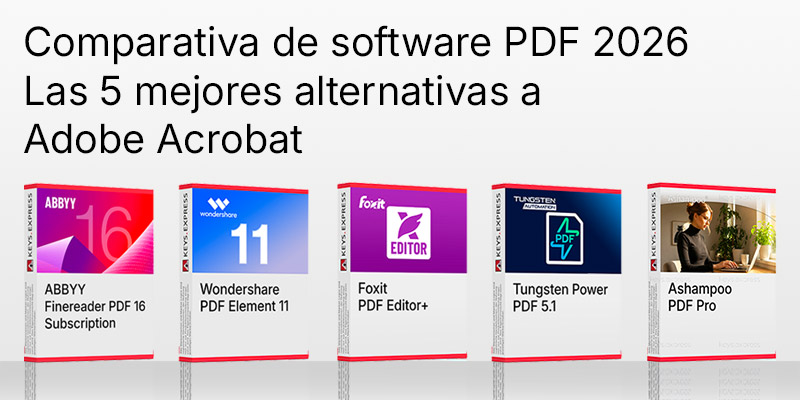
Comparativa de software de PDF 2026: las 5 mejores alternativas a Adobe Acrobat
Análisis comparativo de las principales alternativas a Acrobat:
Cifra el PDF mediante un servidor de Microsoft Rights Management y escribe el conjunto de permisos en el propio archivo. En Foxit PDF Reader, el usuario va a «Proteger» > «Restringir acceso», selecciona una plantilla de política de derechos del servidor RMS o define los permisos manualmente, y el archivo se guarda cifrado. Para eliminar la protección se sigue el proceso inverso: «Proteger» > «Restringir acceso» > «Acceso sin restricciones», lo cual solo se lleva a cabo con éxito si la cuenta con la que se ha iniciado sesión tiene derecho a descifrar el archivo. Dado que el cifrado está vinculado al servidor RMS y no a una contraseña, reenviar el archivo a un compañero no autorizado no le otorga acceso.
No. El complemento es un componente del lado del cliente y necesita como base Microsoft Azure Rights Management o una implementación local de Active Directory Rights Management Services. Con Azure RMS, el usuario inicia sesión en el servicio de gestión de derechos directamente desde Foxit PDF Reader. Con AD RMS local, es necesario implementar la extensión de AD RMS para dispositivos móviles y autorizar Foxit en el lado del servidor antes de que los clientes puedan conectarse. Si tu organización no dispone de ninguna infraestructura RMS, este complemento no tendrá con qué comunicarse y no protegerá nada.
El complemento «UnProtect» solo se encarga del descifrado de archivos PDF protegidos con RMS, mientras que el complemento «UnProtect y Protect» añade la capacidad de aplicar protección RMS desde el cliente Reader. En la práctica, esto determina si tus usuarios son meros consumidores de documentos protegidos o también los crean. Un servicio de asistencia técnica que solo necesite abrir archivos PDF clasificados de otros departamentos puede seguir utilizando la edición «UnProtect». Un equipo que clasifique y cifre sus propios contratos, expedientes de RR. HH. o documentos de la junta directiva necesita la función «Protect», ya que el cifrado basado en plantillas y la configuración de permisos solo están disponibles en esta edición.
| Función | RMS UnProtect | RMS UnProtect y Protect |
|---|---|---|
| Abrir archivos PDF protegidos | ✓ | ✓ |
| Eliminar la protección RMS | ✓ | ✓ |
| Aplicar protección RMS | ✕ | ✓ |
| Plantillas de políticas de derechos | ✕ | ✓ |
| Windows, Mac, Linux | ✓ | ✓ |
No, el complemento RMS solo cubre la gestión de derechos y no incluye reconocimiento de texto ni flujos de trabajo de firma basados en certificados o con validez legal. Tampoco añade funciones de edición de páginas, creación de formularios o conversión a Foxit PDF Reader. Los usuarios que necesiten que los documentos escaneados sean consultables, o que necesiten un contrato firmado que sirva como prueba, necesitarán un editor de PDF además de este complemento. Lo que sí ofrece el complemento es la aplicación de restricciones tras la distribución: el propietario del documento puede seguir restringiendo la impresión, la copia y el reenvío una vez que el archivo haya salido de la empresa.
Más allá de los derechos estándar de lectura, impresión y copia, la política ampliada añade el acceso a nivel de página, un rango de direcciones IP permitidas, un número máximo de accesos y un número máximo de impresiones. También se pueden estampar marcas de agua de seguridad dinámicas en el archivo para que la identidad del usuario sea visible en capturas de pantalla o fotos tomadas con el móvil. Se puede establecer una fecha de caducidad, tras la cual el documento ya no se abrirá. Ten en cuenta que los límites de número de accesos y de impresiones requieren primero la configuración del servicio web y de SQL en un servidor RMS local, por lo que no están disponibles de forma predeterminada en todos los entornos.
Comprueba qué versión de Foxit PDF Reader está instalada en tus clientes, ya que la protección RMS está vinculada al paquete de instalación MSI en Windows y a la edición descargada desde la propia página web de Foxit en macOS. Las versiones del lector obtenidas por otros canales normalmente solo pueden abrir archivos protegidos, y el uso sin licencia muestra una marca de agua de evaluación en el documento. En segundo lugar, confirma si tu entorno RMS está basado en Azure o es local, ya que las implementaciones locales requieren la extensión de dispositivos móviles de AD RMS y la autorización mediante PowerShell del cliente de Foxit. Un error en estos dos puntos es la razón más común por la que la cinta «Proteger» nunca aparece para los usuarios.
Sí. La herramienta de configuración de Foxit incluye la revocación dinámica, que permite al administrador añadir un documento específico o un usuario específico a una lista de revocación. La revocación se gestiona en el servidor RMS y requiere que el servicio web y la configuración de SQL estén previamente configurados.
El destinatario ve una página de presentación en lugar del contenido, en la que se le solicita que instale Foxit PDF Reader o Foxit PDF Editor para abrir el archivo. Los administradores pueden sustituir esa página de presentación por su propio PDF, por ejemplo, uno que contenga instrucciones internas o los datos de contacto del servicio de asistencia técnica.
Sí, se admiten las especificaciones IRM de Microsoft V1, V2 y PPDF, utilizándose IRM V2 como formato predeterminado al cifrar archivos PDF. Ten en cuenta que la protección IRM de Microsoft no incluye la marca de agua dinámica de Foxit, la política ampliada ni la revocación dinámica, por lo que elegir IRM en aras de la interoperabilidad implica renunciar a esos tres controles.
Sí. El registro de auditoría recoge quién ha accedido a un documento protegido, de qué documento se trataba, cuándo y cómo se abrió, y si el intento tuvo éxito. Los registros se pueden consultar en la herramienta de configuración de Foxit y se pueden exportar como un archivo .reg que los administradores distribuyen a los equipos de los usuarios.
| Sistemas operativos | Windows 11 Windows 10 Windows 8.1 Windows 7 |
| Procesador | Procesador de 1.3 GHz o superior. |
| Memoria RAM | 512 MB como mínimo. Se recomienda 1 GB o más. |
| Disco duro | 1 GB de espacio disponible en disco. |
| Pantalla | Resolución de pantalla de 1024 x 768. |
| Nota | Se requiere Foxit Reader 9.0 o una versión posterior. La protección RMS completa requiere una licencia RMS válida. Se necesita conexión a Internet para la activación y los servicios RMS. Deben instalarse todas las actualizaciones disponibles de Foxit Reader. |
| Sistemas operativos | macOS Sierra 10.12 o posterior |
| Procesador | Procesador Intel o Apple Silicon. |
| Memoria RAM | 512 MB como mínimo. |
| Disco duro | 1 GB de espacio libre en disco. |
| Pantalla | Resolución de pantalla de 1024 x 768. |
| Nota | Se requiere Foxit Reader 9.0 o una versión posterior. Se requiere la extensión para dispositivos móviles de Active Directory Rights Management Services (AD RMS) para entornos AD RMS. Se requiere conexión a Internet para la activación y los servicios RMS. Deben instalarse todas las actualizaciones disponibles de Foxit Reader. |
| Sistemas operativos | Kernel de Linux 2.6 o posterior |
| Procesador | Procesador de 1.3 GHz o más rápido. |
| Memoria RAM | 512 MB como mínimo. |
| Disco duro | 1 GB de espacio libre en el disco. |
| Nota | Se requiere Foxit Reader 9.0 o una versión posterior. Se necesita conexión a Internet para la activación y los servicios RMS. Deben instalarse todas las actualizaciones disponibles de Foxit Reader. |


