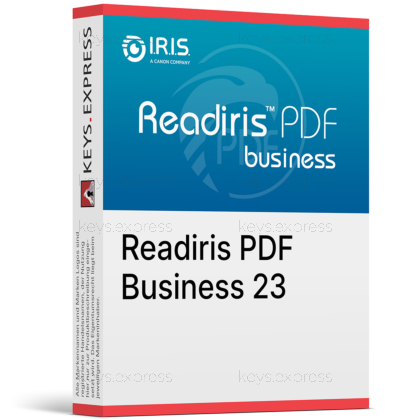
Was sind die Kernfunktionen und Produktivitätsvorteile von Readiris PDF Business 23?
Intelligente OCR – Wandelt Scans in präzise, durchsuchbare und bearbeitbare Dokumente um.
Nahtlose Bearbeitung – Aktualisiert PDF-Text und -Seiten mühelos.
Formatkontrolle – Behält das Layout bei der Konvertierung und Wiederverwendung von Dokumenten bei.
Sichere Signatur – Wendet Signaturen, Schwärzungen und Schutzmaßnahmen zuverlässig an.
Stapelverarbeitung – Verarbeitet mehrere Dateien schneller bei sich wiederholenden Aufgaben.
Professionelle Standards – Fortschrittliche Tools sorgen für konsistente, konforme und makellose Dokumente.
Download: Readiris PDF Business 23 from 5 Users
KI-OCR-Engine – Erkennt Text in 138 Sprachen, einschließlich asiatischer Schriften.
Automatische Trennung – Teilt Scan-Stapel anhand von Barcodes oder leeren Seiten auf.
Automatische Benennung – Benennt Ausgabedateien anhand von Zonen-OCR oder Barcodes.
PDF-Redaktion – Entfernt vertrauliche Wörter, bevor Dokumente das Unternehmen verlassen.
Leistungskennzahl – Liest drei OCR-Sprachen auf einer Seite.
Wichtig – Das Ausfüllen von PDF-Formularen und die Unterstützung für Windows Server sind nicht enthalten.
Readiris PDF Business 23 ist eine Desktop-Anwendung für OCR und PDF-Verwaltung von I.R.I.S., einem Unternehmen der Canon-Gruppe. Sie vereint Scannen, Texterkennung, PDF-Bearbeitung, Signieren und die Stapelverarbeitung von Dokumenten in einem einzigen Programm.
Stapelscan-Verarbeitung – Verwandelt einen vollen Scanner-Eingabefachinhalt in sortierte Dateien.
Kein Abtippen mehr – Konvertiert gescannte Tabellen direkt in Excel-Zellen.
Archivierungskonformität – Erstellt PDF/A-Dateien nach ISO-Standard für die Langzeitarchivierung.
Lokales Signieren – Fügt zertifikatsbasierte Signaturen ohne externen Dienst hinzu.
Barcode-Workflows – Fügt QR-, Code 39- und Code 128-Codes hinzu.
Cloud-Export – Sendet fertige PDF-Dateien an Google Drive, Dropbox oder Box.
Es wandelt Papierdokumente, Bilder und PDF-Dateien in durchsuchbare, bearbeitbare Dateien um und ermöglicht es Ihnen anschließend, diese in derselben Anwendung zu bearbeiten, mit Anmerkungen zu versehen, zu signieren und neu zu organisieren. In Version 23 wird jede Eingabe als Bild behandelt und durch die OCR-Engine geleitet, sodass ein fotografierter Vertrag und ein heruntergeladenes PDF denselben Erkennungsprozess durchlaufen. Von dort aus können Sie die Dateien in Word, Excel, PowerPoint, durchsuchbare PDF-Dateien, PDF/A, ePUB oder HTML exportieren oder den Text und die Bilder direkt auf der Seite bearbeiten. Das praktische Ergebnis ist, dass aus einem Ordner mit gemischten Scans und Downloads ein einheitliches, durchsuchbares Archiv entsteht, anstatt einer Mischung aus reinen Bild- und textbasierten PDF-Dateien.
Die Business-Edition bietet zusätzlich die Tools zur Dokumentenautomatisierung und -sicherheit, die in der Standard-Edition fehlen. Beide Editionen verfügen über dieselbe OCR-Engine für 138 Sprachen, dieselben Konvertierungsziele und dieselbe Seitenverwaltung, sodass der Unterschied nicht in der Erkennungsqualität liegt. Die Business-Edition bietet zusätzlich automatische Dokumententrennung, automatische Dateibenennung, Erkennung von Smart Zones, Schwärzung, Barcode-Erstellung und Export nach Google Drive. Für einen Scantisch, an dem Stapel von Rechnungen bearbeitet werden, macht genau dieser Unterschied den gesamten Arbeitsaufwand aus: Bei der Standard-Edition müssen Sie jeden Stapel manuell aufteilen und umbenennen, während die Business-Edition beides automatisch anhand einer leeren Seite, eines Barcodes oder eines Textbereichs im Dokument selbst ermittelt.
| Funktion | Readiris PDF 23 Standard | Readiris PDF 23 Business |
|---|---|---|
| OCR-Sprachen | 138 | 138 |
| Automatische Dokumententrennung | ✕ | ✓ |
| Automatische Dokumentbenennung | ✕ | ✓ |
| Erkennung intelligenter Zonen | ✕ | ✓ |
| Schwärzung | ✕ | ✓ |
| Erstellung von Barcodes | ✕ | ✓ |
| Unsichtbare elektronische Signatur | ✕ | ✓ |
| Export nach Google Drive | ✕ | ✓ |
| Ausfüllen von PDF-Formularen | ✕ | ✕ |
Es eignet sich für Personen, die große Mengen an Dokumenten einscannen und die resultierenden Dateien nicht nur erfasst, sondern auch korrekt getrennt, benannt und abgelegt haben möchten. Ein Buchhalter, der einen Duplex-Scanner mit den Lieferantenrechnungen eines ganzen Monats beschickt, kann leere Blätter als Trennblätter einlegen, den Stapel durch die automatische Trennung in einzelne Dokumente aufteilen lassen und die Rechnungsnummer mithilfe der automatischen Benennung aus einer Smart Zone in den Dateinamen übernehmen lassen. Manuell würde dies bedeuten, dass nach jedem Scanvorgang jede Datei einzeln umbenannt werden müsste. Wer hauptsächlich einzelne PDF-Dateien liest, mit Anmerkungen versieht und gelegentlich konvertiert, wird diese Tools nie nutzen und ist mit der Standard-Edition besser bedient.
Nur teilweise – es führt Stapelkonvertierung, automatische Trennung und automatische Benennung durch, bleibt aber eine Desktop-Anwendung, die von einer Person gestartet und überwacht wird. Es gibt keinen unbeaufsichtigten Dienst oder überwachten Hotfolder, der die Verarbeitung von Dokumenten fortsetzt, wenn niemand am Rechner sitzt; IRIS positioniert IRISPowerscan und IRISXtract für diese Art der kontinuierlichen Erfassung. Im täglichen Einsatz stellen Sie einen Scanvorgang in die Warteschlange, wenden eine Trenn- und Benennungsregel an und lassen den Stapelvorgang ablaufen. Das eignet sich gut für einen Scan-Schalter in einer Abteilung, ist jedoch kein Ersatz für einen Erfassungsserver.
Es speichert in den Formaten PDF, durchsuchbares PDF, PDF/A, Word, Excel, PowerPoint, JPG, TIFF, PNG, BMP, HTML und ePUB. Zwei Details sind in der Praxis von Bedeutung: Erkannte Tabellen werden direkt in Excel- oder Word-Zellen eingefügt, wobei die Zahlenformatierung beibehalten wird, während der PowerPoint-Export bildbasiert ist, sodass Folien als Bilder und nicht als bearbeitbare Textfelder ausgegeben werden. Die Konvertierung läuft auch ohne installiertes Microsoft Office, was auf Rechnern nützlich ist, auf denen nur ein Reader installiert ist. Die PDF/A-Ausgabe entspricht dem ISO-Standard und bettet Schriftarten ein, sodass archivierte Dateien auch dann lesbar bleiben, wenn die ursprünglichen Schriftarten nicht mehr auf dem System vorhanden sind.
Prüfen Sie zunächst die Plattform und die Funktionslücken. Die Windows- und macOS-Versionen sind separate Produkte, sodass sie nicht untereinander austauschbar sind, und Version 23 ist für Windows 10 und 11 vorgesehen – Windows Server wird von dieser Desktop-Edition nicht unterstützt. Das Ausfüllen interaktiver PDF-Formulare ist nicht möglich; IRIS hat diese Funktion erst in den späteren Essential- und Elite-Editionen derselben Produktreihe eingeführt. Das Signieren erfolgt lokal über eine Bildsignatur, eine sichtbare ID-Signatur oder ein Zertifikat. Wenn Sie also einen gehosteten Workflow zur Signaturanforderung mit Empfängerverfolgung und einem Prüfpfad benötigen, handelt es sich um eine andere Produktkategorie.
Es funktioniert mit den meisten TWAIN-kompatiblen Scannern, was den Großteil der Desktop- und Abteilungsmodelle von Canon, HP, Fujitsu, Epson, Brother, Kodak, Plustek und ähnlichen Marken abdeckt. Sie scannen direkt in die Anwendung, anstatt die Daten zunächst in einem separaten Herstellerprogramm zu erfassen und anschließend zu importieren.
Nein. „Elite“ ist die neuere Version derselben Produktreihe: IRIS hat die in Version 23 verwendeten Bezeichnungen „Standard“ und „Business“ ab der Version 2025 durch „Essential“ und „Elite“ ersetzt. Diese neuere Generation bietet zusätzlich das Ausfüllen von Formularen, PDF/UA-Unterstützung und das Abflachen von PDF-Dateien – Funktionen, die in „Business 23“ nicht enthalten sind.
Ja – bei der Konvertierung bleiben das Seitenlayout und der Spaltenfluss erhalten, anstatt einen einzigen zusammenhängenden Textblock zu erzeugen, und erkannte Tabellen behalten ihre Zeilen- und Spaltenstruktur bei. Sie können zudem vor dem Export mutmaßliche Erkennungsfehler überprüfen und korrigieren, was sich insbesondere bei verblassten, schrägen oder kontrastarmen Scans lohnt.
Google Drive, OneDrive, Dropbox, Box und SharePoint. Der Export zu Google Drive und SharePoint ist in Version 23 der Business-Edition vorbehalten, während die Standard-Edition auf Dropbox, OneDrive und Box beschränkt ist.
| Betriebssysteme | Windows 11: Home / Pro / Education / Enterprise Windows 10: Home / Pro / Education / Enterprise |
| Prozessor | Prozessor mit 1.5 GHz oder höher |
| Arbeitsspeicher | 8 GB |
| Festplatte | 5 GB freier Speicherplatz |
| Bildschirm | Standard-Bildschirm, kompatibel mit dem jeweiligen Betriebssystem |
| Wichtigste Funktionen & Module |
OCR mit Unterstützung für 138 Sprachen |
| Hinweis | Erfordert Windows 10 oder Windows 11 (64-Bit). Erfordert einen Intel-Standardgrafikadapter oder besser mit 512 MB VRAM. Erfordert Internetzugang für Download und Aktivierung. Erfordert kompatible Scannertreiber für scannergestützte Arbeitsabläufe. |
| Betriebssysteme | macOS Tahoe 26 macOS Sequoia 15 macOS Sonoma 14 macOS Ventura 13 macOS Monterey 12 macOS Big Sur 11 macOS Catalina 10.15 |
| Prozessor | 1.5-GHz-Prozessor oder höher |
| Arbeitsspeicher | 8 GB |
| Festplatte | 5 GB freier Speicherplatz |
| Bildschirm | Standard-Bildschirm, kompatibel mit dem jeweiligen Betriebssystem |
| Wichtigste Funktionen & Module |
OCR mit Unterstützung für 138 Sprachen |
| Hinweis | Erfordert macOS 10.15 oder neuer. Unterstützt Intel-Macs und Apple-Silicon-Macs. Erfordert Internetzugang für Download und Aktivierung. Erfordert kompatible Scannertreiber für scannergestützte Arbeitsabläufe. Erfordert Rosetta bei Verwendung von TWAIN-Scannertreibern auf Macs der Apple M-Serie. Unterstützt TWAIN- und ICA-Scannertreiber unter macOS, vorbehaltlich der Verfügbarkeit der Treiber. |