↑
Back to Top
Was sind die wichtigsten Funktionen und Vorteile von Stellar Photo Recovery 11?
Medienwiederherstellung – Stellt gelöschte Fotos, Videos und Audiodateien wieder her.
RAW-Unterstützung – Stellt RAW-Formate von Kameras vieler Marken wieder her.
Tiefenscan – Findet verlorene Medien auf formatierten Speichergeräten.
Geräteunterstützung – Funktioniert mit Speicherkarten, USB-Sticks und Festplatten.
Vorschau – Ermöglicht es Ihnen, wiederherstellbare Dateien vor dem Speichern zu überprüfen.
Kreative Freiheit – Unterstützt den langfristigen Schutz wertvoller Medien-Workflows.
Download: Stellar Photo Recovery 11

Medienwiederherstellung – Stellt gelöschte Fotos, Videos und Audiodateien wieder her.
Tiefenscan – Der sektorenweise Scan stellt Dateien wieder her, die beim Schnellscan übersehen wurden.
RAW-Unterstützung – Stellt RAW-Bilder von den gängigsten Kameramarken wieder her.
Foto-/Videoreparatur – Repariert beschädigte Medien nach der Wiederherstellung in höheren Editionen.
Kernfunktionen – Stellt JPEG-, TIFF-, PNG-, RAW- und gängige Videoformate wieder her.
Wichtig – Keine Unterstützung für die Wiederherstellung von Windows Server oder RAID-Arrays.
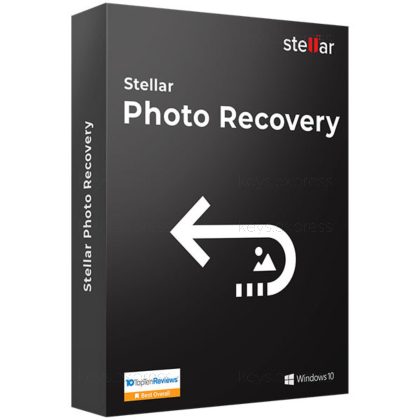
Stellar Photo Recovery 11 ist ein Desktop-Tool zur Wiederherstellung gelöschter, formatierter oder beschädigter Fotos, Videos und Audiodateien von Festplatten, Speicherkarten und Kameramedien. Höhere Editionen bieten zusätzlich Dateireparatur und Multi-System-Einsatzmöglichkeiten für Fotografen, Studios und Datenrettungstechniker.
Vorschau vor dem Kauf – Scannen und anzeigen Sie wiederherstellbare Dateien vorab.
Pausieren und fortsetzen – Scans speichern, später wiederherstellen, ohne erneut zu scannen.
Abbild von fehlerhaften Sektoren erstellen – Defekte Medien klonen, dann das Abbild scannen.
SMART-Überwachung – Zeigt den Zustand des Laufwerks an, um weiteren Datenverlust zu verhindern.
Plattformübergreifend – Gleicher Wiederherstellungsablauf unter Windows und macOS.
Skalierbare Editionen – Wählen Sie je nach Bedarf Reparatur- oder Multi-System-Stufen.
Stellar Photo Recovery 11 stellt verlorene, gelöschte und formatierte Mediendateien mithilfe eines dreistufigen Workflows aus „Auswählen“, „Scannen“ und „Wiederherstellen“ wieder her. Der Deep Scan führt einen sektorweisen Scan durch, um Dateien wiederherzustellen, die der schnellere Quick Scan nicht finden kann. Dies ist wichtig, wenn eine Speicherkarte formatiert wurde oder eine Partition nicht mehr lesbar ist. Es stellt Fotos, Videos und Audiodateien in einem Durchgang wieder her, sodass Sie keine separaten Tools für eine Karte benötigen, die sowohl Standbilder als auch Clips enthält. Die Software läuft unter Windows 11, 10, 8.1 und 7 sowie unter macOS, wobei beide Systeme über die gleichen Wiederherstellungsfunktionen verfügen.
Es stellt Standard-Bildformate wie JPEG, TIFF und PNG sowie Kamera-RAW-Dateien von Marken wie Canon, Nikon, Sony, Fujifilm, Olympus, Panasonic und Pentax wieder her. Als Quellmedien kommen SD- und CF-Karten, USB-Sticks, interne und externe Festplatten und SSDs sowie optische Datenträger in den höheren Editionen in Frage. Dadurch eignet sich das Programm für das häufige Problem von Fotografen, wenn eine beschädigte Karte direkt aus einer DSLR oder einer spiegellosen Kamera entnommen wird. Es liest Speichermedien und Kamerakarten direkt aus, ruft jedoch keine Fotos aus dem internen Speicher eines angeschlossenen iPhones oder Android-Smartphones ab; hierfür bietet Stellar separate Produkte zur Wiederherstellung mobiler Daten an.
Die Editionen unterscheiden sich hauptsächlich durch die Reparaturtools und den Einsatzbereich, nicht durch die Kernscantechnik. Standard führt nur die Wiederherstellung durch; Professional bietet zusätzlich die Reparatur beschädigter Fotos und Disk-Imaging; Premium bietet zusätzlich zur Fotoreparatur eine unbegrenzte Videoreparatur; Technician behält den Premium-Funktionsumfang bei und kann auf bis zu drei Systemen für Wiederherstellungsarbeiten vor Ort installiert werden. Ein Hochzeitsfotograf, der sowohl beschädigte JPEGs als auch einen beschädigten Videoclip der Zeremonie retten muss, benötigt die Premium-Edition, da die Professional-Edition Bilder, aber keine Videos repariert. Die folgende Tabelle fasst die verifizierten Unterschiede zusammen.
| Funktion | Standard | Professional | Premium | Techniker |
|---|---|---|---|---|
| Fotos, Videos und Audiodateien wiederherstellen | ✓ | ✓ | ✓ | ✓ |
| Datenträger-Image (Image erstellen) | ✕ | ✓ | ✓ | ✓ |
| Beschädigte Fotos reparieren | ✕ | ✓ | ✓ | ✓ |
| Beschädigte Videos reparieren | ✕ | ✕ | ✓ | ✓ |
| Installation auf mehreren Systemen | ✕ | ✕ | ✕ | ✓ |
Stellar Photo Recovery 11 kann in keiner Edition Daten von RAID-Arrays wiederherstellen, sodass bei Ausfällen von Mehrfach-Festplatten-Arrays stattdessen die separaten Datenwiederherstellungsprodukte „Technician“ oder „Toolkit“ von Stellar erforderlich sind. Die Software läuft nur auf Desktop-Windows- und macOS-Systemen und verfügt über keine Windows-Server-Version, was sie für serverseitige Fotoarchive ausschließt. Auch die Videoreparatur ist eingeschränkt: Die Standard-Edition stellt Dateien wieder her, repariert jedoch nichts, und die Fotoreparatur ist erst ab der Professional-Edition verfügbar. Wenn man diese Einschränkungen vor dem Kauf kennt, vermeidet man den Kauf der Standard-Edition, wenn die Reparatur beschädigter Videos das eigentliche Ziel ist.
Entscheiden Sie zunächst, ob Sie nur eine Wiederherstellung oder auch eine Dateireparatur benötigen, da die Reparaturfunktion die wichtigste Unterscheidung zwischen den Editionen darstellt. Wenn Sie beschädigte Fotos reparieren müssen, beginnen Sie mit der Professional-Edition; wenn auch beschädigte Videos wiederhergestellt werden müssen, ist die Premium-Edition das Minimum, da deren Videoreparatur auf Stellars spezieller Videoreparatur-Engine basiert. Techniker und Studios, die mit mehreren Rechnern arbeiten, sollten die Technician-Edition in Betracht ziehen, die die Installation auf bis zu drei Systemen ermöglicht. Sie können zunächst den kostenlosen Scan durchführen und eine Vorschau der wiederherstellbaren Dateien anzeigen, um sicherzustellen, dass Ihre Fotos erkannt werden, bevor Sie sich für eine kostenpflichtige Edition entscheiden.
Ja. Verwenden Sie zunächst die Funktion „Image erstellen“, um ein sektorweises Image des defekten Laufwerks oder der defekten Karte zu erstellen, und führen Sie dann den Wiederherstellungsscan anhand dieses Images statt des instabilen Originals durch. Dies reduziert die Belastung der bereits geschädigten Hardware und verbessert die Chancen auf eine saubere Wiederherstellung.
Ja. Der Scan und die Dateivorschau sind vor der Aktivierung verfügbar, sodass Sie sehen können, welche Fotos und Videos erkannt werden, bevor Sie einen Schlüssel kaufen. Mit der kostenlosen Version können Sie zudem eine kleine Anzahl von Dateien kostenlos wiederherstellen, was ausreicht, um zu bestätigen, dass das Tool auf Ihrer spezifischen Karte oder Ihrem Laufwerk funktioniert.
| Betriebssysteme |
Windows 11: Home / Pro / Education / Enterprise |
| Prozessor | Intel-kompatibler x64-basierter Prozessor |
| Arbeitsspeicher | Mindestens 4 GB. 8 GB empfohlen. |
| Festplatte | 250 MB freier Speicherplatz für Installationsdateien. |
| Bildschirm | Standardbildschirm, der mit dem jeweiligen Betriebssystem kompatibel ist. |
| Besondere Funktionen | Stellt Fotos, Videos und Audiodateien wieder her. Unterstützt die Wiederherstellung von Kamera-RAW-Dateien. Tiefenscan für formatierte und beschädigte Speichermedien. Vorschau vor der Wiederherstellung. Speichern von Scan-Informationen und Fortsetzen der Wiederherstellung zu einem späteren Zeitpunkt. Manuelles oder automatisches Hinzufügen neuer Datei-Header für die Wiederherstellung benutzerdefinierter Dateitypen. Unterstützt BitLocker-verschlüsselte Laufwerke. Unterstützt die Dateisysteme FAT32, ExFAT, NTFS, HFS+, APFS, Linux und BTRFS während des Scans und der Vorschau. Unterstützt die Wiederherstellung von Speichergeräten mit mehr als 18 TB. Unterstützt 4K-Festplatten. |
| Hinweis | 64-Bit-Betriebssystem erforderlich. Internetverbindung für die Aktivierung erforderlich. |
| Betriebssysteme | macOS Tahoe 26 macOS Sequoia 15 macOS Sonoma 14 macOS Ventura macOS Monterey macOS Big Sur macOS Catalina 10.15 macOS 10.14 macOS 10.13 |
| Arbeitsspeicher | Mindestens 4 GB. 8 GB empfohlen. |
| Festplatte | 250 MB freier Speicherplatz. |
| Bildschirm | Standardbildschirm, kompatibel mit dem jeweiligen Betriebssystem. |
| Besondere Funktionen | Stellt Fotos, Videos und Audiodateien wieder her. Unterstützt die Wiederherstellung von internen und externen Mac-Speicherlaufwerken. Unterstützt die Wiederherstellung von Kameramedien und Time Machine. Unterstützt die Wiederherstellung von beschädigten, formatierten, RAW- und verschlüsselten Laufwerken. Unterstützt verschlüsselte Laufwerke mit Drive Utility, FileVault und ähnlichen Tools. Tiefenscan für die sektorweise Wiederherstellung. Scan unterbrechen und Wiederherstellung später fortsetzen. Neue Dateitypen hinzufügen, wenn das gewünschte Format nicht gefunden wird. Image eines Laufwerks oder eines ausgewählten Festplattensegments für die spätere Wiederherstellung erstellen. Unterstützt das Scannen von Apple-Silicon-Geräten, einschließlich Macs auf Basis von T2, M1, M2 und M3. |
| Hinweis | 64-Bit-Betriebssystem erforderlich. Internetverbindung für die Aktivierung erforderlich. |


