Was sind die wichtigsten Vorteile von Visual Studio 2022 Professional?
64-Bit-Leistung – Verarbeitet große Lösungen schneller und mit weniger Abstürzen
Intelligentes Codieren – IntelliSense und IntelliCode beschleunigen das genaue Tippen
Leistungsstarkes Debugging – Finden Sie Fehler schnell mit fortschrittlichen Diagnosetools
Git-Integration – Integrierte GitHub-Unterstützung für reibungslose Versionskontrolle
Teamzusammenarbeit – Live Share ermöglicht gemeinsame Bearbeitung in Echtzeit
Plattformübergreifend – Einfaches Erstellen von Web-, Desktop- und Mobil-Apps
Dieses Produkt ermöglicht eine einmalige Aktivierung für ein Gerät. Nach der Nutzung kann es nicht erneut verwendet werden – auch nicht für dasselbe Gerät.
Ein Key kann das Programm einmalig aktivieren.
Download: Visual Studio 2022 Professional
64-Bit-IDE – Devenv.exe läuft nativ ohne die 4-GB-Beschränkung.
Unterstützung mehrerer Sprachen – C#, C++, F#, Python, JavaScript und TypeScript.
CodeLens – Commit-Verlauf und Verweise werden direkt im Editor angezeigt.
Workload-Installationen – .NET, C++, Azure, MAUI und Python.
Kernkapazität – Läuft unter 64-Bit-Windows 10 1909 oder neuer.
Wichtig – IntelliTrace, Live-Unit-Tests und Architekturvalidierung fehlen.
Visual Studio 2022 Professional ist die kostenpflichtige Windows-IDE von Microsoft für C#-, C++-, Python- und Webprojekte und die erste Version, bei der der Hauptprozess der IDE 64-Bit-fähig ist. Sie enthält den vollständigen Editor, den Debugger, den Profiler, den Test Explorer und Git-Tools, jedoch nicht die ausschließlich in der Enterprise-Edition verfügbare Test- und Diagnoseebene.
Große Lösungen – Hunderte von Projekten lassen sich laden, ohne dass es zu Abstürzen aufgrund von Speicherbegrenzungen kommt.
Stabiles Toolset – Das C++-Toolset der Version 143 bleibt pro Release unverändert.
CodeLens-Verlauf – Sehen Sie, wer den Code geändert hat, ohne ihn zu verlassen.
Copilot-fähig – Copilot Free wird ab Version 17.14 beim Start aktiviert.
Langer Supportzeitraum – Version 17.14 erhält bis Januar 2032 Fehlerbehebungen.
Azure und Git – Commits, Debugging und Veröffentlichung aus einem Fenster heraus.
Es handelt sich um eine integrierte Entwicklungsumgebung für Windows, mit der sich Desktop-, Web-, Cloud- und mobile Anwendungen aus einem einzigen Fenster heraus erstellen, debuggen, testen und bereitstellen lassen. Die Installation erfolgt arbeitslastbasiert, sodass ein Rechner, der für ASP.NET Core-Arbeiten genutzt wird, nicht die C++- oder Spieleentwicklungs-Komponenten enthalten muss. Im Jahr 2022 wurde „devenv.exe“ zu einem nativen 64-Bit-Prozess, wodurch die Speicherbegrenzung von etwa 4 GB aufgehoben wurde, die zuvor dazu führte, dass sehr große Lösungen bei IntelliSense-Vorgängen abstürzten oder ins Stocken gerieten. Im täglichen Einsatz sieht ein typischer Arbeitsablauf wie folgt aus: Öffnen der Lösung, Setzen eines bedingten Haltepunkts, Überprüfen der Werte im Debugger, Ausführen der betroffenen Tests im Test Explorer sowie anschließendes Committen und Pushen über die integrierten Git-Tools.
Es eignet sich für einzelne Entwickler und kleine Teams, die unter Windows .NET- oder C++-Software entwickeln und die vollständige IDE ohne die Enterprise-Diagnosetools nutzen möchten. Der konkrete Vorteil gegenüber der kostenlosen Stufe ist CodeLens: Referenzanzahl, letzte Commits und der Autor einer Änderung werden über jeder Methode angezeigt, was die Codeüberprüfung verkürzt und bei der Einarbeitung in eine unbekannte Datei hilft. Teams, die Merges von der Erreichung bestimmter Code-Coverage-Prozentsätze in der IDE abhängig machen oder eine historische Fehlersuche bei sporadisch auftretenden Produktionsfehlern benötigen, stoßen schnell an die Grenzen dieser Edition, da diese Tools nur in der Enterprise-Edition enthalten sind. Wenn Ihre Qualitätsprüfungen bereits in einer CI-Pipeline statt direkt im Editor laufen, deckt die Professional-Edition die tägliche Arbeit ab.
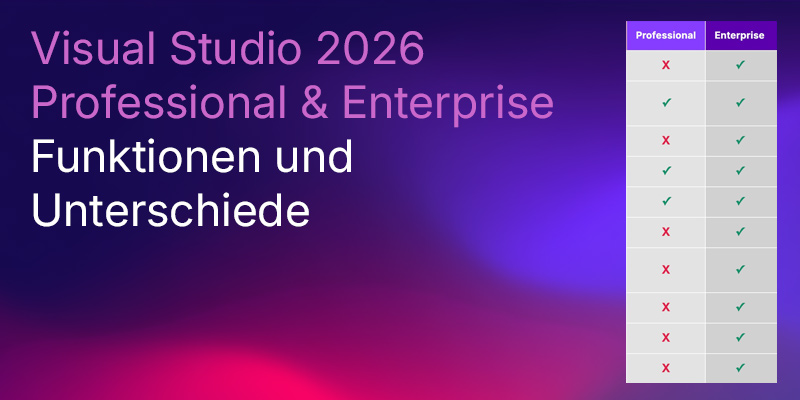
Beide Editionen verfügen über denselben Editor, dieselben Compiler, denselben Debugger, denselben Profiler und dieselbe Git-Integration; Enterprise bietet darüber hinaus eine zusätzliche Test- und Diagnoseebene. In der 2022er-Generation umfasst diese Ebene Live-Unit-Tests, historisches Debugging mit IntelliTrace, Microsoft Fakes, IntelliTest, die Erstellung von Code-Maps, die Analyse von .NET-Speicherauszügen und integrierte Codeabdeckung. Die Codeabdeckung ist der Punkt, den die meisten Käufer falsch verstehen, da sie in Visual Studio 2022 und früheren Versionen ausschließlich in der Enterprise-Edition enthalten war und erst in der 2026er-Generation auch für die Professional-Edition verfügbar wurde. Eine praktische Anleitung zu derselben Unterscheidung in der neueren Version finden Sie hier: Visual Studio 2026 Professional oder Enterprise: Vorteile, Unterschiede und Eignung.
| Funktion (2022) | Professional | Enterprise |
|---|---|---|
| Kern-IDE und Debugger | ✓ | ✓ |
| CodeLens | ✓ | ✓ |
| Live-Unit-Tests | ✕ | ✓ |
| IntelliTrace | ✕ | ✓ |
| Integrierte Codeabdeckung | ✕ | ✓ |
| Microsoft Fakes | ✕ | ✓ |
| Architekturvalidierung | ✕ | ✓ |
| .NET-Speicherauszug-Analyse | ✕ | ✓ |
Nein. In der Dokumentation von Microsoft werden „Live Unit Testing“, „IntelliTest“ und die Codeabdeckung in der 2022er-Generation als ausschließlich in der Enterprise-Edition verfügbare Funktionen aufgeführt, ebenso wie „IntelliTrace“. In der Praxis bedeutet dies, dass Unit-Tests nicht automatisch während der Eingabe erneut ausgeführt werden und das Menü „Analysieren“ keinen Abdeckungsbericht innerhalb der IDE erstellt. Teams, die mit der Professional-Edition arbeiten, erfassen die Codeabdeckung stattdessen in der Regel in ihrer Build-Pipeline mithilfe der dotnet-CLI oder eines Open-Source-Collectors und lesen das Ergebnis in der CI-Umgebung statt im Editor aus. Die Unit-Tests selbst sind davon nicht betroffen: Der Test Explorer führt MSTest-, NUnit- und xUnit-Projekte in jeder Edition aus.
Ja, was die Build-Ziele angeht, aber die IDE selbst läuft nur unter Windows. Die .NET MAUI-Workload zielt auf Android, iOS, macOS und Windows aus einer einzigen C#-Codebasis ab, wobei iOS- und macOS-Builds einen vernetzten Mac-Build-Host erfordern, und die C++-Workload kann Linux-Binärdateien über SSH oder WSL erstellen und debuggen. Xamarin ist die Ausnahme, nach der Käufer immer noch fragen: Microsoft hat den Support für Xamarin am 1. Mai 2024 eingestellt, die Installationskomponenten sind als nicht mehr unterstützt gekennzeichnet und der Xamarin Profiler wurde entfernt, sodass neue plattformübergreifende Projekte in .NET MAUI begonnen werden sollten. Auch Visual Studio für Mac ist keine Option mehr, da es am 31. August 2024 eingestellt wurde.
Ja, und die Copilot-Unterstützung ist nicht von der Edition abhängig. Ab Version 17.10 ist GitHub Copilot eine optionale Komponente im Visual Studio-Installationsprogramm, die unter jeder Workload ausgewählt werden kann, und ein Status-Symbol in der oberen rechten Ecke zeigt an, ob sie aktiv, inaktiv oder nicht installiert ist. Ab Version 17.14 kann der Copilot-Free-Tarif beim ersten Start oder über das Chat-Fenster aktiviert werden, wobei monatliche Nutzungslimits gelten, die sich zurücksetzen. Wenn Sie eine ältere 17.x-Baseline verwenden, installieren Sie die Copilot-Komponente über das Installationsprogramm und nicht über die Erweiterungsgalerie, wie es bei den Versionen 17.9 und früher der Fall war.
Prüfen Sie zunächst das Betriebssystem: Visual Studio 2022 lässt sich nur auf 64-Bit-Editionen von Windows 10 Version 1909 oder höher sowie Windows Server 2016 oder höher installieren und kann unter 32-Bit-Windows überhaupt nicht installiert werden. Die x64-Version wird auf ARM-Betriebssystemen nicht unterstützt, daher sind ARM-basierte Laptops für diese Version ungeeignet. Zweitens sollten Sie prüfen, ob Ihr Qualitätsprozess auf Codeabdeckungszahlen innerhalb der IDE oder auf historischem Debugging basiert, da diese Tools die Enterprise-Edition erfordern und nicht nachträglich zu einer Professional-Installation hinzugefügt werden können. Drittens sollten Sie den benötigten Speicherplatz eher anhand der Arbeitslasten als anhand der Basisinstallation planen, da die C++- und Spieleentwicklungskomponenten jeweils mehrere Gigabyte Speicherplatz beanspruchen.
Ja. Visual Studio 2022 folgt der festgelegten Lebenszyklusrichtlinie, wobei der Mainstream-Support am 12. Januar 2027 endet und der erweiterte Support bis zum 13. Januar 2032 läuft. Version 17.14 im „Current Channel“ wird für die verbleibende Dauer dieses Lebenszyklus unterstützt, und es gibt keinen separaten 17.14 LTSC-Kanal.
Die wichtigsten First-Party-Sprachen sind C#, Visual Basic .NET, F#, C und C++ sowie JavaScript, TypeScript und Python über deren Workloads. Das v143-Plattform-Toolset in Visual Studio 2022 deckt C++14, C++17, C++20, C11 und C17 ab.
Der deutlichste funktionale Unterschied liegt in der Codeabdeckung: In der 2022er-Generation ist diese nur in der Enterprise-Edition verfügbar, während Visual Studio 2026 sie in den Editionen Community, Professional und Enterprise bereitstellt. IntelliTest, das bereits 2022 nur in der Enterprise-Edition verfügbar und auf .NET Framework-Projekte beschränkt war, wird in der Version 2026 als veraltet eingestuft.
Nicht automatisch. Da „devenv.exe“ in Visual Studio 2022 ein nativer 64-Bit-Prozess ist, müssen Erweiterungen, die für die 32-Bit-IDE entwickelt wurden, von ihren Autoren aktualisiert werden, damit sie geladen werden können. Überprüfen Sie vor der Migration eines Projekts, ob für alle Erweiterungen, auf die Ihr Team angewiesen ist, eine mit der Version 2022 kompatible Version verfügbar ist.
| Betriebssysteme | Windows 11: Home / Pro / Pro Education / Pro for Workstations / Enterprise / Education Windows 11 ARM64 Windows Server 2025: Standard / Datacenter Azure Edition / Datacenter Windows Server 2022, 2019 und 2016: Standard / Datacenter |
| Prozessor | ARM64- oder x64-Prozessor. Quad-Core oder besser empfohlen. ARM32-Prozessoren werden nicht unterstützt. |
| Arbeitsspeicher (RAM) | Mindestens 4 GB. Für typische professionelle Anwendungen werden 16 GB RAM empfohlen. |
| Festplatte | Mindestens 850 MB bis zu 210 GB verfügbarer Festplattenspeicher, abhängig von den installierten Funktionen. Typische Installationen erfordern 20 GB bis 50 GB freien Speicherplatz. Für eine bessere Leistung wird ein SSD-Laufwerk empfohlen. |
| Bildschirm | Mindestauflösung von WXGA (1366 x 768). Visual Studio läuft am besten bei einer Auflösung von 1920 x 1080 oder höher. |
| Grafikkarte | Grafikkarte, die eine Bildschirmauflösung von mindestens WXGA (1366 x 768) unterstützt. |
| Hinweis | Für die Installation oder Aktualisierung von Visual Studio sind Administratorrechte erforderlich. Für die Installation von Visual Studio ist das .NET Framework 4.7.2 oder höher erforderlich. Für die Ausführung von Visual Studio ist das .NET Framework 4.8 erforderlich. Für die Installation von Visual Studio ist die WebView2-Laufzeitumgebung erforderlich. Für die Entwicklung universeller Windows-Apps ist Windows 10 erforderlich. Windows 10 ARM64, Windows 11 Home im S-Modus, Windows Enterprise IoT, Windows 10 IoT Core, Windows 10 Enterprise LTSC-Edition, Windows 10 S, Windows 10 Team Edition, Server IoT, Minimal Server Interface-Optionen für Windows Server, Windows-Container, nicht persistente virtuelle Maschinenumgebungen, Anwendungsvirtualisierungslösungen, mehrere gleichzeitige Benutzer auf demselben Rechner sowie FSLogix-Roaming-Profile werden nicht unterstützt. |



