Was sind die wichtigsten Vorteile und Kernvorteile von Visual Studio 2019 Professional?
Leistungsstarke IDE – Umfassende Tools für die moderne Anwendungsentwicklung.
Erweitertes Debugging – Intelligentes Debugging mit Live-Code-Analyse.
Integriertes Git – Integrierte Versionskontrolle und Repository-Verwaltung.
Azure-Integration – Nahtlose Cloud-Bereitstellung und Testunterstützung.
Plattformübergreifend – Entwickeln Sie für Windows, Web, Mobilgeräte und Cloud.
Teamzusammenarbeit – Integrierte Tools für effiziente Team-Workflows.
Dieses Produkt ermöglicht eine einmalige Aktivierung für ein Gerät. Nach der Nutzung kann es nicht erneut verwendet werden – auch nicht für dasselbe Gerät.
Ein Key kann das Programm einmalig aktivieren.
Download: Visual Studio 2019 Pro
Vollständige IDE – Editor, Debugger und Profiler in einem Arbeitsbereich.
MSVC v142 – C++-Toolset, das mit der Version 2019 ausgeliefert wurde.
Xamarin-Tools – Erstellt Android- und iOS-Apps in C#.
Team-Integration – Live Share, Git- und Azure DevOps-Verbindungen.
Core Capacity – Unterstützt .NET Framework 4.8 bis .NET 5.
Wichtig – Erweiterte Debugging-Funktionen (IntelliTrace), Live-Unit-Tests und Architekturvalidierung sind in dieser Edition nicht enthalten.
Visual Studio 2019 Professional ist die mittlere Edition der Windows-IDE von Microsoft, deren letzte Servicing-Baseline die Version 16.11 ist. Sie deckt die alltägliche Arbeit mit .NET Framework, .NET 5, C++ und Python für einzelne Entwickler und kleine Teams ab.
Kompatibilität mit älteren Versionen – Öffnet .NET Framework- und ältere MSBuild-Projektformate.
Unterstützung für Windows 7 – Lässt sich unter Windows 7 SP1 und 8.1 installieren.
Langes Patch-Fenster – Version 16.11 erhält Sicherheitsupdates bis 2029.
Paarprogrammierung – Live Share ermöglicht die gemeinsame Nutzung einer Sitzung, ohne Code zu übertragen.
Breites Spektrum an Programmiersprachen – C#, VB.NET, C++, F#, Python, TypeScript.
Stabile Toolchain – Keine neuen Feature-Updates verändern das Build-Verhalten.
Es handelt sich um eine Windows-Entwicklungsumgebung zum Schreiben, Debuggen und Veröffentlichen von Anwendungen in C#, VB.NET, C++, F#, Python, JavaScript und TypeScript. Es enthält das MSVC v142 C++-Toolset und unterstützt .NET Framework-Projekte bis Version 4.8 sowie .NET Core 3.1 und .NET 5. Ein normaler Arbeitstag besteht darin, eine Lösung zu öffnen, Haltepunkte zu setzen, MSTest-, NUnit- oder xUnit-Projekte im Test Explorer auszuführen und aus demselben Fenster heraus in Git oder Azure DevOps zu committen. Die IDE von 2019 läuft als 32-Bit-Prozess, weshalb Microsoft Visual Studio 2022 für sehr große Lösungen als 64-Bit-Anwendung neu entwickelt hat.
Nein. Live Unit Testing, IntelliTrace, Microsoft Fakes, IntelliTest, die Code Map-Debugger-Integration, die Analyse von .NET-Speicherauszügen und die Codeabdeckung sind in der 2019er-Generation nur in der Enterprise-Edition enthalten. Die Professional-Edition enthält weiterhin den Standard-Debugger, den Performance Profiler und den Test Explorer, sodass Unit-Tests bei Bedarf und nicht kontinuierlich während der Eingabe ausgeführt werden. Die praktische Lücke zeigt sich an zwei Stellen: bei der Rückverfolgung eines Fehlers anhand eines Produktions-Dumps und bei der Isolierung von nicht testbarem Legacy-Code mithilfe von Shims. Teams, die auf einen dieser Arbeitsabläufe angewiesen sind, benötigen stattdessen Visual Studio 2019 Enterprise.
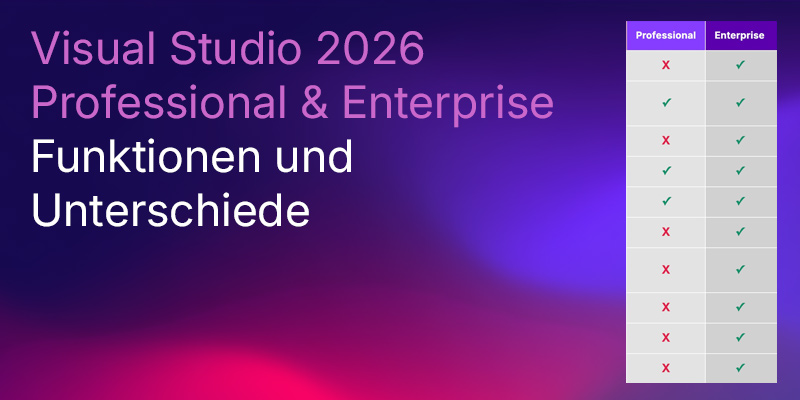
Beide Editionen verfügen über denselben Editor, dasselbe Compiler-Set und denselben Debugger; Enterprise bietet darüber hinaus zusätzliche Architektur-, Diagnose- und erweiterte Testwerkzeuge. Enterprise ist die einzige 2019er-Edition mit Abhängigkeitsvalidierung und Erkennung von Code-Duplikaten – Funktionen, die Architekten nutzen, um zu verhindern, dass bei einer Refaktorisierung gegen Schichtenregeln verstoßen wird. Für Entwickler, die tagtäglich Funktionen schreiben und debuggen, deckt die Professional-Edition den Arbeitsbedarf lückenlos ab. Der folgende Vergleich listet die Unterschiede auf, die tatsächlich Einfluss darauf haben, was Sie in der IDE tun können. Eine ähnliche Aufteilung der Editionen gilt auch für die aktuelle Generation, die im Artikel „Visual Studio 2026 Professional oder Enterprise: Vorteile, Unterschiede und Eignung“ behandelt wird.
| Funktion | 2019 Professional | 2019 Enterprise |
|---|---|---|
| Editor und Debugger | ✓ | ✓ |
| Erstellung von Xamarin-Apps | ✓ | ✓ |
| IntelliTrace | ✕ | ✓ |
| Live-Unit-Tests | ✕ | ✓ |
| Microsoft Fakes | ✕ | ✓ |
| Codeabdeckung | ✕ | ✓ |
| Debugging mit Code Map | ✕ | ✓ |
| Architekturvalidierung | ✕ | ✓ |
| Speicherauszug-Analyse | ✕ | ✓ |
Es unterstützt .NET Framework bis einschließlich 4.8, .NET Core 3.1 und .NET 5, jedoch nicht .NET 6 oder neuere Versionen. Das Öffnen oder Erstellen eines .NET 6+-Projekts löst den SDK-Fehler NETSDK1182 aus, der besagt, dass die Zielausrichtung auf .NET 6.0 oder höher in Visual Studio 2019 nicht unterstützt wird, und Sie auf Visual Studio 2022 verweist oder dazu auffordert, die Zielausrichtung auf .NET 5 oder früher zu ändern. Dies spielt eine Rolle, sobald ein Teamkollege in einem gemeinsam genutzten Zweig das TargetFramework erhöht, da der Build-Vorgang dann abbricht, anstatt stillschweigend mit einer geringeren Version fortgesetzt zu werden. Teams, die WinForms, WPF oder ASP.NET Web Forms auf .NET Framework 4.8 pflegen, sind von dieser Obergrenze nicht betroffen.
Es unterstützt Xamarin, jedoch nicht .NET MAUI, für das Visual Studio 2022 oder höher erforderlich ist. Die Xamarin.Android- und Xamarin.iOS-Workloads werden über den Visual Studio Installer installiert, wobei Xamarin.Android zusätzlich eine 64-Bit-Edition von Windows und das 64-Bit-JDK erfordert. Microsoft hat den Support für alle Xamarin-SDKs, einschließlich Xamarin.Forms, am 1. Mai 2024 eingestellt, sodass sich diese Edition eher für die Pflege einer bestehenden Xamarin-Codebasis eignet als für den Start eines neuen mobilen Projekts. Das Entwerfen, Bearbeiten und lokale Debuggen für die Universal Windows Platform erfordert zudem Windows 10 auf dem Entwicklungsrechner.
Nein. Die GitHub Copilot-Erweiterung für Visual Studio erfordert Visual Studio 2022 Version 17.x und wird im Marketplace nicht für Visual Studio 2019 angeboten. Visual Studio 2019 Professional enthält zwar IntelliCode, das Vervollständigungsvorschläge anhand von Mustern aus Open-Source-Code bewertet, doch dabei handelt es sich um eine Vervollständigungshilfe und nicht um einen Chat oder generierten Code. Entwickler, die Copilot innerhalb der IDE benötigen, müssen auf Visual Studio 2022 oder höher umsteigen; der parallele Einsatz von VS Code neben Visual Studio 2019 ist die übliche Übergangslösung für gemischte Teams.
Prüfen Sie das Ziel-Framework Ihrer Projekte, ob Ihr Workflow Enterprise-exklusive Tools enthält und welche Projekttypen Sie noch öffnen müssen. Der Mainstream-Support für Visual Studio 2019 endete am 9. April 2024, und Version 16.11 erhält Sicherheitsupdates nur noch bis zum 10. April 2029, was sie eher zu einer Wartungsplattform als zu einer Basis für neue .NET 8-Projekte macht. Silverlight-Projekte, Windows Store 8.0- und 8.1-Projekte sowie Windows Phone- und Windows 10 Mobile-Projekte lassen sich in dieser Version überhaupt nicht öffnen. Falls Ihre Lösung solche Projekte enthält, sollten Sie eine ältere Visual Studio-Version parallel dazu installiert lassen.
Die Installation ist unter Windows 7 SP1, Windows 8.1 mit Update 2919355, Windows 10 Version 1703 oder höher, Windows 11 Version 21H2 oder höher sowie Windows Server 2012 R2, 2016 und 2019 möglich. ARM wird nicht unterstützt, und Server Core- sowie Minimal Server Interface-Installationen sind ausgeschlossen. Diese breite Windows-Unterstützung ist der Hauptgrund dafür, dass ältere Entwicklungsrechner weiterhin mit 2019 betrieben werden, anstatt auf 2022 umzusteigen.
Ja. Die IDE selbst läuft als 32-Bit-Prozess, aber das MSVC v142-Toolset und die .NET-Compiler erzeugen normalerweise x64-Ausgaben. Die 32-Bit-Beschränkung wirkt sich bei sehr großen Lösungen auf den eigenen Speicherbedarf des Editors aus, nicht auf die Architektur des zu kompilierenden Codes.
Ja. Der Team Explorer in Visual Studio 2019 lässt sich mit Azure DevOps Server 2019 sowie mit Team Foundation Server 2017, 2015, 2013, 2012 und 2010 SP1 verbinden. Diese Abwärtskompatibilität ist nützlich für Unternehmen, die noch eine lokale TFS-Instanz betreiben, da Arbeitselemente, Builds und die Quellcodeverwaltung weiterhin über dieselbe IDE zugänglich sind.
| Betriebssysteme | Windows 11: Home / Pro / Pro Education / Pro for Workstations / Enterprise / Education Windows Server 2025 / 2022 / 2019 / 2016: Standard / Datacenter |
| Prozessor | Prozessor mit 1.8 GHz oder schneller. Quad-Core oder besser empfohlen. |
| Arbeitsspeicher | Mindestens 2 GB. Empfohlen werden 8 GB RAM. Bei Ausführung auf einer virtuellen Maschine sind mindestens 2.5 GB RAM erforderlich. |
| Festplatte | Mindestens 800 MB bis zu 210 GB verfügbarer Festplattenspeicher, je nach installierten Funktionen. Typische Installationen erfordern 20 GB bis 50 GB freien Speicherplatz. Für eine bessere Leistung wird ein SSD-Laufwerk empfohlen. |
| Bildschirm | Mindestauflösung von 720p (1280 × 720). Visual Studio läuft am besten bei einer Auflösung von WXGA (1366 × 768) oder höher. |
| Grafikkarte | Grafikkarte, die eine Bildschirmauflösung von mindestens 720p (1280 x 720) unterstützt. |
| Hinweis | Für die Installation oder Aktualisierung von Visual Studio sind Administratorrechte erforderlich. Für die Installation von Visual Studio ist .NET Framework 4.5.2 oder höher erforderlich. Visual Studio benötigt zum Ausführen .NET Framework 4.7.2, das während der Installation installiert wird. Für internetbezogene Szenarien ist Internet Explorer 11 oder Edge erforderlich. Windows 10 Enterprise LTSC, Windows 10 S und Windows 10 Team Edition werden für die Entwicklung nicht unterstützt. Die Optionen "Server Core" und "Minimal Server Interface" werden unter Windows Server nicht unterstützt. Visual Studio unterstützt keine Anwendungsvirtualisierungslösungen und keine gleichzeitige Nutzung durch mehrere Benutzer auf demselben Rechner. Die Ausführung von Visual Studio 2019 in Windows-Containern wird nicht unterstützt. |



