↑
Back to Top
Was sind die wichtigsten Funktionen und Vorteile von Aiseesoft Android Data Backup & Restore?
Selektive Sicherung – Speichert ausgewählte Android-Daten, ohne alles zu sichern.
Vorschau vor der Wiederherstellung – Ermöglicht es Ihnen, den Inhalt der Sicherung vor der Wiederherstellung zu überprüfen.
Passwortschutz – Schützt wichtige Sicherungsdateien und sorgt für zusätzliche Privatsphäre.
Flexible Wiederherstellung – Stellt Daten einfach auf Android-Geräten oder dem Computer wieder her.
Datenabdeckung – Verwaltet Kontakte, Nachrichten, Medien und Dokumente.
Digitale Zuverlässigkeit – Unterstützt stabile, langfristige Workflows für die mobile Datensicherung und -wiederherstellung.
Download: Aiseesoft Android Data Backup & Restore

Selektives Backup – Wählen Sie Kontakte, Nachrichten, Fotos und Videos einzeln aus
Backup mit einem Klick – Speichern Sie alle unterstützten Datentypen auf einmal
Verschlüsselte Backups – Legen Sie ein Passwort fest, um Backup-Dateien zu schützen
Flexible Wiederherstellung – Senden Sie Dateien an das Smartphone oder den Computer
Kernfunktionen – Sichert sieben Android-Datentypen
Wichtig – Keine plattformübergreifende iPhone-Übertragung oder Wiederherstellung gelöschter Dateien
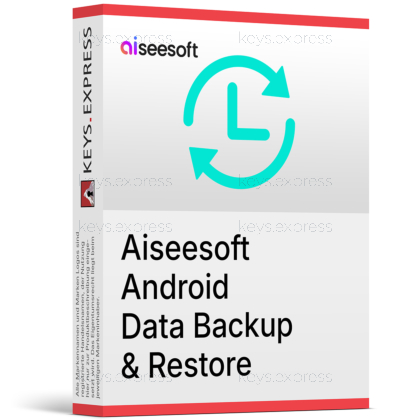
Aiseesoft Android Data Backup & Restore ist ein Programm für Windows und Mac, das Ihre Android-Kontakte, Nachrichten, Fotos und andere Dateien auf einen Computer kopiert und bei Bedarf wiederherstellt. Es wurde für sichere, geplante Backups eines von Ihnen kontrollierten Telefons entwickelt, nicht für die Wiederherstellung gelöschter Dateien oder die Übertragung von Telefon zu Telefon.
Absicherung gegen Datenverluste – Eine saubere Kopie vor riskanten Änderungen am Smartphone
Selektive Kontrolle – Vorschau und Auswahl genau der Daten, die wiederhergestellt werden sollen
Private Backups – Passwortschutz für Kontakte, Nachrichten und Medien
Sicherheit durch Schreibschutz – Kopiert das Telefon, ohne es zu verändern
Desktop-Unterstützung – Läuft unter Windows und aktuellen macOS-Versionen
Schnelle Einrichtung – Verbindung über USB, kein Root-Zugriff erforderlich
Es sichert vorhandene Android-Daten auf einem Windows- oder Mac-Computer und stellt sie später auf demselben oder einem anderen Android-Smartphone wieder her. Unterstützt werden Kontakte, Nachrichten, Anrufprotokolle, Fotos aus der Galerie, Videos, Audiodateien und Dokumente – insgesamt sieben Datentypen. Sie können mit einem Klick eine Sicherung aller Daten durchführen oder einzelne Elemente auswählen und die wiederhergestellten Dateien anschließend zurück auf das Smartphone senden oder auf dem Computer behalten. Da das Programm das Gerät während der Sicherung nur liest, werden bereits auf dem Smartphone vorhandene Daten weder verändert noch gelöscht.
Nein, es sichert nur Daten, die derzeit auf einem Android-Gerät vorhanden sind, und stellt sie aus zuvor erstellten Backups wieder her. Es überträgt keine Daten zwischen Android und iPhone und kann keine Dateien wiederherstellen, die Sie gelöscht haben, bevor ein Backup existierte; diese Aufgaben gehören zu den separaten Übertragungs- und Android-Datenwiederherstellungstools von Aiseesoft. Wenn Sie beispielsweise Fotos verloren haben und nie ein Backup erstellt haben, kann dieses Programm nichts wiederherstellen. Betrachten Sie es als eine im Voraus eingerichtete Absicherung, nicht als Notfall-Wiederherstellungstool.
Es unterstützt sieben Kategorien, nämlich Kontakte, Nachrichten, Anrufprotokolle, Fotos aus der Galerie, Videos, Audiodateien und Dokumente, auf einer Vielzahl von Android-Smartphones und -Tablets. Die aktuelle Version deckt Android 4.0 bis Android 16 ab und wird über ein USB-Kabel mit aktiviertem USB-Debugging verbunden. Auf dem Desktop läuft es unter Windows 11 bis hinunter zu Windows 7 und auf dem Mac ab macOS 10.7. Backups werden auf dem Computer gespeichert, sodass sie auch nach einem Reset oder Austausch des Telefons verfügbar bleiben.
Sie können beim Erstellen eines Backups ein Passwort festlegen, wodurch Kontakte, Nachrichten und andere persönliche Daten gesperrt bleiben, bis Sie es eingeben. Während des Backups arbeitet das Programm im schreibgeschützten Modus und kopiert Daten vom Smartphone, ohne etwas auf dem Gerät zu ändern oder zu löschen. Backups werden lokal auf Ihrem eigenen Windows- oder Mac-Computer gespeichert und nicht in einem Cloud-Konto, sodass die Daten unter Ihrer Kontrolle bleiben. Vor der Wiederherstellung können Sie eine Vorschau des Backup-Inhalts anzeigen und nur die Elemente auswählen, die Sie tatsächlich zurückhaben möchten.
Vergewissern Sie sich, dass Ihr tatsächlicher Bedarf darin besteht, ein Telefon zu sichern und wiederherzustellen, über das Sie die Kontrolle haben, und nicht darin, Daten plattformübergreifend zu übertragen oder bereits verlorene Dateien wiederherzustellen. Das Tool erfordert einen Windows- oder Mac-Computer und eine USB-Verbindung; es handelt sich also um ein Desktop-Programm und nicht um eine eigenständige Smartphone-App oder einen Cloud-Dienst. Es eignet sich am besten, wenn Sie vor einem System-Update, einem Zurücksetzen auf die Werkseinstellungen oder einem Wechsel zu einem neuen Android-Smartphone eine Sicherheitskopie erstellen möchten, da der Verlust von Kontakten und Nachrichtenverlauf kostspielig wäre. Wenn Ihr Ziel darin besteht, bereits gelöschte Daten wiederherzustellen oder Inhalte zwischen Android und iPhone zu übertragen, ist ein spezielles Wiederherstellungs- oder Übertragungstool die bessere Wahl.
Nein, das Sichern der unterstützten Datentypen wie Kontakte, Nachrichten und Fotos funktioniert auch auf einem nicht gerooteten Smartphone. Sie verbinden das Gerät einfach per USB und aktivieren das USB-Debugging, und der Standardprozess für Sicherung und Wiederherstellung läuft ohne Root-Zugriff ab.
Backups werden lokal auf Ihrem Windows- oder Mac-Computer gespeichert, und Sie können sie jederzeit im Programm erneut öffnen, um eine Vorschau ihres Inhalts anzuzeigen. Von dort aus können Sie ausgewählte Elemente auf einem Android-Smartphone wiederherstellen oder sie für andere Zwecke auf den Computer exportieren. Wenn Sie ein Backup mit einem Passwort geschützt haben, bleibt es verschlüsselt, bis Sie dieses Passwort eingeben.
Nein, Sie wählen aus, was wiederhergestellt werden soll, anstatt das gesamte Gerät zurückzusetzen. Nachdem Sie ein Backup ausgewählt haben, können Sie eine Vorschau des Inhalts anzeigen und bestimmte Kontakte, Nachrichten oder Medien auswählen, die Sie zurück auf das Smartphone senden möchten. Diese selektive Wiederherstellung ermöglicht es Ihnen, nur das zurückzuholen, was Sie benötigen, ohne neuere Daten komplett zu überschreiben.
| Betriebssysteme |
Windows 11: Home / Pro / Education / Enterprise |
| Prozessor | 1 GHz Intel- oder AMD-CPU oder höher |
| Arbeitsspeicher | 1 GB RAM oder mehr |
| Festplatte | 200 MB freier Speicherplatz oder mehr |
| Bildschirm | Standardbildschirm, kompatibel mit dem jeweiligen Betriebssystem |
| Besondere Funktionen | Selektive Android-Datensicherung. Selektive Wiederherstellung aus dem Backup. Vorschau der Daten vor der Wiederherstellung. Sicherung und Wiederherstellung mit einem Klick. Verschlüsselte Sicherung mit Passwortschutz. Unterstützt Kontakte, Nachrichten, Anrufprotokolle, Galerie, Videos, Audiodateien und Dokumente. |
| Hinweis | Erfordert eine USB-Verbindung zum Android-Gerät. Erfordert USB-Debugging auf dem Android-Gerät, wenn dazu aufgefordert. Unterstützt Android 4.0 und höher, einschließlich Android 16. |
| Betriebssysteme |
macOS Tahoe 26 |
| Prozessor | 1 GHz Intel- oder AMD-CPU oder höher |
| Arbeitsspeicher | 1 GB RAM oder mehr |
| Festplatte | 200 MB freier Speicherplatz oder mehr |
| Bildschirm | Standardbildschirm, kompatibel mit dem jeweiligen Betriebssystem |
| Besondere Funktionen | Selektive Android-Datensicherung. Selektive Wiederherstellung aus dem Backup. Vorschau der Daten vor der Wiederherstellung. Sicherung und Wiederherstellung mit einem Klick. Verschlüsselte Sicherung mit Passwortschutz. Unterstützt Kontakte, Nachrichten, Anrufprotokolle, Galerie, Videos, Audiodateien und Dokumente. |
| Hinweis | Erfordert eine USB-Verbindung zum Android-Gerät. Erfordert USB-Debugging auf dem Android-Gerät, wenn dazu aufgefordert wird. Unterstützt Android 4.0 und höher, einschließlich Android 16. |


