↑
Back to Top
Was sind die wichtigsten Funktionen und Vorteile von Parallels Desktop 19 Standard für macOS?
Nahtlose Integration – Lässt Windows- und Mac-Apps nebeneinander laufen.
Schnelle Einrichtung – Installiert unterstützte virtuelle Systeme mit minimalem Aufwand.
Optimierung für Apple – Unterstützt Apple Silicon und aktuelle macOS-Versionen reibungslos.
Intelligente Freigabe – Teilt Dateien, Ordner und Geräte systemübergreifend.
Flexibles Wechseln – Wechselt zwischen Mac und Windows ohne Neustart.
Hervorragender Workflow – Unterstützt stabile, langfristige Produktivität über gemischte Betriebssysteme hinweg.
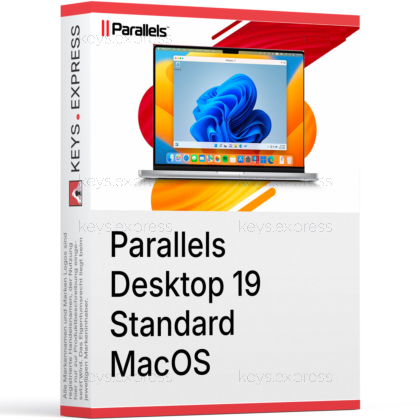
Download: Parallels Desktop 19 Standard MacOS

Windows auf dem Mac – Führen Sie Windows 11 parallel zu macOS aus, ohne neu starten zu müssen.
Ein-Klick-Einrichtung – Lädt Windows 11 automatisch herunter und installiert es.
Mac-Integration – Freigegebene Ordner, Zwischenablage, Drag-and-Drop, Coherence-Modus.
Mehrere Gastsysteme – Führt Windows-, Linux- und macOS-Gäste aus.
Kernkapazität – Bis zu 8 GB vRAM, 4 virtuelle CPUs.
Wichtig – Apple Silicon Macs führen nur ARM-Windows aus.
Parallels Desktop 19 Standard führt Windows und dessen Anwendungen direkt auf einem Mac in einer virtuellen Maschine aus, ohne Neustart und mit enger macOS-Integration. Es ist für normale Nutzer konzipiert, die gelegentlich Windows-Software benötigen, nicht für Entwickler, die erweiterte Virtualisierungsfunktionen benötigen.
Kein Neustart – Wechseln Sie sofort zwischen macOS und Windows.
Geführte Installation – Parallels ruft das richtige Windows-Image ab.
Apps wie auf dem Original-System – Der Coherence-Modus blendet den Windows-Desktop aus.
Dateifreigabe – Öffnen Sie Mac-Dateien in Windows-Anwendungen.
Einsteigerfreundlich – Minimale Einrichtung, keine manuelle Virtualisierungsanpassung erforderlich.
Touch ID – Melden Sie sich mit Ihrem Fingerabdruck bei Windows an.
Parallels Desktop 19 Standard führt Windows, Linux und andere Betriebssysteme in einer virtuellen Maschine unter macOS aus, sodass Windows-exklusive Programme ohne einen zweiten Computer funktionieren. Es lädt Windows 11 über eine geführte Einrichtung herunter und installiert es; anschließend können Sie im Coherence-Modus Dateien verschieben, Text kopieren und Windows-Apps über das macOS-Dock öffnen. Die Standard-Edition weist jeder Maschine bis zu 8 GB virtuellen Arbeitsspeicher und 4 virtuelle CPUs zu, was für Bürosoftware, Branchen-Tools und weniger ressourcenintensive Windows-Anwendungen geeignet ist. Im Gegensatz zu Boot Camp auf älteren Intel-Macs muss macOS nie heruntergefahren werden, um Windows zu nutzen.
Es eignet sich für Mac-Nutzer, die gelegentlich ein bestimmtes Windows-Programm benötigen – beispielsweise ein Buchhaltungspaket, ein Windows-exklusives Kundenportal oder ein Tool für Schulprüfungen –, und weniger für Entwickler, die plattformübergreifende Software erstellen. Die Obergrenze von 8 GB vRAM und 4 CPUs pro Maschine reicht für routinemäßige Windows-Produktivitätsaufgaben aus, ist jedoch nicht für leistungsintensive IDEs, große Datenbanken oder ressourcenintensive Workloads ausgelegt. Wer verschachtelte Virtualisierung für WSL 2 oder Docker, einen erweiterten Netzwerk-Editor oder die Steuerung von VMs über die Befehlszeile benötigt, stößt an die Grenzen dieser Edition, da diese Tools nur in der Pro-Version enthalten sind. Für alle, die lediglich Windows neben macOS mit minimalem Konfigurationsaufwand nutzen möchten, entfallen bei Standard die Einrichtungsarbeiten, ohne dass sie für Entwicklerfunktionen bezahlen müssen, die sie nicht nutzen werden.
Der wesentliche Unterschied liegt in der Kapazität und den Entwicklertools: Standard begrenzt jede virtuelle Maschine auf 8 GB vRAM und 4 CPUs, während Pro dies auf 128 GB vRAM und 32 CPUs erhöht. Pro bietet außerdem verschachtelte Virtualisierung für WSL 2 und Docker, einen Rollback-Modus, einen erweiterten Netzwerk-Editor mit Portweiterleitung, einen Headless-Modus sowie Befehlszeilen-Verwaltungstools – alles Funktionen, die in der Standard-Edition nicht enthalten sind. Beide Editionen installieren Windows 11 mit einem Klick und verfügen über dieselben Mac-Integrationsfunktionen wie Coherence und freigegebene Ordner. Wählen Sie Standard für den alltäglichen Windows-Einsatz und Pro nur, wenn Sie Funktionen für Entwicklung, Tests oder Netzwerksteuerung benötigen.
| Funktion | Standard | Pro |
|---|---|---|
| Windows 11 mit einem Klick installieren | ✓ | ✓ |
| vRAM pro virtueller Maschine | 8 GB | 128 GB |
| Virtuelle CPUs pro Maschine | 4 | 32 |
| Verschachtelte Virtualisierung (WSL 2, Docker) | ✕ | ✓ |
| Rollback-Modus | ✕ | ✓ |
| Netzwerk-Editor und Portweiterleitung | ✕ | ✓ |
| Headless-Modus und CLI-Tools | ✕ | ✓ |
Ja, aber auf Apple-Silicon-Macs läuft Parallels Desktop nur die ARM-Version von Windows 11, nicht die Standard-Intel-Version (x86/x64). Windows 11 auf ARM nutzt die integrierte Emulation von Microsoft, um die meisten x86- und x64-Anwendungen auszuführen, sodass gängige Produktivitätssoftware funktioniert, während einige Apps und Treiber, die auf x86-Hardware angewiesen sind, möglicherweise nicht laufen. Parallels ist die einzige von Microsoft autorisierte Möglichkeit, Windows 11 auf Apple Silicon auszuführen, und richtet das erforderliche virtuelle TPM automatisch ein. Verschachtelte Virtualisierung ist auf Apple Silicon nicht verfügbar, daher laufen WSL 2 und Hyper-V-basierte Tools dort selbst in der Pro-Version nicht. Wenn Sie von einem Intel-Mac umsteigen, prüfen Sie, ob Ihre wichtigen Windows-Anwendungen über ARM-kompatible oder gut emulierte Versionen verfügen, bevor Sie sich darauf verlassen.
Stellen Sie zunächst sicher, ob Ihr Mac einen Apple-Silicon- oder einen Intel-Chip verwendet, da Apple Silicon Sie auf ARM-Windows 11 beschränkt und Boot Camp als Option ausschließt. Stellen Sie sicher, dass 8 GB virtueller RAM und 4 virtuelle CPUs für die Windows-Software ausreichen, die Sie ausführen möchten, da Standard ohne ein Upgrade der Lizenz nicht auf die 128 GB und 32 CPUs von Pro skaliert werden kann. Wenn Ihre Arbeit WSL 2, Docker, automatisierte Build-Server oder detaillierte Netzwerktests umfasst, sind diese Funktionen nur in der Pro-Edition verfügbar. Die Standard-Edition ist die richtige Wahl, wenn Sie direkten Zugriff auf Windows-Apps unter macOS benötigen, ohne zusätzliche Funktionen für Entwicklung oder IT-Management.
Ja. Parallels Desktop stellt die virtuelle Maschine bereit, aber für die volle Nutzung von Windows ist weiterhin eine gültige Windows 11-Lizenz erforderlich. Sie können während der geführten Einrichtung eine Windows-Lizenz erwerben oder eine bereits vorhandene Lizenz verwenden.
Leichtere und ältere Titel funktionieren möglicherweise, aber auf Apple Silicon ist die Grafikunterstützung auf DirectX 11.1 und OpenGL 3.3 beschränkt, sodass Spiele, die DirectX 12 erfordern, nicht laufen. Die Leistung hängt zudem von der ARM-Emulation ab, die bei anspruchsvollen Titeln hinter nativer x86-Hardware zurückbleibt. Für ernsthaftes Gaming bleibt ein dedizierter Windows-PC die bessere Option.
| Betriebssysteme | macOS Sonoma 14 macOS Ventura 13 macOS Monterey 12 macOS Big Sur 11 macOS Catalina 10.15 |
| Prozessor | Apple M3-, M3 Pro-, M3 Max-, M2-, M2 Pro-, M2 Max-, M2 Ultra-, M1-, M1 Pro-, M1 Max- und M1 Ultra-Chips. Intel Core i5-, Core i7-, Core i9-, Intel Core M- oder Xeon-Prozessor. |
| Arbeitsspeicher | Mindestens 4 GB |
| Festplatte | 600 MB für die Installation der Parallels Desktop-Anwendung. Zusätzlicher Speicherplatz für das Gastbetriebssystem. Für Windows 11 sind mindestens 16 GB erforderlich. |
| Bildschirm | Standardbildschirm, der mit dem jeweiligen Betriebssystem kompatibel ist. |
| Besondere Funktionen | Führen Sie virtuelle Windows 11- und Windows 10-Maschinen auf dem Mac aus. Windows 11-Installation mit einem Klick. Touch ID-Anmeldung für virtuelle Windows 10- und Windows 11-Maschinen. OpenGL 4.1-Unterstützung in virtuellen Windows-Maschinen. Führen Sie virtuelle macOS-Maschinen auf unterstützten Macs aus. Der Download der virtuellen Android-OS-Maschine ist nur auf Intel-Mac-Computern verfügbar. |
| Hinweis | Für die Produktaktivierung, Updates und ausgewählte Funktionen ist eine Internetverbindung erforderlich. Für die Konfiguration mit bester Leistung ist ein SSD-Laufwerk erforderlich. Apple-Silicon-Macs unterstützen nur Arm-Gastbetriebssysteme. Intel-Macs unterstützen x86-Gastbetriebssysteme. Die Unterstützung für Big Sur und Catalina als Host-Betriebssysteme kann die Installation einer früheren Produktversion auslösen, und die Unterstützung für Gastbetriebssysteme kann eingeschränkt sein. |


