
Podrobného průvodce se snímky obrazovky naleznete v našem návodu krok za krokem.
1. Odinstalujte staré verze sady Office:
Před instalací nového balíku Office je třeba z počítače odinstalovat všechny staré verze Office. Najdete je a odinstalujete v Ovládacích panelech > Odinstalovat programy > programy. Někdy to nestačí k tomu, aby se nový Office správně aktivoval. Podrobné informace na adrese pokyny k odinstalaci z počítače pomocí "získat nápovědu" všech ostatních verzí Office naleznete zde.
Poznámka: To je nutné i v případě, že byl systém Windows právě nainstalován a služba Microsoft 365 nebyla dosud používána. Protože každá instalace systému Windows již obsahuje předinstalační soubory ze služby Microsoft 365.
2. Stažení balíčku Office:
Postupujte podle odkazu ve faktuře do našeho centra stahování a stáhněte si balíček Office. V centru stahování vyberte vlevo požadovaný jazyk instalace.
3. Instalace:
Dvakrát klikněte na stažený soubor ISO a vložte jej do systému. V okně Můj počítač se nyní zobrazí virtuální jednotka DVD. Instalace softwaru se spustí poklepáním na tlačítko "Start", nikoli na nastavení.
4. Zadání klíče produktu a aktivace:
Po dokončení a ověření instalace můžete zadat klíč produktu. Za tímto účelem otevřete aplikaci Word a v levém horním rohu klikněte na "Soubor". Vyberte dílčí položku "Účet". Pěkně uprostřed nahoře najdete položku "Change Product Key". Zde zadejte klíč a dokončete aktivaci. Zavřete aplikaci Word. Znovu otevřete Word a po výzvě k aktivaci produktu přes internet jednoduše postupujte podle pokynů. Pokud budete vyzváni, restartujte počítač.
V případě dalších problémů s instalací nebo aktivací nám napište. Jednoduše použijte náš kontaktní formulář a současně zašlete snímek obrazovky s chybovou zprávou. Rádi vám pomůžeme.
Váš tým Keys.Express
1. Odinstalujte všechny starší verze kancelářského balíku Office z Ovládacích panelů systému Windows.

2. Ve vyskakovacím okně Řízení uživatelských účtů klikněte na "Ano" a potvrďte otázku "Chcete této aplikaci povolit provádět změny ve vašem zařízení?".

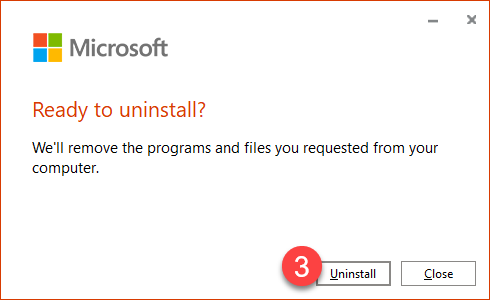
3. Klikněte na tlačítko Odinstalovat
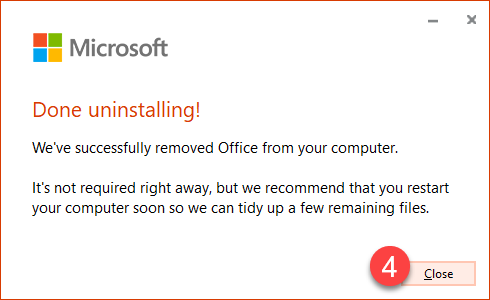
4. Po úspěšné odinstalaci klikněte na tlačítko "Zavřít".
Pokud máte potíže s úplným odinstalováním Office ve všech verzích, zde je podrobný návod, jak odinstalovat všechny ostatní verze Office z počítače.
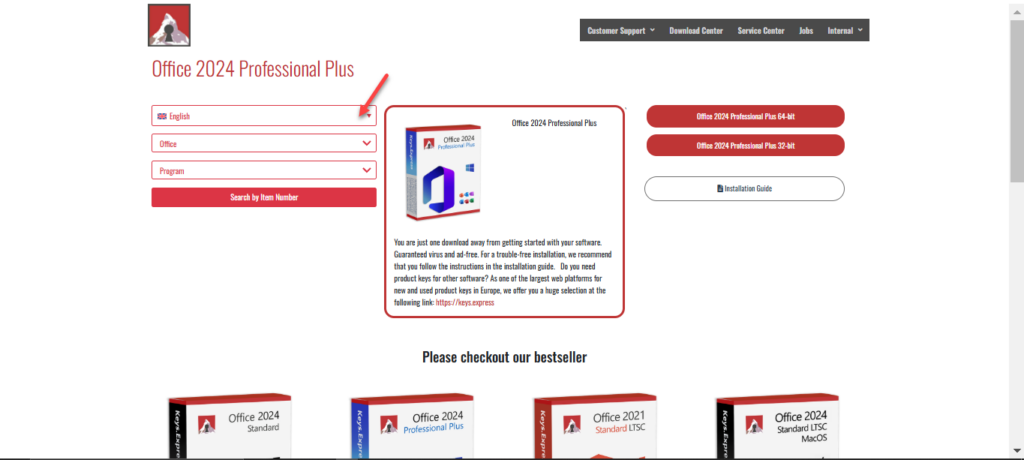
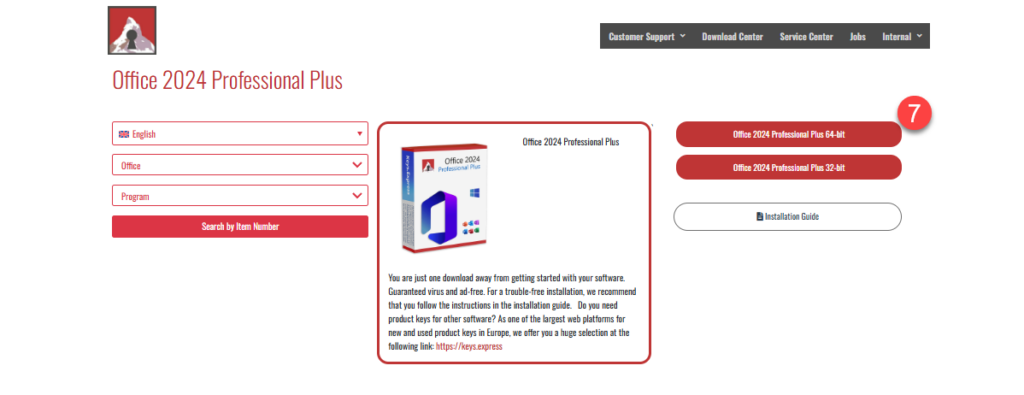
5. Přes odkaz na faktuře přejděte do našeho Centra stahování. Tam najdete různé verze Office.
6. V levém sloupci vyberte požadovaný jazyk instalace.
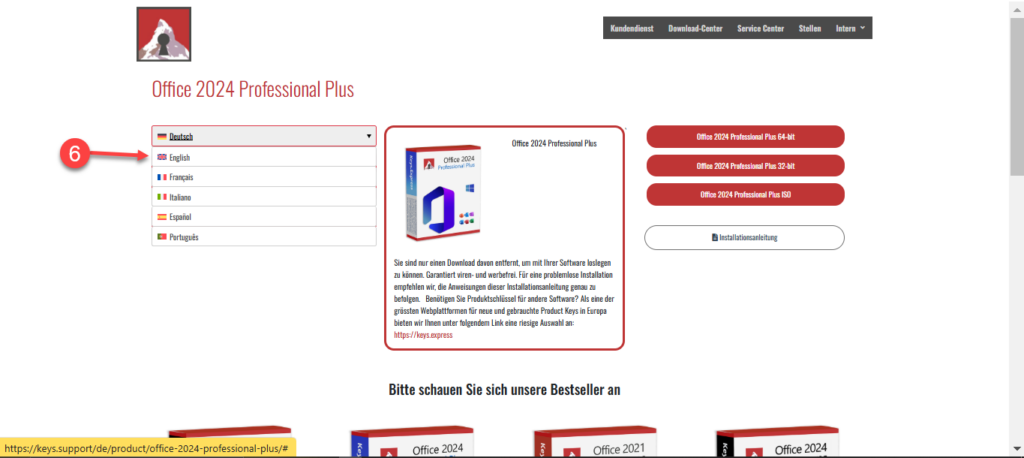
7. Kliknutím na červené tlačítko zahájíte stahování Office 2024.
8. Pokud se stahování spustí automaticky, přejděte do složky pro stahování nebo vyberte cílovou složku, kam chcete tento soubor uložit, a klikněte na tlačítko "Uložit".

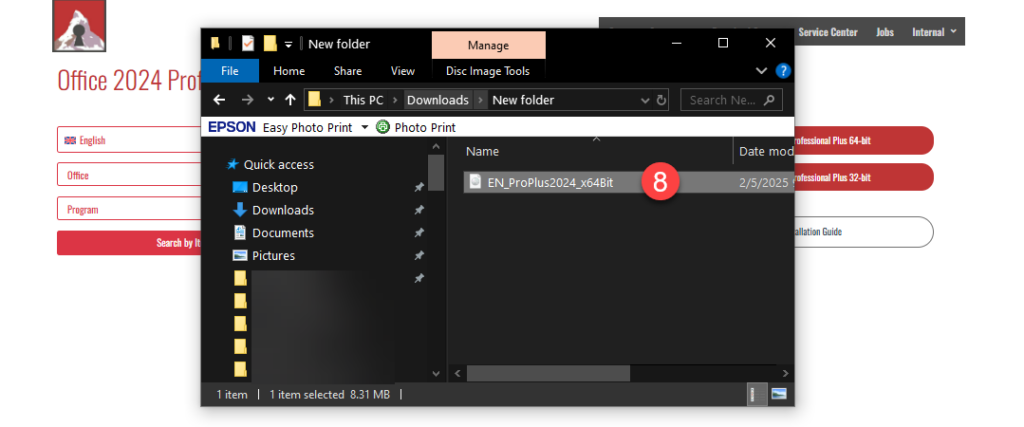
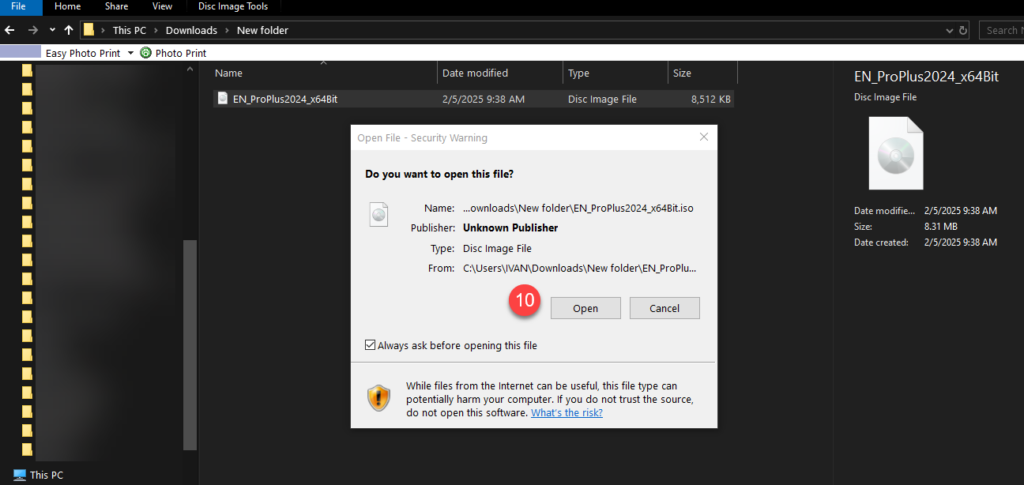
9. Dvakrát klikněte na stažený soubor

10. Klikněte na tlačítko "Otevřít".
11. Nyní v Průzkumníku přejděte do části Můj počítač, kde uvidíte své disky. Tam nyní uvidíte virtuální jednotku DVD.
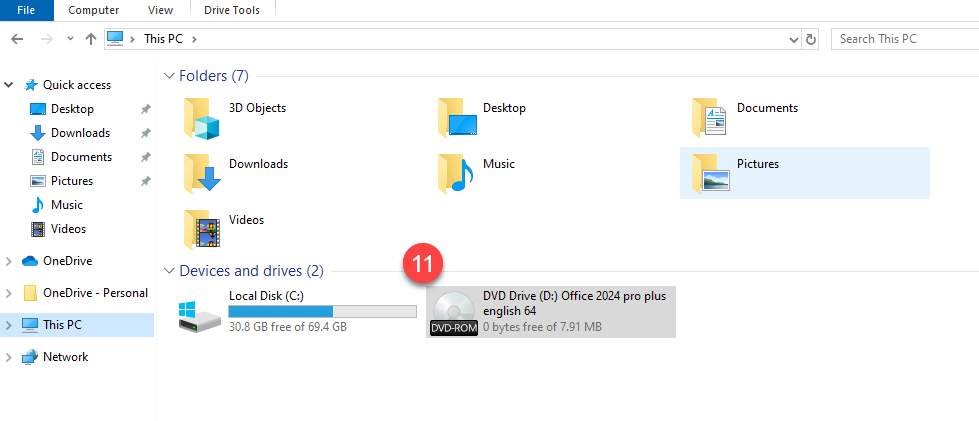
12. Klikněte na tuto virtuální jednotku DVD a v případě potřeby přejděte do podadresáře, kde na ni dvakrát klikněte, dokud se nezobrazí soubor "start".

13. Instalaci spustíte poklepáním na soubor "start".

14. V závislosti na nastavení může program Windows Defender zobrazit varovnou zprávu. Pokud se toto okno zobrazí, klikněte na "Další informace".

15. Klikněte na "Run Anyway" Tento proces je zcela bezpečný. Jedná se pouze o dodatečnou bezpečnostní výzvu.

16. Nyní se spustí instalace. Všechny potřebné soubory se stáhnou přímo od společnosti Microsoft a nainstalují se automaticky. Celý proces bude trvat několik minut nebo déle, v závislosti na rychlosti vašeho internetu.


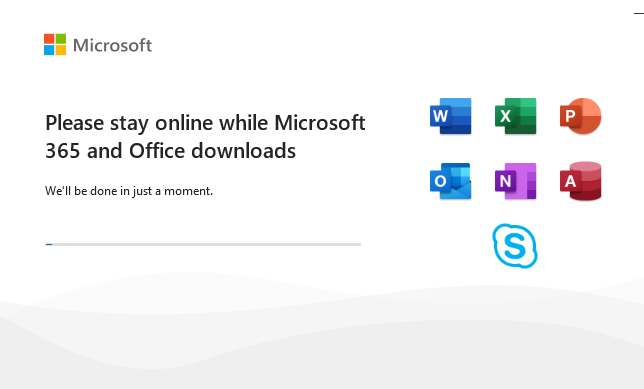
17. Po dokončení instalace klikněte na tlačítko "Zavřít".

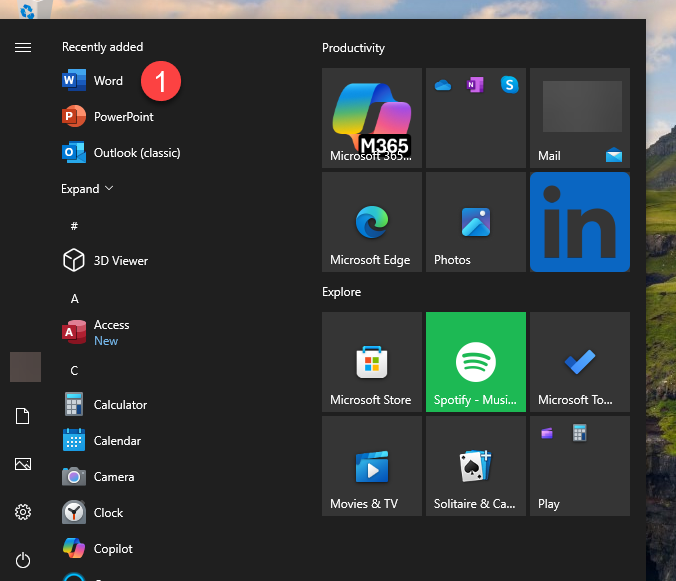
1. Do vyhledávacího řádku systému Windows napište "Word" nebo klikněte na ikonu v nabídce Start a otevřete aplikaci Word.
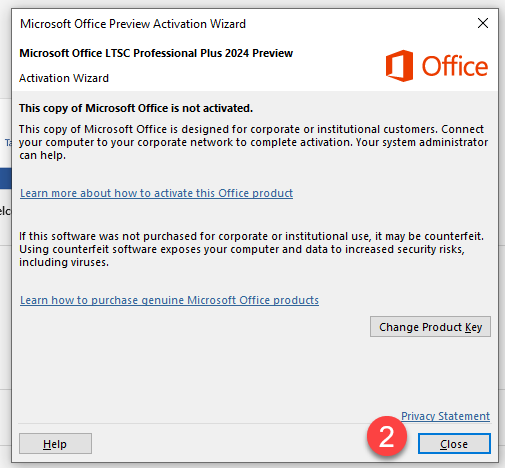
2. Po otevření aplikace potvrďte informace o ochraně osobních údajů kliknutím na tlačítko "zavřít".
3. Klikněte na (Soubor >) Účet.

4. Ujistěte se, že zobrazená verze sady Office odpovídá verzi, kterou jste nainstalovali. Také se ujistěte, že nejste přihlášeni pomocí účtu Microsoft (e-mailové adresy) v levém horním rohu v části Účet. Pokud jste přihlášeni, musíte se odhlásit. Poté klikněte na možnost Změnit klíč produktu.

5. Zadejte produktový klíč z faktury. Ujistěte se, že je správně napsán. Nejlepší je klíč z faktury zkopírovat a vložit jej sem. Tímto způsobem se vyhnete chybám při kreslení.

6. Klikněte na"Aktivovat Office"

7. Po úspěšném zadání klíče produktu zmizelo žluté pole a položka "Zadat klíč produktu". Aplikaci zavřete pomocí tlačítka x v pravém horním rohu.

8. Znovu otevřete Word jako dříve kliknutím na ikonu aplikace a během výzvy k aktivaci klikněte na další a poté na "zavřít".


9. Gratulujeme. Nyní jste úspěšně nainstalovali a aktivovali balíček Office.

Pokud se vyskytnou další problémy s instalací nebo aktivací, napište nám. Jednoduše použijte náš kontaktní formulář a současně zašlete snímek obrazovky s chybovou zprávou. Rádi vám pomůžeme.
Váš tým Keys.Express
SKU: 1511, 1554, 1516, 1557, 1558, 1559, 1521, 1552, 1526, 1556, 1553, 1555


