Se tiver o Office 365 instalado no seu computador, é necessário desinstalá-lo completamente seguindo as instruções em
Desinstalação do Microsoft 365.
Instalação do Office
- Transfira os dois ficheiros — Office Standard (instalador) e Product Key (serializador) — a partir dos links fornecidos no seu e-mail ou fatura.
- Verifique a versão do macOS antes da instalação:
- Para macOS 10.14 (Mojave) até macOS 12 (Monterey), use o Office 2021 versão 16.53 (Intel ou Apple Silicon inicial via Rosetta).
- Para macOS 11 (Big Sur) até macOS 14 (Sonoma), use o Office 2021 versão 16.77 (Intel e Apple Silicon, Universal Binary).
- Clique duas vezes no instalador e siga as instruções na tela até que ele seja concluído.
- Execute o ficheiro serializador para ativar a sua licença assim que a instalação estiver concluída.
- Abra o Word, Excel, PowerPoint ou Outlook a partir da pasta Aplicações. O Office irá verificar automaticamente se existem atualizações — permita que o processo seja concluído.
Dica: Se aparecer uma mensagem a indicar que deve atualizar o macOS para obter atualizações mais recentes do Office, pode fechá-la com segurança — a sua versão atual já está atualizada.
- Quando solicitado a iniciar sessão, selecione “Ignorar início de sessão” para continuar sem uma conta Microsoft.
Dica: cada aplicativo do Office pode solicitar que você inicie sessão novamente — basta ignorar essa solicitação todas as vezes.
- Depois de confirmar que todos os aplicativos abrem e salvam arquivos normalmente, você pode iniciar sessão mais tarde, se preferir — isso é opcional.
Desinstalação do Microsoft 365
- Na pasta Aplicações, selecione e mova o Word, Excel, PowerPoint, Outlook e OneNote para a Lixeira.
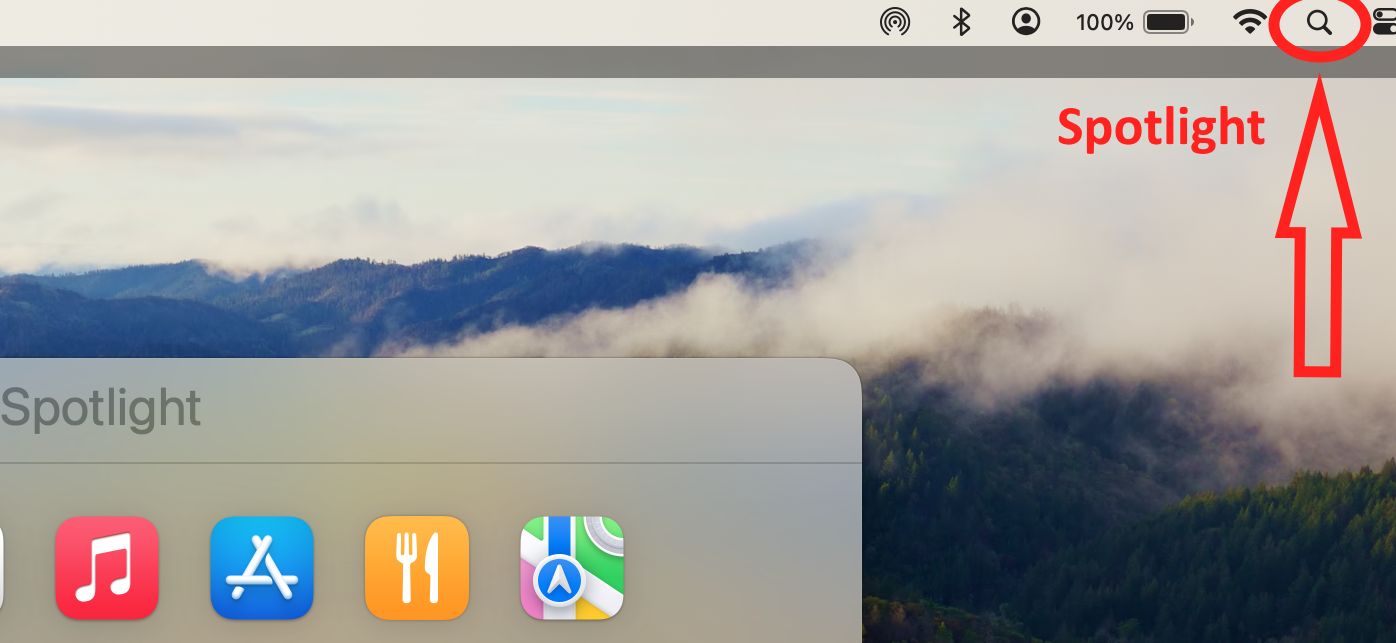
- Use a pesquisa Spotlight (o ícone da lupa no canto superior direito) e digite: Microsoftregistrationdb
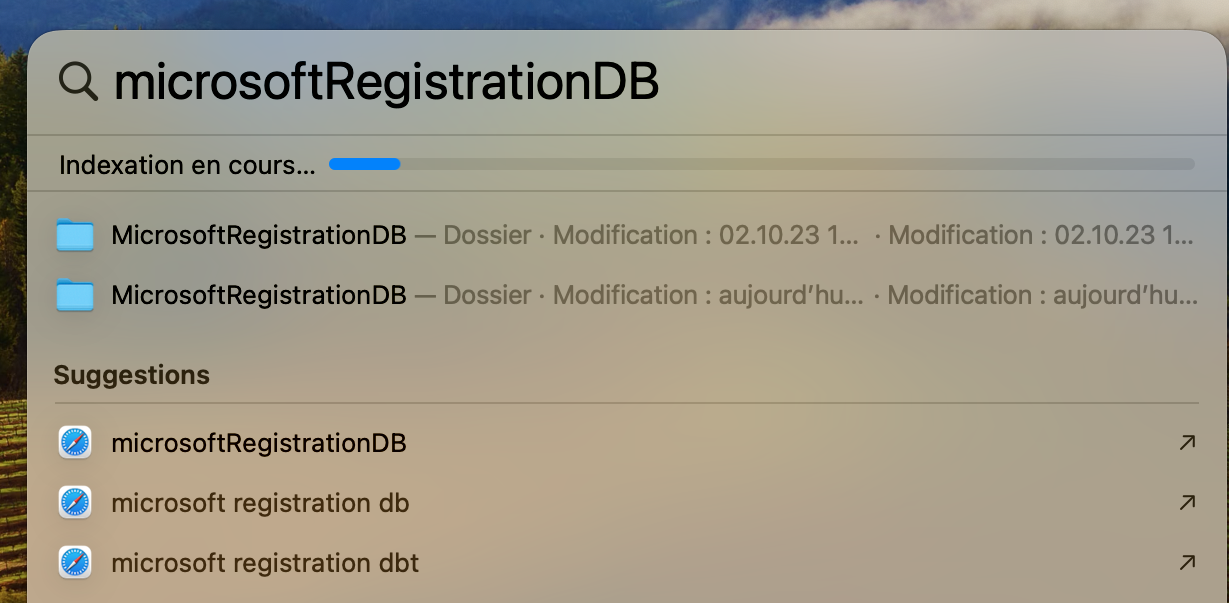
- Clique na pasta Microsoftregistrationdb para abri-la.
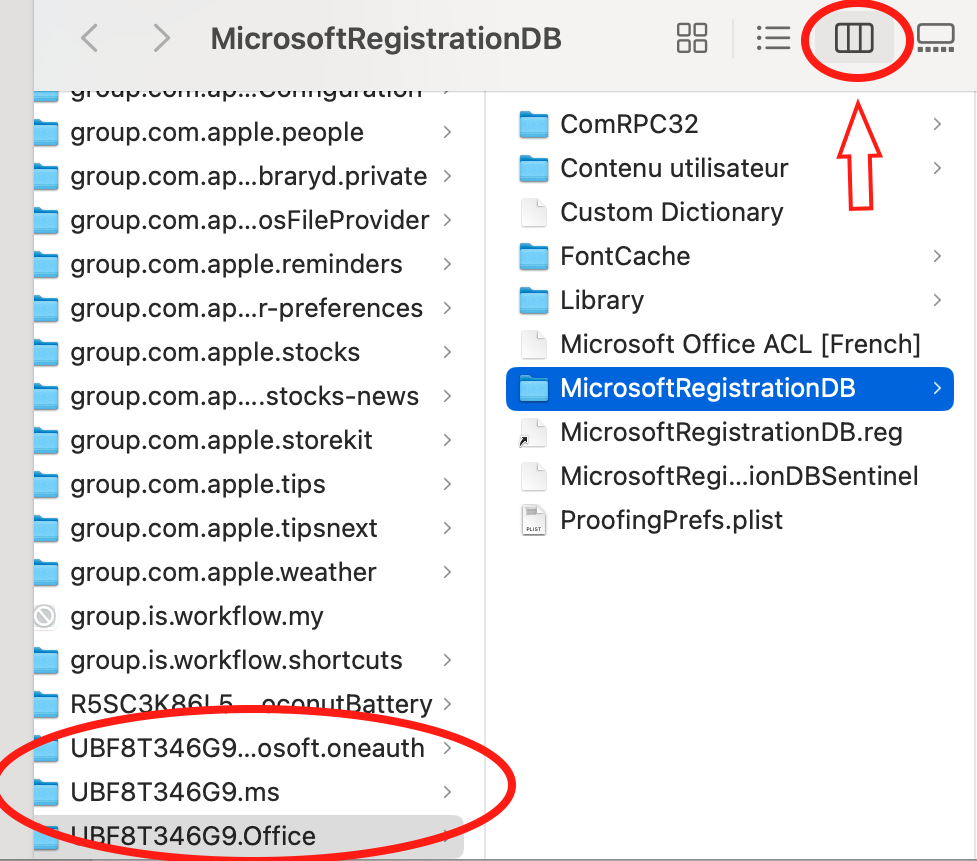
- Selecione Exibição em colunas para exibir a pasta que contém o MicrosoftRegistrationDB.
- Selecione e mova as três pastas a seguir, que começam com “UBF8T346G9”, para a Lixeira:
- UBF8T346G9.com.microsoft.oneauth
- UBF8T346G9.ms
- UBF8T346G9.Office
- Esvazie a Lixeira.
- O Office 365 foi completamente removido. Reinstale o Office seguindo as etapas de Instalação do Office acima.
Erro de instalação
Se ocorrer um erro e o Office não for ativado:
- Confirme se a versão do Office que está a instalar corresponde à sua versão do macOS:
- Use o instalador 16.53 para macOS Mojave até Monterey.
- Use o instalador 16.77 para macOS Big Sur até Sonoma.
- Se o Office solicitar que inicie sessão numa conta Microsoft, isso significa que o Office 365 não foi completamente desinstalado. Siga o procedimento de Desinstalação do Microsoft 365 novamente.
- Após remover todos os componentes do Office 365, reinstale a versão correta do Office seguida pelo Serializer.
- Abra qualquer aplicativo do Office e aguarde a conclusão das atualizações automáticas.
- Quando solicitado a iniciar sessão, escolha “Ignorar início de sessão”.
- Cada programa (Word, Excel, PowerPoint, Outlook) pode solicitar o início de sessão novamente — ignore-o todas as vezes.
- Após confirmar que todos os aplicativos estão a funcionar corretamente, pode iniciar sessão mais tarde, se desejar.
Se ainda tiver problemas com a instalação ou ativação, entre em contacto connosco através do nosso
formulário de contacto e inclua uma captura de ecrã da mensagem de erro. Teremos todo o prazer em ajudá-lo.
A sua equipa Keys.Express
SKU:
1929, 1480, 1959, 1919



