Se Office 365 è installato sul tuo computer, devi disinstallarlo completamente seguendo le istruzioni riportate all'indirizzo
Disinstallazione di Microsoft 365.
Installazione di Office
- Scarica i due file, Office Standard (programma di installazione) e Product Key (serializzatore), dai link forniti nell'e-mail o nella fattura.
- Controlla la versione di macOS prima dell'installazione:
- Per macOS 10.14 (Mojave) fino a macOS 12 (Monterey), usa Office 2021 versione 16.53 (Intel o Apple Silicon precedente tramite Rosetta).
- Per macOS 11 (Big Sur) fino a macOS 14 (Sonoma), usa Office 2021 versione 16.77 (Intel e Apple Silicon, Universal Binary).
- Fai doppio clic sul programma di installazione e segui le istruzioni sullo schermo fino al completamento.
- Esegui il file serializzatore per attivare la licenza una volta completata l'installazione.
- Apri Word, Excel, PowerPoint o Outlook dalla cartella Applicazioni. Office verificherà automaticamente la disponibilità di aggiornamenti: attendi il completamento dell'operazione.
Suggerimento: se viene visualizzato un messaggio che indica che è necessario aggiornare macOS per ottenere gli aggiornamenti più recenti di Office, puoi chiuderlo tranquillamente: la versione corrente è già aggiornata.
- Quando viene richiesto di accedere, seleziona “Salta accesso” per continuare senza un account Microsoft.
Suggerimento: ogni app di Office potrebbe richiedere di accedere nuovamente: basta ignorare la richiesta ogni volta.
- Dopo aver verificato che tutte le app si aprono e salvano i file normalmente, è possibile accedere in un secondo momento, se lo si desidera: è facoltativo.
Disinstallazione di Microsoft 365
- Nella cartella Applicazioni, seleziona e sposta Word, Excel, PowerPoint, Outlook e OneNote nel Cestino.
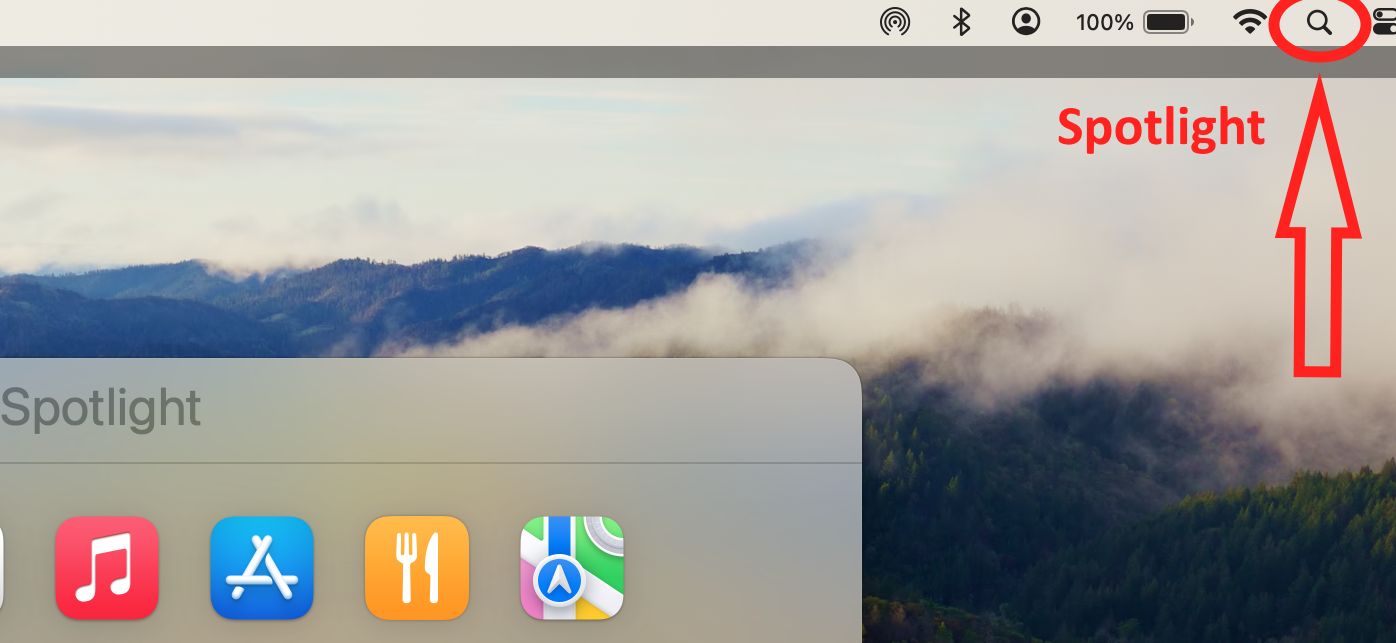
- Usa la ricerca Spotlight (l'icona della lente di ingrandimento in alto a destra) e digita: Microsoftregistrationdb
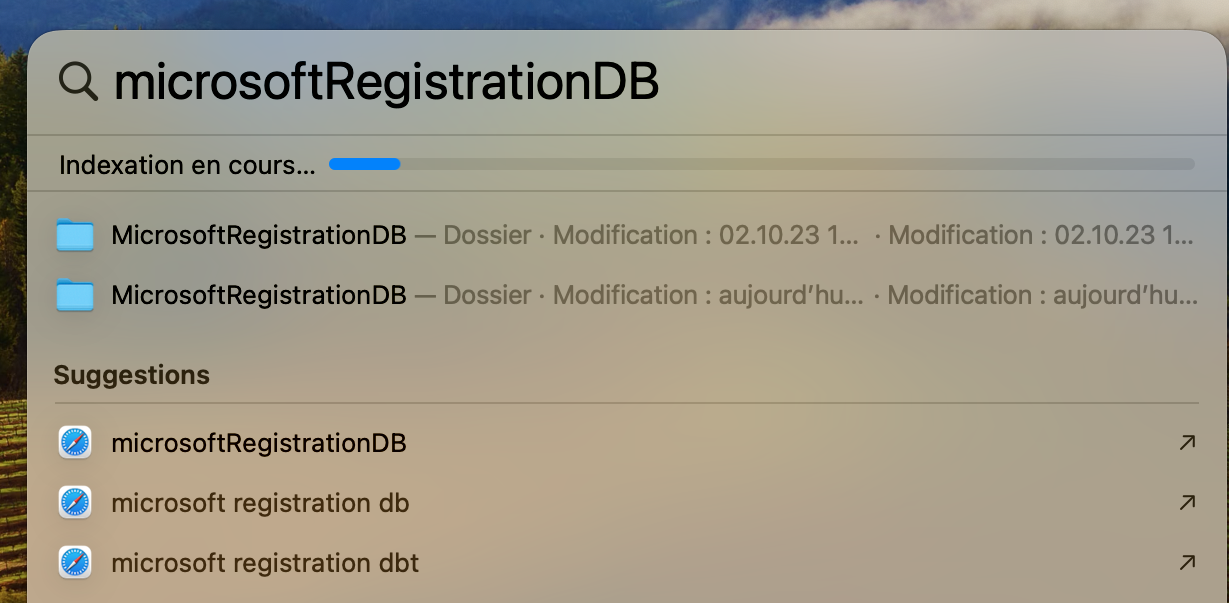
- Fare clic sulla cartella Microsoftregistrationdb per aprirla.
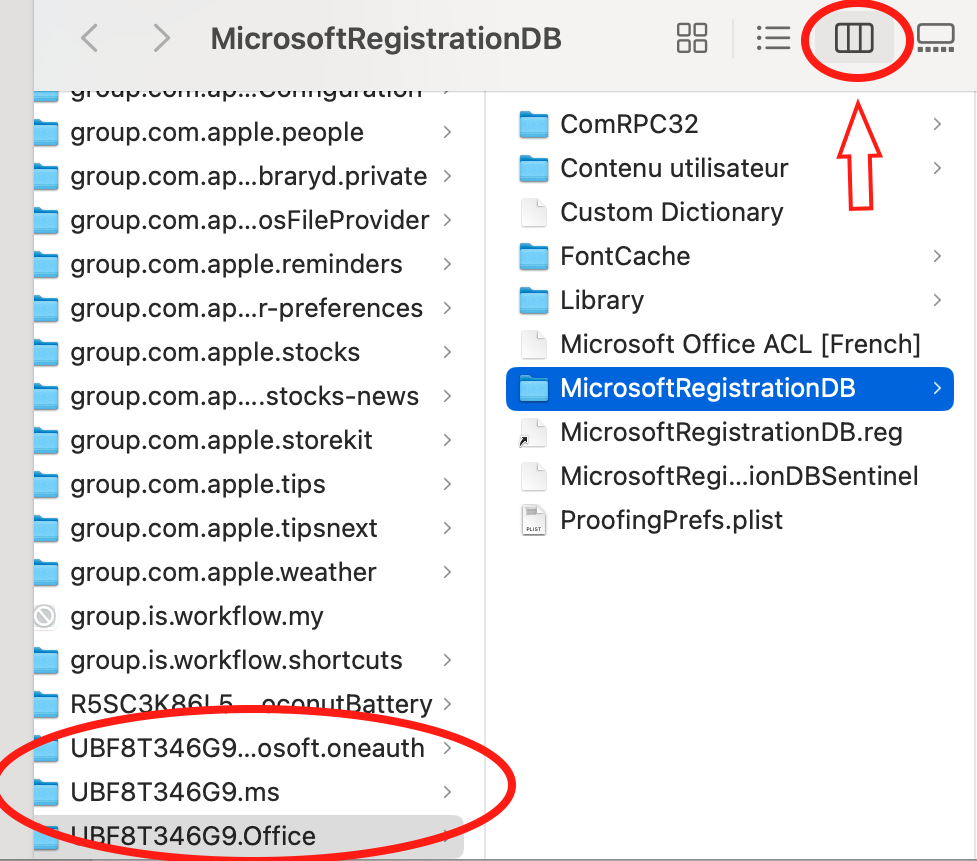
- Selezionare Visualizzazione colonna per visualizzare la cartella contenente MicrosoftRegistrationDB.
- Seleziona e sposta le seguenti tre cartelle che iniziano con “UBF8T346G9” nel Cestino:
- UBF8T346G9.com.microsoft.oneauth
- UBF8T346G9.ms
- UBF8T346G9.Office
- Svuota il Cestino.
- Office 365 è stato completamente rimosso. Reinstalla Office seguendo i passaggi indicati sopra nella sezione Installazione di Office.
Errore di installazione
Se si verifica un errore e Office non si attiva:
- Verificare che la versione di Office che si sta installando corrisponda alla versione di macOS in uso:
- Utilizzare il programma di installazione 16.53 per macOS Mojave fino a Monterey.
- Utilizzare il programma di installazione 16.77 per macOS Big Sur fino a Sonoma.
- Se Office richiede di accedere a un account Microsoft, significa che Office 365 non è stato disinstallato completamente. Segui nuovamente la procedura di disinstallazione di Microsoft 365.
- Dopo aver rimosso tutti i componenti di Office 365, reinstalla la versione corretta di Office seguita dal Serializer.
- Apri qualsiasi app di Office e attendi il completamento degli aggiornamenti automatici.
- Quando ti viene richiesto di accedere, scegli “Salta accesso”.
- Ogni programma (Word, Excel, PowerPoint, Outlook) potrebbe richiedere nuovamente l'accesso: ignorare la richiesta ogni volta.
- Dopo aver verificato che tutte le applicazioni funzionino correttamente, è possibile accedere in un secondo momento, se lo si desidera.
Se continui a riscontrare problemi di installazione o attivazione, ti preghiamo di contattarci tramite il nostro
modulo di contatto e di allegare uno screenshot del messaggio di errore. Saremo lieti di aiutarti.
Il tuo team Keys.Express
SKU:
1929, 1480, 1959, 1919



