Si Office 365 est installé sur votre ordinateur, vous devez le désinstaller complètement en suivant les instructions disponibles à l'adresse suivante
désinstallation de Microsoft 365.
Installation d'Office
- Téléchargez les deux fichiers — Office Standard (programme d'installation) et clé de produit (sérialiseur) — à partir des liens fournis dans votre e-mail ou votre facture.
- Vérifiez votre version de macOS avant l'installation :
- Pour macOS 10.14 (Mojave) à macOS 12 (Monterey), utilisez Office 2021 version 16.53 (Intel ou Apple Silicon ancien via Rosetta).
- Pour macOS 11 (Big Sur) à macOS 14 (Sonoma), utilisez Office 2021 version 16.77 (Intel et Apple Silicon, Universal Binary).
- Double-cliquez sur le programme d'installation et suivez les instructions à l'écran jusqu'à la fin.
- Exécutez le fichier sérialiseur pour activer votre licence une fois l'installation terminée.
- Ouvrez Word, Excel, PowerPoint ou Outlook à partir du dossier Applications. Office vérifiera automatiquement les mises à jour — laissez-le terminer.
Astuce : si un message s'affiche indiquant que vous devez mettre à jour macOS pour bénéficier des dernières mises à jour d'Office, vous pouvez le fermer en toute sécurité : votre version actuelle est déjà à jour.
- Lorsque vous êtes invité à vous connecter, sélectionnez « Ignorer la connexion » pour continuer sans compte Microsoft.
Astuce : chaque application Office peut vous demander de vous connecter à nouveau. Ignorez simplement cette invite à chaque fois.
- Après avoir vérifié que toutes les applications s'ouvrent et enregistrent les fichiers normalement, vous pouvez vous connecter plus tard si vous le souhaitez. Cette étape est facultative.
Désinstallation de Microsoft 365
- Dans le dossier Applications, sélectionnez et déplacez Word, Excel, PowerPoint, Outlook et OneNote vers la corbeille.
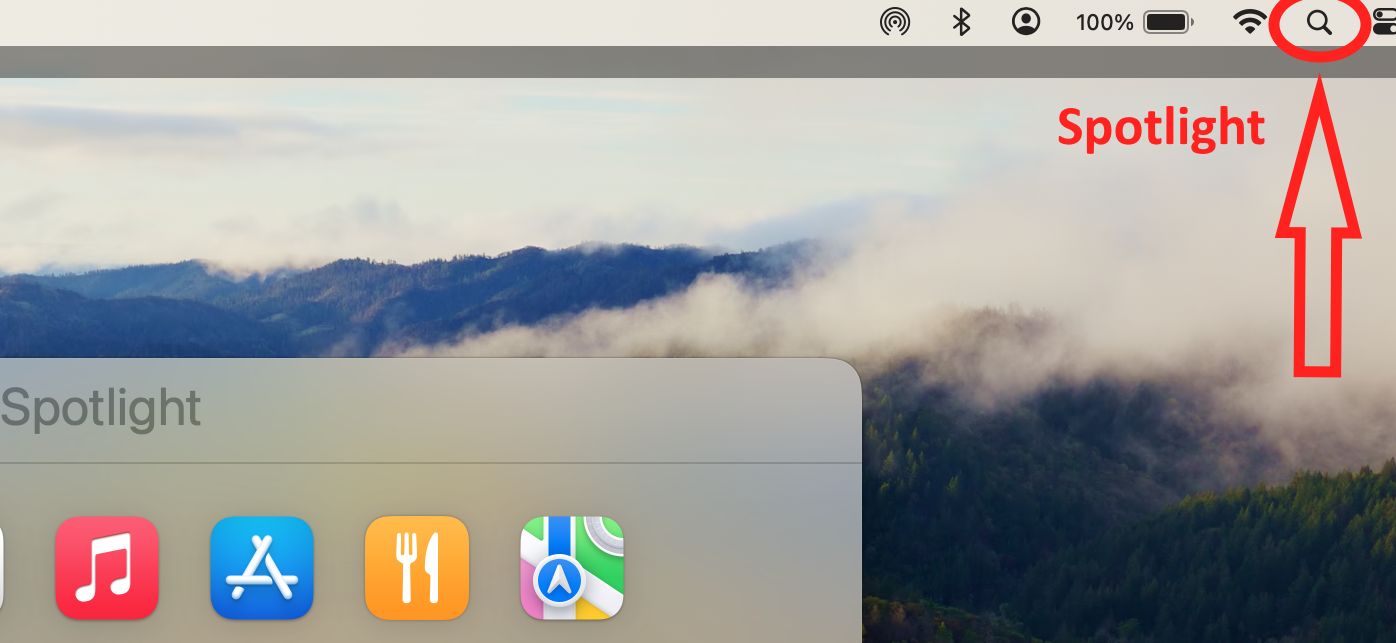
- Utilisez la recherche Spotlight (icône en forme de loupe en haut à droite) et saisissez : Microsoftregistrationdb
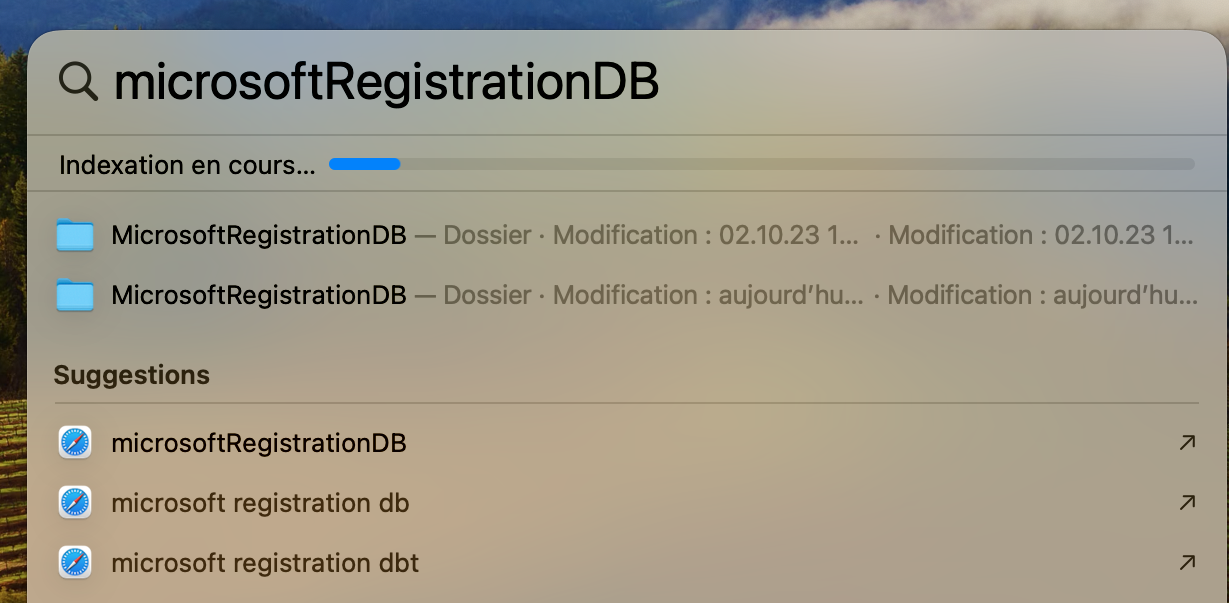
- Cliquez sur le dossier Microsoftregistrationdb pour l'ouvrir.
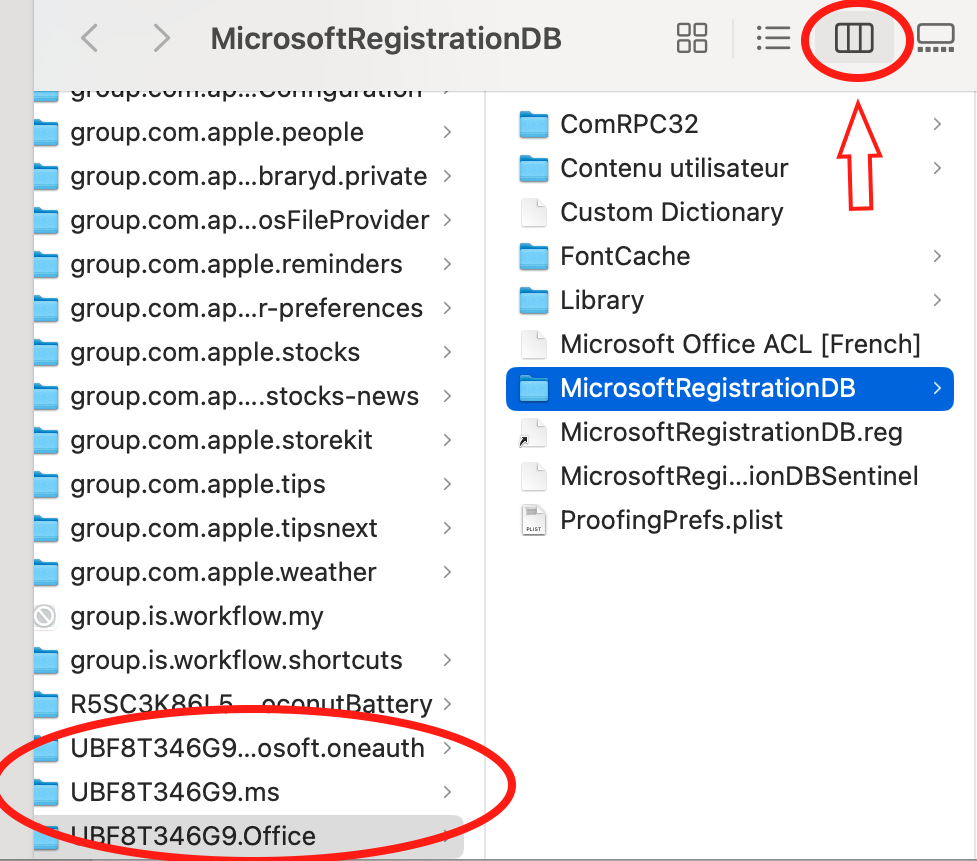
- Sélectionnez Affichage en colonnes pour afficher le dossier contenant MicrosoftRegistrationDB.
- Sélectionnez et déplacez les trois dossiers suivants commençant par « UBF8T346G9 » vers la corbeille :
- UBF8T346G9.com.microsoft.oneauth
- UBF8T346G9.ms
- UBF8T346G9.Office
- Videz la corbeille.
- Office 365 est désormais complètement supprimé. Réinstallez Office en suivant les étapes d'installation d'Office ci-dessus.
Erreur d'installation
Si vous rencontrez une erreur et qu'Office ne s'active pas :
- Vérifiez que la version d'Office que vous installez correspond à votre version de macOS :
- Utilisez le programme d'installation 16.53 pour macOS Mojave à Monterey.
- Utilisez le programme d'installation 16.77 pour macOS Big Sur à Sonoma.
- Si Office vous demande de vous connecter à un compte Microsoft, cela signifie qu'Office 365 n'a pas été complètement désinstallé. Suivez à nouveau la procédure de désinstallation de Microsoft 365.
- Après avoir supprimé tous les composants d'Office 365, réinstallez la version correcte d'Office, puis le sérialiseur.
- Ouvrez n'importe quelle application Office et attendez que les mises à jour automatiques soient terminées.
- Lorsque vous êtes invité à vous connecter, choisissez « Ignorer la connexion ».
- Chaque programme (Word, Excel, PowerPoint, Outlook) peut vous demander de vous connecter à nouveau — ignorez cette demande à chaque fois.
- Après avoir vérifié que toutes les applications fonctionnent correctement, vous pouvez vous connecter ultérieurement si vous le souhaitez.
Si vous rencontrez toujours des problèmes d'installation ou d'activation, veuillez nous contacter via notre
formulaire de contact et joindre une capture d'écran du message d'erreur. Nous serons ravis de vous aider.
Votre équipe Keys.Express
SKU:
1929, 1480, 1959, 1919



