Si tiene Office 365 instalado en su equipo, debe desinstalarlo por completo siguiendo las instrucciones que se indican en
Desinstalación de Microsoft 365.
Instalación de Office
- Descargue los dos archivos (Office Standard [instalador] y Product Key [serializador]) desde los enlaces que se proporcionan en su correo electrónico o factura.
- Compruebe la versión de macOS antes de la instalación:
- Para macOS 10.14 (Mojave) hasta macOS 12 (Monterey), utilice Office 2021 versión 16.53 (Intel o Apple Silicon anterior a través de Rosetta).
- Para macOS 11 (Big Sur) hasta macOS 14 (Sonoma), usa Office 2021 versión 16.77 (Intel y Apple Silicon, binario universal).
- Haz doble clic en el instalador y sigue las instrucciones en pantalla hasta que termine.
- Ejecute el archivo serializador para activar su licencia una vez completada la instalación.
- Abra Word, Excel, PowerPoint o Outlook desde la carpeta Aplicaciones. Office comprobará automáticamente si hay actualizaciones; deje que termine.
Sugerencia: Si aparece un mensaje indicando que debe actualizar macOS para obtener las últimas actualizaciones de Office, puede cerrarlo sin problema, ya que su versión actual ya está actualizada.
- Cuando se le solicite iniciar sesión, seleccione «Omitir inicio de sesión» para continuar sin una cuenta de Microsoft.
Sugerencia: Es posible que cada aplicación de Office le pida que vuelva a iniciar sesión; simplemente omítalo cada vez.
- Después de confirmar que todas las aplicaciones se abren y guardan los archivos normalmente, puede iniciar sesión más tarde si lo prefiere; es opcional.
Desinstalación de Microsoft 365
- En la carpeta Aplicaciones, seleccione y mueva Word, Excel, PowerPoint, Outlook y OneNote a la Papelera.
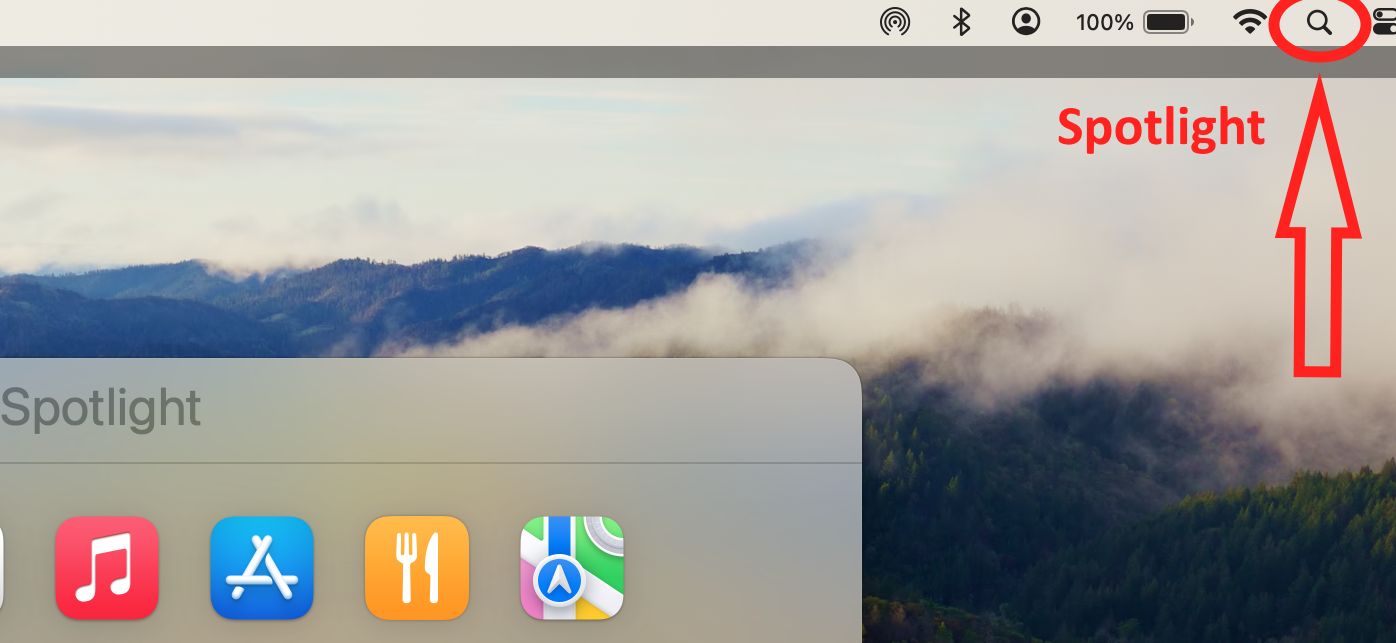
- Utilice la búsqueda de Spotlight (el icono de la lupa situado en la parte superior derecha) y escriba: Microsoftregistrationdb
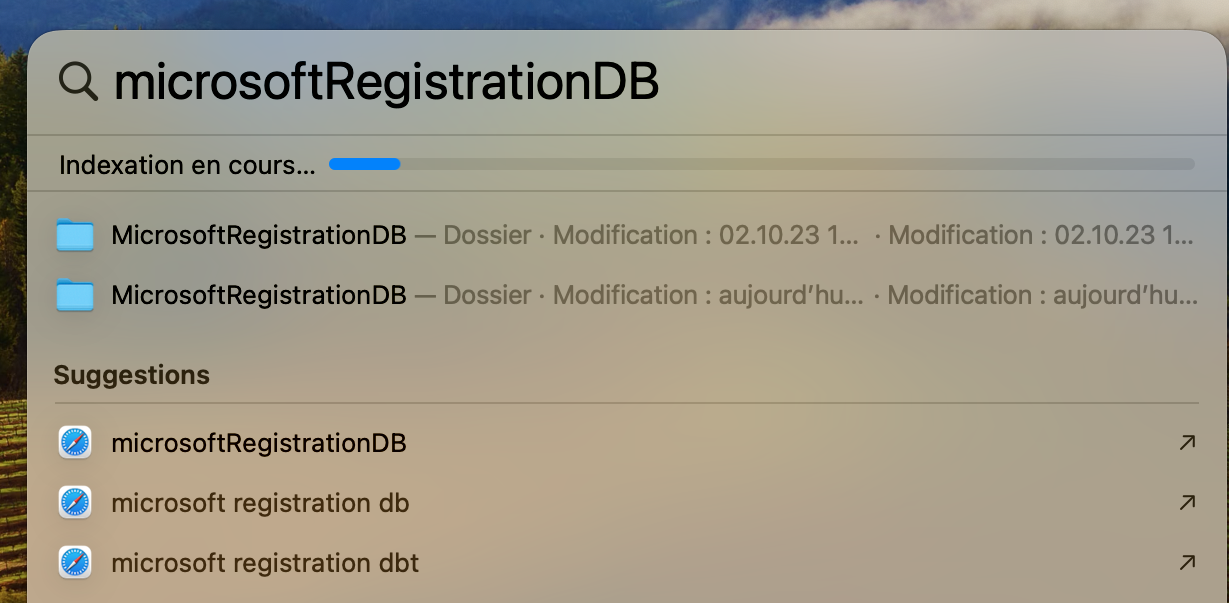
- Haga clic en la carpeta Microsoftregistrationdb para abrirla.
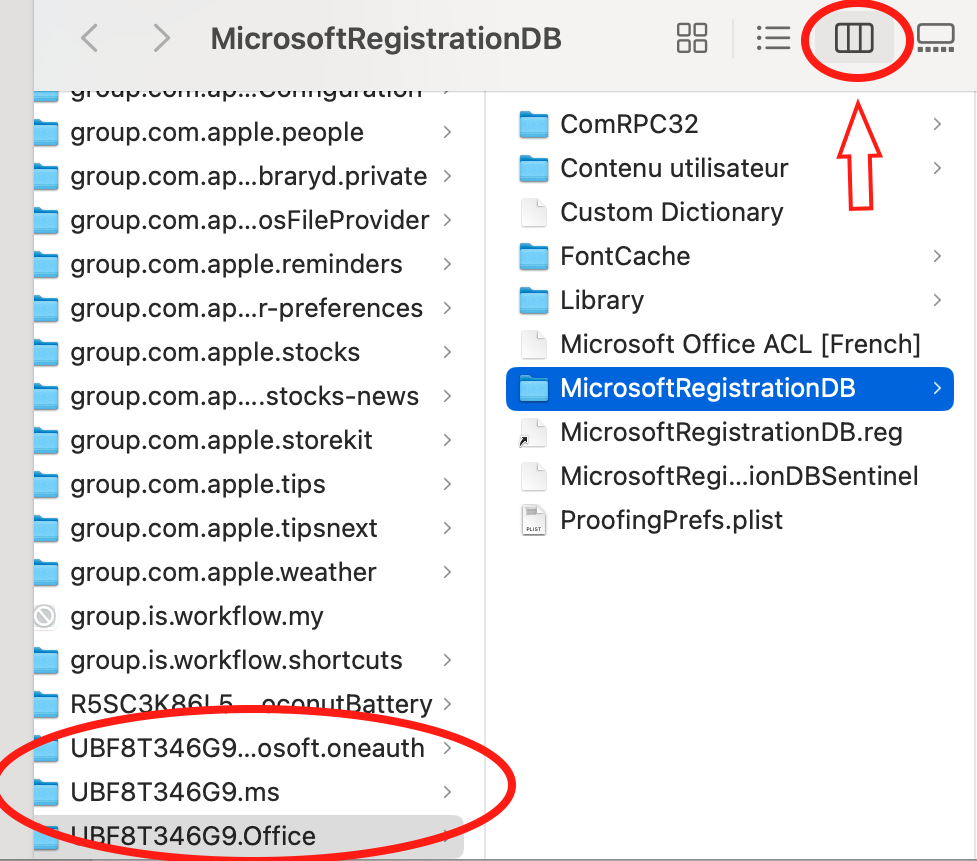
- Seleccione Vista de columnas para mostrar la carpeta que contiene MicrosoftRegistrationDB.
- Seleccione y mueva las tres carpetas siguientes que comienzan por «UBF8T346G9» a la Papelera:
- UBF8T346G9.com.microsoft.oneauth
- UBF8T346G9.ms
- UBF8T346G9.Office
- Vacíe la papelera.
- Office 365 ya se ha eliminado por completo. Vuelva a instalar Office siguiendo los pasos de Instalación de Office indicados anteriormente.
Error de instalación
Si se produce un error y Office no se activa:
- Confirme que la versión de Office que está instalando coincide con su versión de macOS:
- Utilice el instalador 16.53 para macOS Mojave hasta Monterey.
- Utilice el instalador 16.77 para macOS Big Sur hasta Sonoma.
- Si Office le pide que inicie sesión en una cuenta de Microsoft, significa que Office 365 no se ha desinstalado completamente. Siga de nuevo el procedimiento de desinstalación de Microsoft 365.
- Después de eliminar todos los componentes de Office 365, vuelva a instalar la versión correcta de Office seguida del serializador.
- Abra cualquier aplicación de Office y espere a que se completen las actualizaciones automáticas.
- Cuando se le pida que inicie sesión, seleccione «Omitir inicio de sesión».
- Es posible que cada programa (Word, Excel, PowerPoint, Outlook) le solicite volver a iniciar sesión; omítalo cada vez.
- Después de confirmar que todas las aplicaciones funcionan correctamente, puede iniciar sesión más tarde si lo desea.
Si sigue teniendo problemas con la instalación o la activación, póngase en contacto con nosotros a través de nuestro
formulario de contacto e adjunte una captura de pantalla del mensaje de error. Estaremos encantados de ayudarle.
Su equipo de Keys.Express
SKU:
1929, 1480, 1959, 1919



