Wenn Sie Office 365 auf Ihrem Computer installiert haben, müssen Sie es vollständig deinstallieren, indem Sie die folgenden Schritte ausführen
Microsoft 365 Deinstallation.
Office-Installation
- Laden Sie die beiden Dateien – Office Standard (Installationsprogramm) und Produktschlüssel (Serialisierer) – über die Links in Ihrer E-Mail oder Rechnung herunter.
- Überprüfen Sie vor der Installation Ihre macOS-Version:
- Verwenden Sie für macOS 10.14 (Mojave) bis macOS 12 (Monterey) Office 2021 Version 16.53 (Intel oder frühe Apple Silicon-Versionen über Rosetta).
- Verwenden Sie für macOS 11 (Big Sur) bis macOS 14 (Sonoma) Office 2021 Version 16.77 (Intel und Apple Silicon, Universal Binary).
- Doppelklicken Sie auf das Installationsprogramm und folgen Sie den Anweisungen auf dem Bildschirm, bis die Installation abgeschlossen ist.
- Führen Sie die Serializer-Datei aus, um Ihre Lizenz nach Abschluss der Installation zu aktivieren.
- Öffnen Sie Word, Excel, PowerPoint oder Outlook aus dem Ordner „Programme”. Office sucht automatisch nach Updates – lassen Sie den Vorgang zu Ende laufen.
Hinweis: Wenn eine Meldung angezeigt wird, dass Sie macOS für neuere Office-Updates aktualisieren müssen, können Sie diese Meldung sicher schließen – Ihre aktuelle Version ist bereits auf dem neuesten Stand.
- Wenn Sie zur Anmeldung aufgefordert werden, wählen Sie „Anmeldung überspringen”, um ohne Microsoft-Konto fortzufahren.
Hinweis: Jede Office-App fordert Sie möglicherweise auf, sich erneut anzumelden – überspringen Sie dies einfach jedes Mal.
- Nachdem Sie sich vergewissert haben, dass alle Apps geöffnet sind und Dateien normal gespeichert werden, können Sie sich später anmelden, wenn Sie möchten – dies ist optional.
Deinstallation von Microsoft 365
- Wählen Sie im Ordner „Anwendungen“ Word, Excel, PowerPoint, Outlook und OneNote aus und verschieben Sie sie in den Papierkorb.
- Verwenden Sie die Spotlight-Suche (das Lupensymbol oben rechts) und geben Sie Folgendes ein: Microsoftregistrationdb

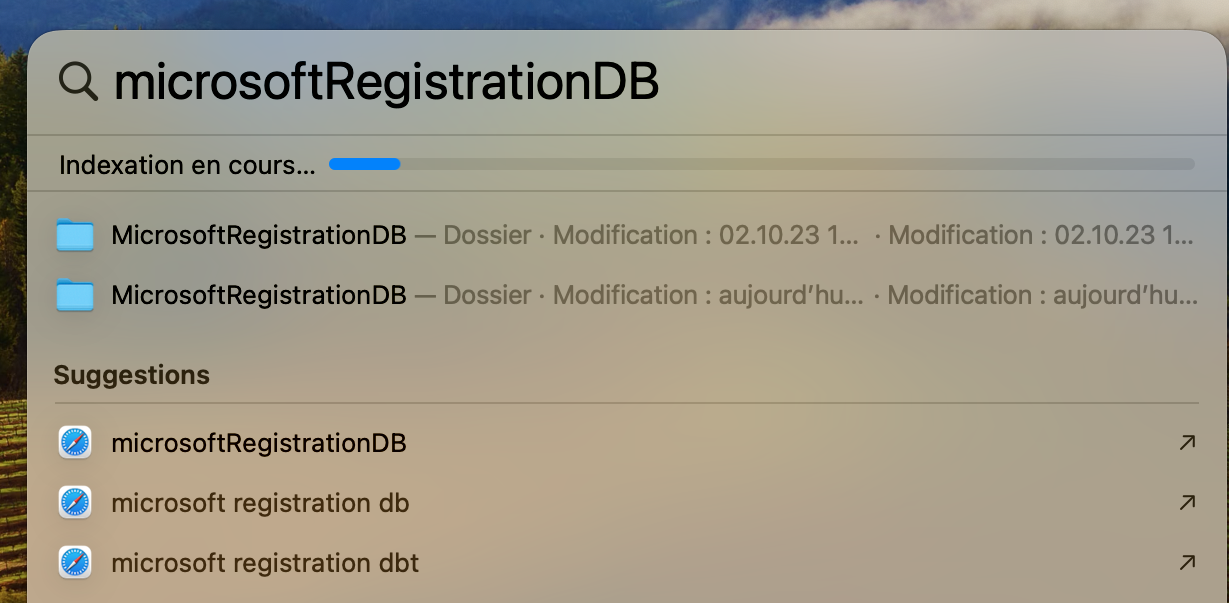
- Klicken Sie auf den Ordner „Microsoftregistrationdb“, um ihn zu öffnen.
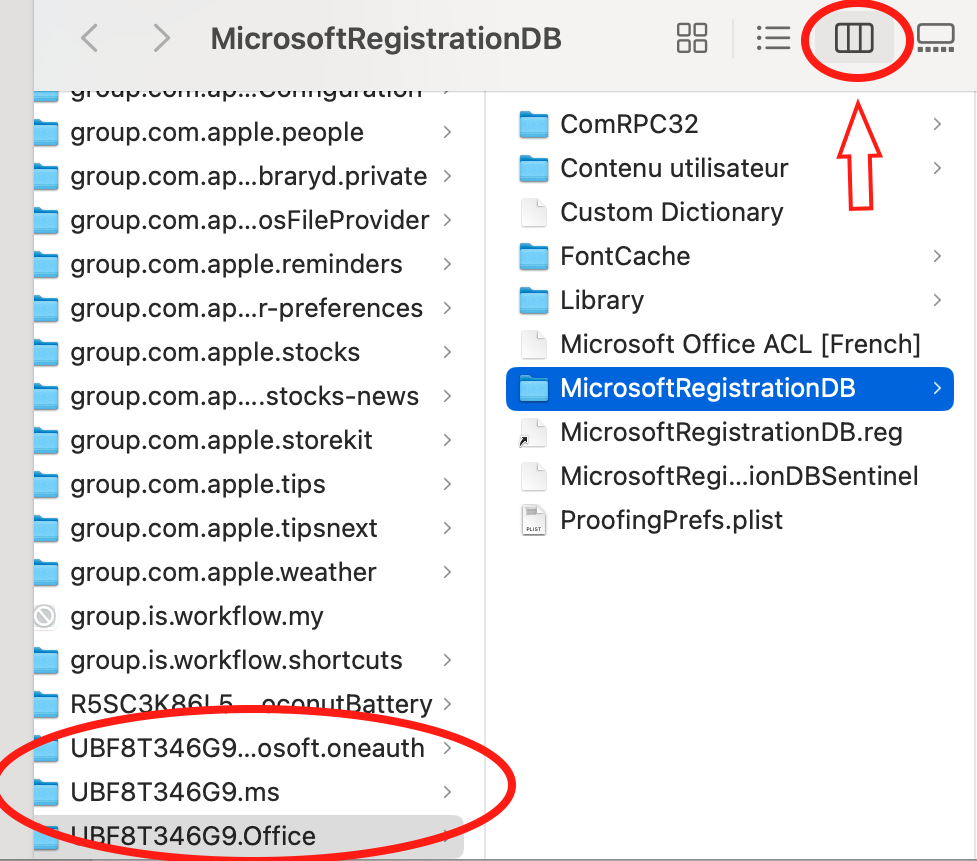
- Wählen Sie „Spaltenansicht“, um den Ordner mit „MicrosoftRegistrationDB“ anzuzeigen.
- Wählen Sie die folgenden drei Ordner, die mit „UBF8T346G9” beginnen, aus und verschieben Sie sie in den Papierkorb:
- UBF8T346G9.com.microsoft.oneauth
- UBF8T346G9.ms
- UBF8T346G9.Office
- Leeren Sie den Papierkorb.
- Office 365 ist nun vollständig entfernt. Installieren Sie Office neu, indem Sie die oben genannten Schritte zur Office-Installation befolgen.
Installationsfehler
Wenn ein Fehler auftritt und Office nicht aktiviert werden kann:
- Stellen Sie sicher, dass die Version von Office, die Sie installieren, mit Ihrer macOS-Version übereinstimmt:
- Verwenden Sie das Installationsprogramm 16.53 für macOS Mojave bis Monterey.
- Verwenden Sie das Installationsprogramm 16.77 für macOS Big Sur bis Sonoma.
- Wenn Office Sie auffordert, sich bei einem Microsoft-Konto anzumelden, bedeutet dies, dass Office 365 nicht vollständig deinstalliert wurde. Befolgen Sie erneut die Schritte zur Deinstallation von Microsoft 365.
- Nachdem Sie alle Office 365-Komponenten entfernt haben, installieren Sie die richtige Office-Version neu und führen Sie anschließend den Serializer aus.
- Öffnen Sie eine beliebige Office-Anwendung und warten Sie, bis die automatischen Updates abgeschlossen sind.
- Wenn Sie zur Anmeldung aufgefordert werden, wählen Sie „Anmeldung überspringen”.
- Jedes Programm (Word, Excel, PowerPoint, Outlook) fordert Sie möglicherweise erneut zur Anmeldung auf – überspringen Sie dies jedes Mal.
- Nachdem Sie sich vergewissert haben, dass alle Anwendungen ordnungsgemäß funktionieren, können Sie sich später anmelden, wenn Sie möchten.
Wenn Sie weiterhin Probleme bei der Installation oder Aktivierung haben, kontaktieren Sie uns bitte über unser
Kontaktformular und fügen Sie einen Screenshot der Fehlermeldung bei. Wir helfen Ihnen gerne weiter.
Ihr Keys.Express-Team
SKU:
1929, 1480, 1959, 1919



