Instalace Office 2019 - 2021 Standard pro všechny MACOS X
Pokud máte v počítači nainstalovanou sadu Office 365, musíte ji zcela odinstalovat podle pokynů uvedených v části Microsoft 365 Deinstalace.
Instalace Office
- Stáhněte si 2 soubory Office standard (instalátor) a produktový klíč (serializér), jejichž odkazy jsou uvedeny v e-mailu a na faktuře.
- Dvakrát klikněte na 1. soubor (instalační program) a počkejte, až se instalace dokončí, a přijměte nabízené možnosti. Po dokončení instalace můžete přistoupit k aktivaci softwaru.
- Poté spusťte instalaci produktového klíče (serializéru) poklepáním na soubor a počkejte na dokončení instalace, přičemž přijměte nabízené možnosti. Po dokončení instalace jste nainstalovali licenci.
- Po bezchybné instalaci těchto dvou souborů můžete přejít do aplikací a spustit Word, Excel, PowerPoint nebo Outlook. Office spustí svůj software pro aktualizaci programů. Počkejte, dokud se aktualizace nedokončí.
Tip: Pokud se zobrazí chybová zpráva, že je třeba aktualizovat systém MacOS, abyste získali další aktualizace pro Office, můžete tuto zprávu zavřít. Pouze vás upozorní, že všechny dostupné aktualizace pro váš systém MacOS jsou nainstalovány.
- Po spuštění softwaru se nemusíte přihlašovat k účtu Microsoft. Pro přístup k softwaru a jeho používání musíte vybrat možnost "Přeskočit přihlášení".
Tip: Každý program (Word, Excel, PowerPoint a Outlook) vás požádá o připojení k účtu Microsoft. Toto připojení musíte u každého ze 4 programů ignorovat.
- Jakmile zkontrolujete, zda jsou všechny programy spuštěny a zda můžete vytvářet, upravovat a ukládat data, můžete se v případě potřeby přihlásit ke svému účtu Microsoft. Není to však nutné.
Odinstalace služby Microsoft 365
- Ve složce aplikací vyberte aplikace Word, Excel, PowerPoint, Outlook a OneNote a přesuňte je do koše.
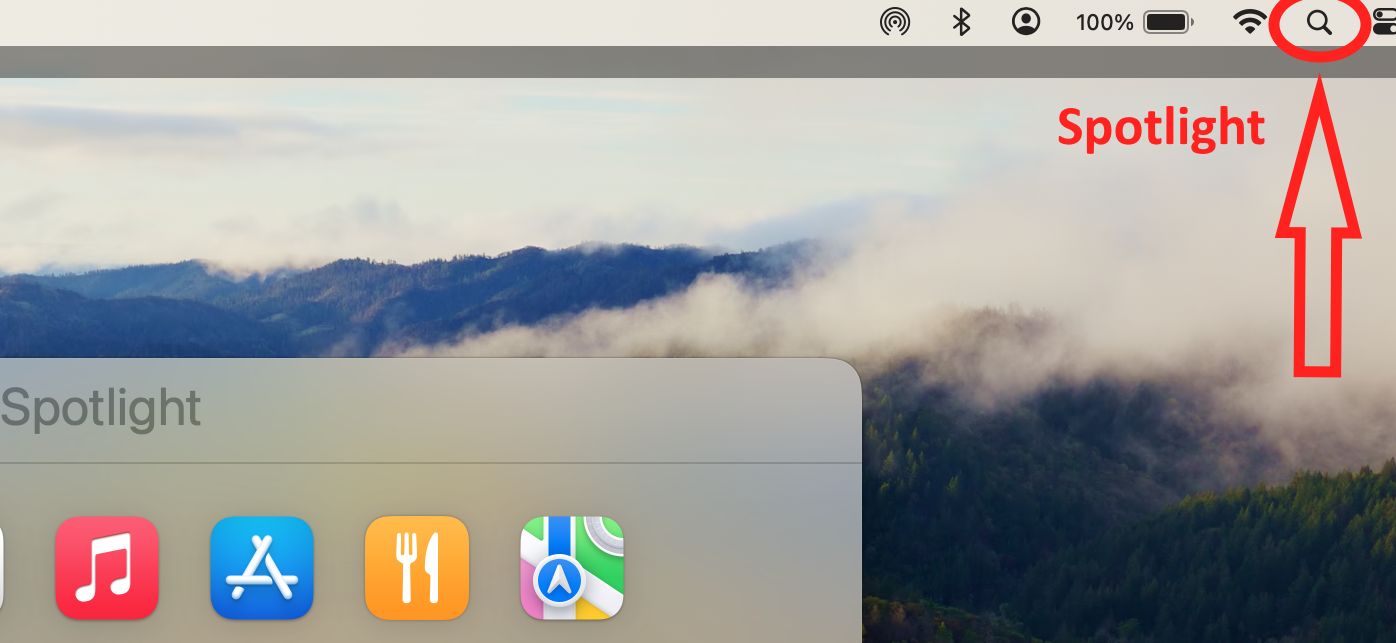
- Pomocí vyhledávacího okna (lupa vpravo nahoře) napište: Microsoftregistrationdb
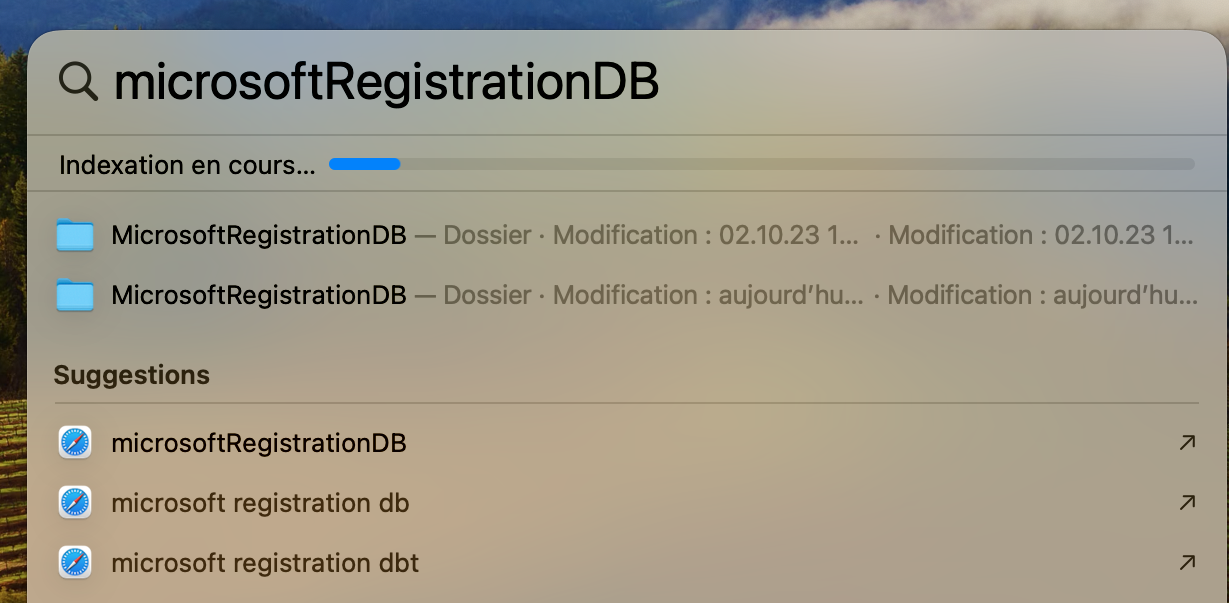
- Kliknutím na složku Microsoftregistrationdb získáte přístup ke složce.
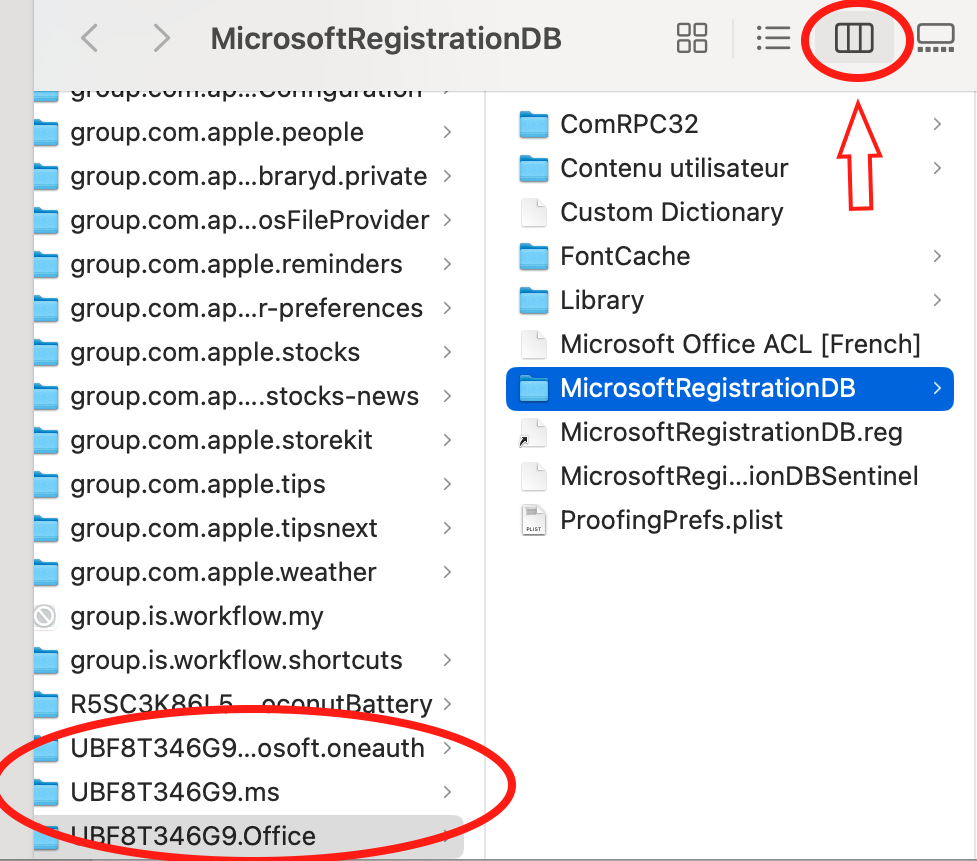
- Výběrem zobrazení sloupce zobrazíte složku obsahující MicrosoftRegistrationDB
- Vyberte první 3 složky začínající "UBF8T346G9" a přesuňte je do koše:
-
- UBF8T346G9.com.microsoft.oneauth
- UBF8T346G9.ms
- UBF8T346G9.Office
- Vyprázdněte koš.
- Služba Office 365 je nyní zcela odstraněna. Nainstalujte si Office podle postupu Instalace Office.
Chyba instalace
Pokud se zobrazí chyba a Office se neaktivuje:
- Zkontrolujte, zda je zakoupená verze Office kompatibilní s vaším systémem Mac OS X.
- Pokud vás Office vyzve k přihlášení k účtu Microsoft, pravděpodobně není Office 365 odinstalován správně. Postupujte podle postupu Odinstalace Microsoft 365.
- Po odebrání všech programů Office 365 stáhněte a nainstalujte správnou verzi instalačního programu Office.
- pak nainstalujte Office a poté serializér.
- Po bezchybné instalaci těchto dvou souborů můžete přejít do aplikací a spustit Word, Excel, PowerPoint nebo Outlook. Office spustí software pro aktualizaci programu. Počkejte, dokud se aktualizace nedokončí.
- Po spuštění softwaru nemusíte vytvářet účet Microsoft ani zadávat účet, který již máte. Pro přístup k softwaru a zahájení jeho používání vyberte možnost "Přeskočit přihlášení".
- Každý program (Word, Excel, PowerPoint a Outlook) vás požádá o připojení k účtu Microsoft. Toto připojení budete muset u každého ze 4 programů ignorovat.
- Jakmile zkontrolujete, zda jsou všechny programy spuštěny a zda můžete vytvářet, upravovat a ukládat data, můžete se v případě potřeby přihlásit ke svému účtu Microsoft.
Pokud se vyskytnou další problémy s instalací nebo aktivací, napište nám. Jednoduše použijte náš kontaktní formulář a současně zašlete snímek obrazovky s chybovou zprávou. Rádi vám pomůžeme.
Váš tým Keys.Express
SKU:
1929, 1480, 1959, 1919



