



Back to Top
Acelera un PC con Windows lento: limpieza y migración a SSD
Junio 01, 2026
Views:
26
No hace falta comprar un ordenador nuevo: con una limpieza y una migración al SSD en dos sencillos pasos, será casi tan rápido como uno nuevo – instrucciones y guía de compra
Rara vez es necesario sustituir un ordenador lento. La mayoría de las veces, el problema no es la antigüedad del hardware, sino un almacenamiento saturado, un arranque sobrecargado y una unidad del sistema que ya ha pasado su mejor momento. Si abordas estos problemas de frente, puedes recuperar una velocidad sorprendente, sin necesidad de comprar un nuevo PC.
Hay dos pasos que dan los mejores resultados. Primero, la limpieza: elimina los datos basura, controla los procesos en segundo plano y pon en orden Windows. A continuación, migra a un SSD si todavía tienes instalado un disco duro tradicional. Estos dos pasos para mejorar el rendimiento se complementan entre sí, y de eso trata precisamente esta guía de compra.
¿Por qué se ralentiza un PC con Windows con el tiempo?
Con cada instalación, cada actualización y cada vez que navegas por la web, se acumulan datos que ya nadie necesita. Archivos temporales, restos de caché, entradas de registro huérfanas y docenas de programas que se añaden a la lista de inicio sin preguntar. El sistema tiene que procesar más en cada inicio y dispone de menos memoria libre para trabajar.
Luego está el hardware. Un disco duro convencional lee los datos mecánicamente y se vuelve notablemente más lento a medida que se llena. Si Windows accede constantemente a un disco duro casi lleno y fragmentado, se crea un cuello de botella que ninguna limpieza por sí sola puede resolver.
¿Cómo puedo saber si mi PC solo necesita una limpieza o si necesita hardware nuevo?
Una prueba sencilla puede ayudar. Abre el Administrador de tareas y supervisa el uso poco después de arrancar el sistema. Si la CPU y el disco están constantemente al máximo aunque no estés haciendo nada, esto indica que hay demasiados procesos en segundo plano y datos basura: un caso clásico para el primer paso.
Si, por el contrario, el disco muestra una carga cercana al 100 % incluso durante tareas sencillas y el sistema se cuelga al abrir programas, el culpable suele ser un disco duro lento. En ese caso, cambiar a un SSD es más recomendable que cualquier esfuerzo adicional de limpieza. A menudo, la combinación de ambos es la solución adecuada.
- Alto uso del disco en reposo: comprueba los elementos de limpieza y de inicio automático.
- Tiempos de carga largos a pesar de tener pocos programas instalados: Considera cambiar a un SSD.
- Poca RAM disponible: Reduzca los programas en segundo plano.
¿Qué hace realmente una limpieza profunda del sistema?
Una limpieza a fondo libera memoria utilizada, elimina programas de inicio innecesarios y borra los rastros que dejan los navegadores y las aplicaciones. El efecto es medible: tiempos de arranque más rápidos, más espacio libre en la unidad del sistema y un sistema que no está constantemente ocupado en segundo plano.
La diferencia clave radica entre borrar archivos a ciegas y una optimización controlada. Un buen software de optimización te muestra de antemano lo que va a eliminar, crea copias de seguridad si es necesario y no interfiere en áreas críticas del sistema. Esto es precisamente lo que distingue a los optimizadores de confianza de los arriesgados «aceleradores de velocidad».
¿Qué software es el más adecuado para limpiar y optimizar Windows?
Dos programas han demostrado su eficacia para este primer nivel de optimización. Ambos limpian de forma fiable, pero abordan la tarea con distintos grados de profundidad.
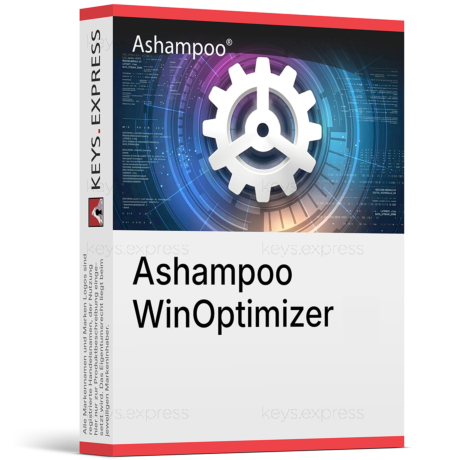
Ashampoo WinOptimizer
Ashampoo WinOptimizer es la suite más completa. Además de la limpieza clásica, la versión actual ofrece un optimizador de registro más rápido, un potenciador de perfiles para juegos, trabajo o navegación, una herramienta de análisis de fallos y un gestor de cortafuegos. La interfaz en alemán y la licencia única hacen que el programa resulte especialmente atractivo para los usuarios que desean profundizar en el ajuste fino a largo plazo.
CCleaner Professional
CCleaner es el clásico más conocido para un mantenimiento rápido y sin complicaciones. La versión Professional limpia automáticamente en segundo plano, supervisa el sistema en tiempo real y mantiene la interfaz deliberadamente sencilla. Si quieres limpiar tu sistema con regularidad sin una larga curva de aprendizaje, esta opción te permitirá hacerlo rápidamente.
¿En qué se diferencian Ashampoo WinOptimizer y CCleaner Professional?
Ambos limpian, pero se dirigen a usuarios diferentes. WinOptimizer ofrece más módulos para el diagnóstico y el ajuste fino, mientras que CCleaner destaca por su velocidad y simplicidad. La siguiente descripción general compara las características clave relevantes para la compra.
| Función | Ashampoo WinOptimizer | CCleaner Professional |
|---|---|---|
| Limpieza de archivos basura | ✓ | ✓ |
| Optimización del registro | ✓ | ✓ |
| Privacidad / Eliminación de rastros | ✓ | ✓ |
| Optimización del inicio | ✓ | ✓ |
| Limpieza automática | ✓ | ✓ |
| Supervisión en tiempo real | ✓ | ✓ |
| Análisis de fallos | ✓ | ✕ |
| Gestor de cortafuegos | ✓ | ✕ |
| Ajuste de perfiles (juegos/trabajo) | ✓ | ✕ |
| Información detallada del hardware | ✓ | Limitado |
| Interfaz en alemán | ✓ | ✓ |
| Windows 10 / Windows 11 | ✓ | ✓ |
| Modelo de licencia | Licencia única | Licencia anual |
Nota: «Limitado» en la información detallada de hardware de CCleaner se refiere al hecho de que el análisis completo de hardware (Speccy) forma parte del paquete más amplio CCleaner Professional Plus y no está totalmente incluido en la versión Professional estándar.
¿Es suficiente una herramienta de limpieza para que un PC antiguo vuelva a funcionar rápido?
A menudo sí, pero no siempre. En un sistema con un SSD y suficiente RAM, un mantenimiento adecuado acelera notablemente el ordenador. Sin embargo, si el dispositivo tiene un disco duro antiguo y lento, cualquier software se topará con un límite físico. El HDD sigue siendo el cuello de botella, por muy ordenado que esté Windows.
En este caso, la clave está en el segundo nivel de optimización: migrar el sistema a un SSD.
¿Por qué el cambio de HDD a SSD supone la mayor diferencia en cuanto a velocidad?
Un SSD no tiene piezas móviles y lee los datos muchas veces más rápido que un disco duro mecánico. Windows se inicia en segundos, los programas se abren sin demora y desaparece el traqueteo constante que se produce con cada acceso. Para muchos ordenadores antiguos, este es el salto más notable de todos, mayor incluso que el que proporcionaría un nuevo procesador.
El problema: no quieres reinstalar completamente Windows, los programas y la configuración. Para eso sirven precisamente las herramientas de clonación y migración.
¿Por qué no basta con copiar los archivos para migrar el sistema?
Si copias todos los archivos del disco antiguo al nuevo SSD, no obtendrás una instalación de Windows desde la que se pueda arrancar. La razón radica en la estructura de un sistema de arranque. Windows no solo consta de archivos visibles, sino también de sectores de arranque ocultos, el gestor de arranque, la tabla de particiones y referencias de todo el sistema que una operación de copia normal no incluye.
Una operación de copia de archivos transfiere el contenido, pero no la estructura que permite al ordenador arrancar desde la nueva unidad en primer lugar. Por eso es necesaria una verdadera clonación o una migración del sistema: estas herramientas transfieren la unidad sector por sector o con una estructura precisa, incluida la información de arranque, de modo que el SSD arranca después sin necesidad de reinstalación.
¿Cómo puedo trasladar Windows a un nuevo SSD sin reinstalar?
El proceso es sencillo con el software adecuado: conecta el nuevo SSD, inicia la función de clonación o migración, selecciona las unidades de origen y destino, y confirma la operación. Tras la clonación, configura el SSD como unidad de arranque en la BIOS o UEFI. Hay dos programas especialmente indicados para este paso de optimización de la segunda fase.
EaseUS Disk Copy Pro
EaseUS Disk Copy Pro se especializa en una única tarea: clonar discos y sistemas de forma fiable. La herramienta copia discos duros completos, particiones individuales o el sistema Windows en ejecución a un SSD, admite la clonación por sectores para obtener una copia exacta y crea un medio de emergencia de arranque. El proceso guiado lo convierte en una opción sencilla para una migración simple.
AOMEI Partition Assistant Professional
AOMEI Partition Assistant Professional puede hacer mucho más que simplemente clonar. Además de migrar el sistema a un SSD, gestiona completamente las particiones, optimiza los SSD para un mejor rendimiento, convierte entre MBR y GPT y borra discos de forma segura. Si no solo quieres migrar, sino también mantener un control permanente sobre la estructura de tu disco, esta es la elección adecuada.
Comprar AOMEI Partition Assistant Professional
¿Cuál es la diferencia entre clonar un disco duro y gestionar particiones?
Clonar significa transferir un disco tal cual a otro. Eso es exactamente lo que necesitas para una migración a SSD. La gestión de particiones va más allá: divide, redimensiona, mueve o fusiona secciones del disco y las alinea de forma óptima.
Una herramienta de clonación pura gestiona la migración de forma rápida y limpia. Un gestor de particiones proporciona además las herramientas para particionar el SSD de forma sensata posteriormente y garantizar su rendimiento. La mejor opción depende de si se trata de una migración puntual o si va a trabajar regularmente en la estructura del disco.
¿En qué se diferencian EaseUS Disk Copy y AOMEI Partition Assistant?
Ambos transfieren Windows a un SSD sin necesidad de reinstalarlo. La diferencia radica en las funciones adicionales. La siguiente tabla muestra en qué aspectos difieren los conjuntos de funciones.
| Función | EaseUS Disk Copy Pro | AOMEI Partition Assistant Pro |
|---|---|---|
| Clonar disco duro | ✓ | ✓ |
| Migrar el sistema a un SSD | ✓ | ✓ |
| Clonar una partición | ✓ | ✓ |
| Clonación por sectores | ✓ | ✓ |
| Soporte de rescate de arranque | ✓ | ✓ |
| Gestionar particiones | ✕ | ✓ |
| Convertir MBR ↔ GPT | Limitado | ✓ |
| Alineación de SSD (4K) | Limitado | ✓ |
| Borrado seguro de discos | ✕ | ✓ |
| Windows 10 / Windows 11 | ✓ | ✓ |
| Adecuado para administradores | Limitado | ✓ |
| Modelo de licencia | Licencia de uso único | Licencia de un solo uso |
Nota: «Limitado» en EaseUS Disk Copy significa que, aunque la herramienta es compatible con MBR y GPT durante la migración y puede optimizar la clonación a SSD, no ofrece como función la gestión independiente de particiones ni la conversión gratuita de MBR a GPT. Estas tareas las gestiona el Administrador de particiones. Al utilizar el software en varios dispositivos, los administradores suelen optar por las ediciones más completas: Technician o Server.
¿Tengo que optimizar algo después de clonar a un SSD?
Normalmente, el SSD funciona sin problemas justo después de la migración. Sin embargo, hay dos puntos que vale la pena comprobar. En primer lugar, la alineación de las particiones: si el SSD está correctamente alineado (alineación 4K), funciona a plena velocidad y tiene una vida útil más larga. Un gestor de particiones comprueba y corrige esto si es necesario.
En segundo lugar, se debe habilitar TRIM, lo que mantiene la velocidad del SSD a largo plazo. Windows suele activar TRIM en los SSD automáticamente. Si quieres estar completamente seguro, comprueba la alineación con una herramienta como AOMEI Partition Assistant para evitar pérdidas de rendimiento innecesarias.
¿Qué hay que tener en cuenta al clonar en un SSD más pequeño?
La unidad de destino debe tener espacio suficiente para los datos que se están utilizando realmente, no necesariamente para el tamaño total de la unidad antigua. Antes de clonar, se recomienda limpiar el disco duro antiguo y eliminar archivos grandes e innecesarios; aquí es donde entran en juego las herramientas del primer paso.
Para la clonación sector por sector, el destino debe tener al menos el mismo tamaño que el de origen. Por lo tanto, para migrar a un SSD más pequeño, se recomienda un modo de clonación inteligente, que transfiere solo las áreas ocupadas y redimensiona las particiones para adaptarlas a la nueva capacidad.
¿Qué solución es la mejor para los usuarios domésticos y cuál para las empresas y los administradores?
Para los usuarios domésticos, suele bastar con una combinación sencilla: una herramienta de limpieza para el mantenimiento continuo y una herramienta de clonación para la migración puntual al SSD. CCleaner Professional y EaseUS Disk Copy Pro satisfacen directamente estas necesidades.
- Usuarios domésticos y principiantes: fácil de usar, migración rápida, procesos claros.
- Usuarios avanzados: ajuste más profundo con WinOptimizer, mayor control sobre las particiones.
- Administradores: gestión completa de particiones y herramientas para múltiples dispositivos.
Quienes gestionan varios ordenadores o trabajan habitualmente con soportes de almacenamiento se beneficiarán de las funciones más completas de Ashampoo WinOptimizer y AOMEI Partition Assistant Professional. Para entornos puramente de servidor, también existen ediciones específicas que van más allá del alcance de esta guía de compra.
¿Licencia de por vida o suscripción anual? ¿Cuál merece la pena?
Los modelos de licencia difieren significativamente. Ashampoo WinOptimizer y las herramientas de disco suelen estar disponibles como compra única con uso permanente, a veces con actualizaciones gratuitas. CCleaner se basa principalmente en licencias anuales para uso personal.
Matemáticamente, la licencia única merece la pena si se utiliza un programa durante años. Una suscripción resulta atractiva si siempre se desea disponer de la última versión con soporte técnico continuo. Para un proyecto puntual, como una migración a SSD, suele bastar con una licencia asequible de un año para la herramienta de clonación.
¿Cómo combino ambos niveles de optimización para obtener el mejor resultado?
El orden importa. Limpia primero: elimina archivos basura, optimiza el arranque y desinstala programas innecesarios. Un sistema optimizado se puede clonar más rápido y sin sobrecargas. Solo entonces debes migrar el sistema limpio al SSD.
El resultado es un ordenador que se beneficia doblemente: un Windows optimizado en un almacenamiento rápido. Esta combinación saca más partido a la mayoría de los ordenadores antiguos que cualquier medida por sí sola, y cuesta una fracción del precio de un dispositivo nuevo.
Aviso legal
Este artículo es sólo para fines de información general y no constituye una recomendación de ventas o de concesión de licencias. Toda la información ha sido recopilada según nuestro leal saber y entender, pero se proporciona sin garantía de integridad o exactitud. Las condiciones de licencia están sujetas a cambios y pueden interpretarse de forma diferente en casos concretos. El contenido no sustituye al asesoramiento jurídico o en materia de licencias.
Junio 01, 2026
Artículos relacionados

EaseUS Disk Copy Pro
Desde
22,50 €
AOMEI Partition Assistant Professional
Desde
13,50 €
Ashampoo WinOptimizer
Desde
14,50 €
CCleaner Professional
Desde
6,95 €
Popular Posts