
Para obter um guia detalhado com capturas de ecrã, visite o nosso tutorial passo a passo.
EN_Excel2019Retail.img na sua pasta Transferências.1. Desinstalar versões antigas do Office: Na barra de pesquisa do Windows, digite Painel de controlo e selecione-o.
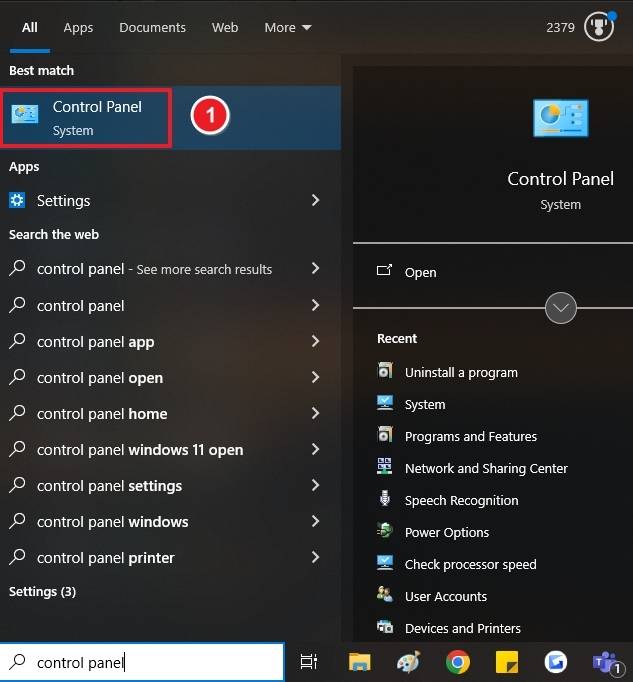
2. No Painel de controlo, clique em Programas → Desinstalar um programa.
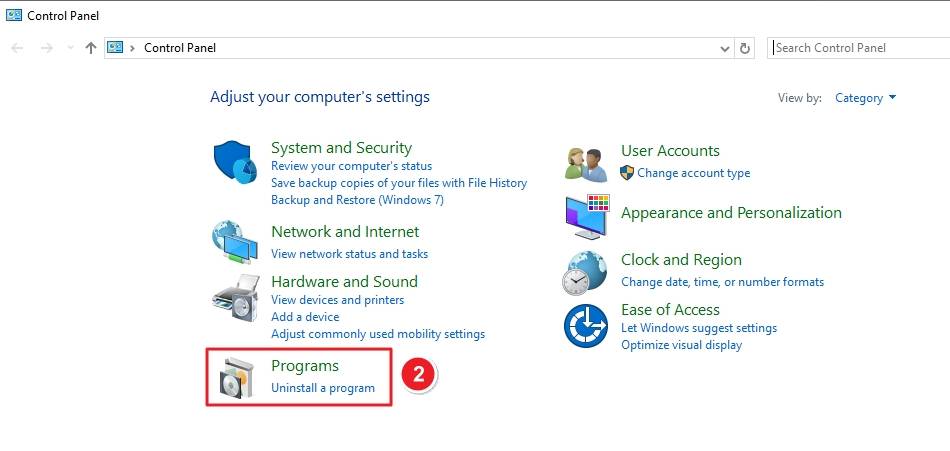
3. Localize a sua versão existente do Microsoft Office (por exemplo, Office 2013), clique com o botão direito do rato e selecione Desinstalar.
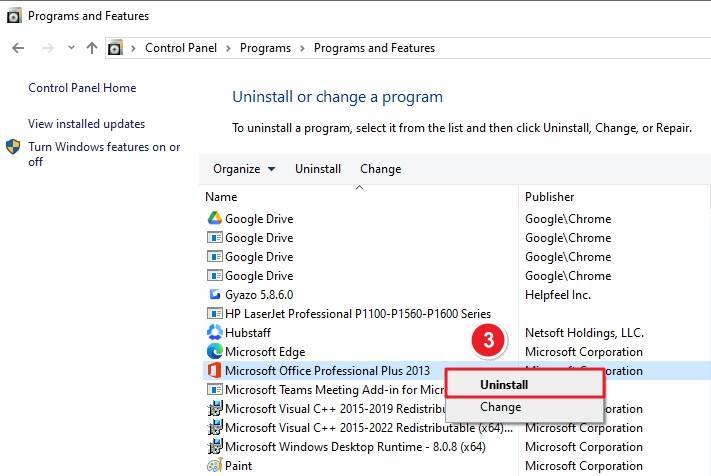
4. Se solicitado pelo Controlo de Conta de Utilizador, clique em Sim.
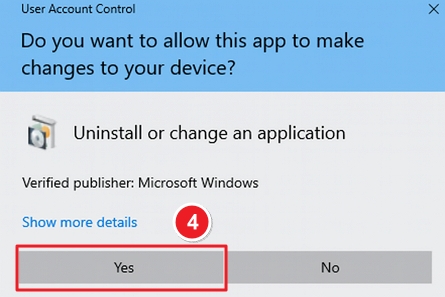
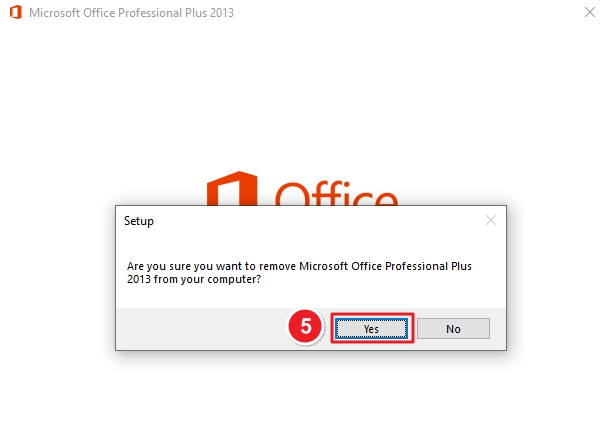
5. Quando solicitado a confirmar, clique em Sim novamente.
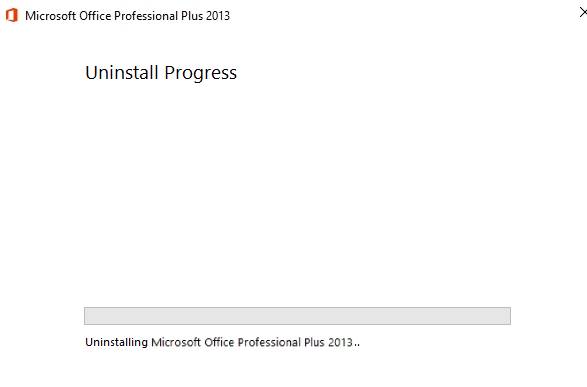
6. Aguarde até que o Progresso da desinstalação seja concluído.
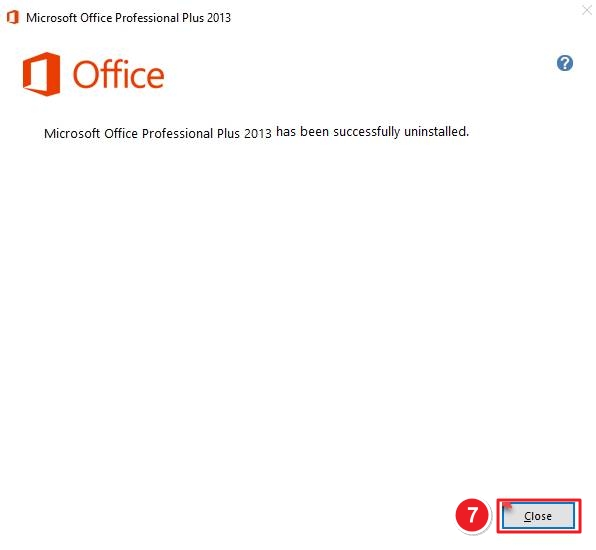
7. Quando terminar, clique em Fechar.
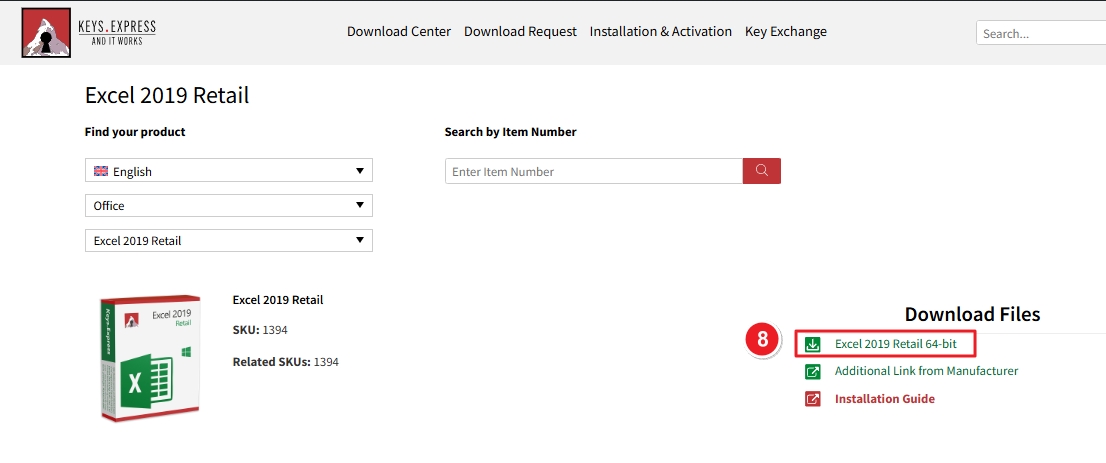
8. Aceda ao link Centro de downloads no e-mail do seu pedido. Clique em Excel 2019 Retail 64 bits para iniciar o download.
9. Após o download, abra a pasta Downloads e localize o ficheiro EN_Excel2019Retail.img.
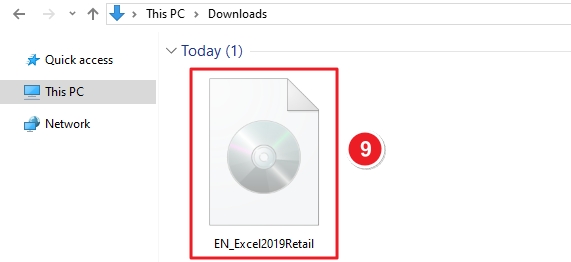
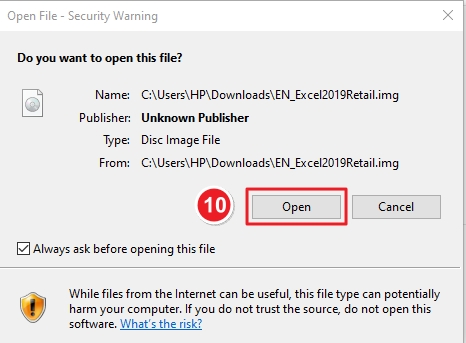
10. Clique duas vezes no ficheiro e clique em Abrir quando o Aviso de segurança aparecer.
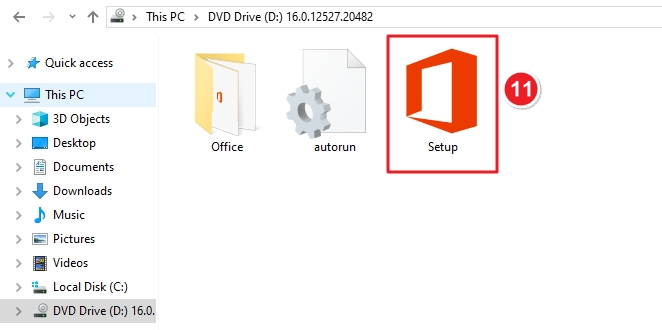
11. Após abrir o ficheiro de imagem, uma unidade de DVD virtual aparecerá em Este PC.
Abra Unidade de DVD (D:) e clique duas vezes no ícone Configuração.
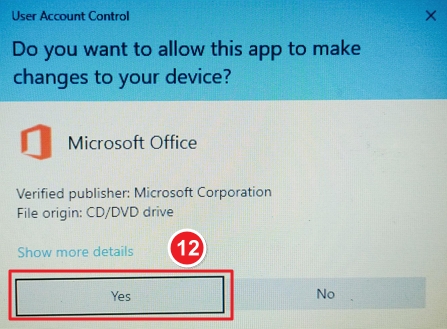
12. Quando o Controlo de Conta de Utilizador solicitar autorização para alterações, clique em Sim.
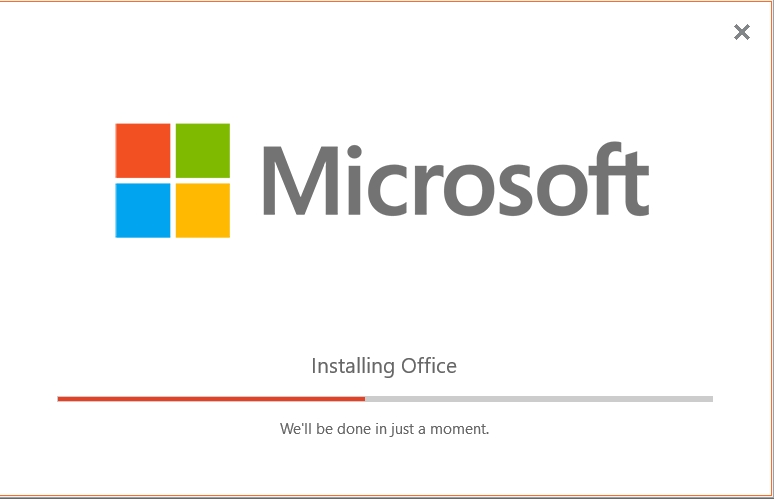
13. A instalação começará automaticamente — aguarde enquanto o Office é instalado.
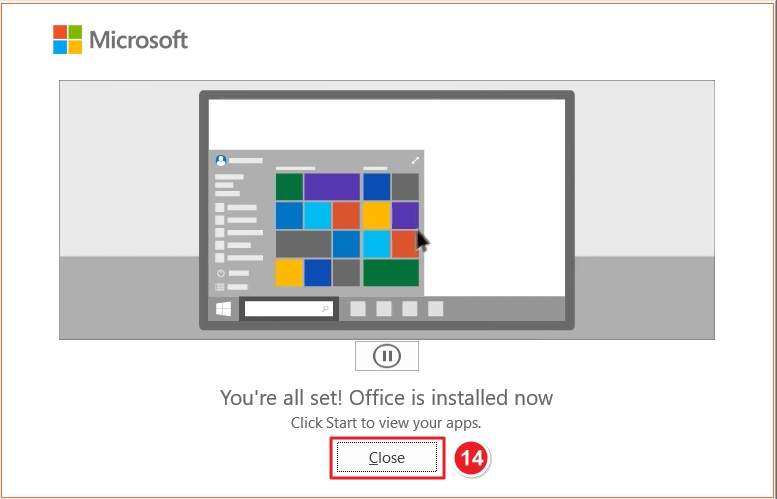
14. Quando a instalação estiver concluída, clique em Fechar na mensagem de sucesso.
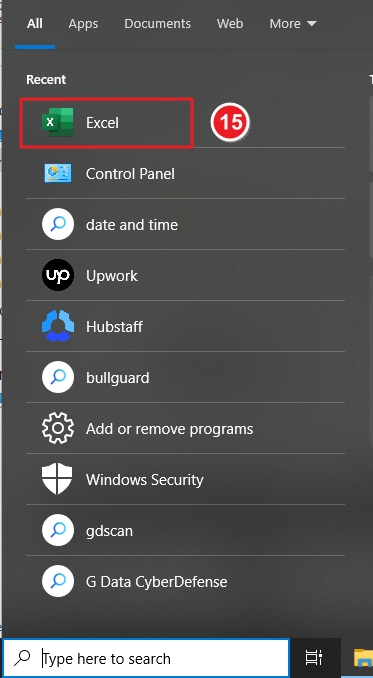
15. Abra o Excel no Menu Iniciar.
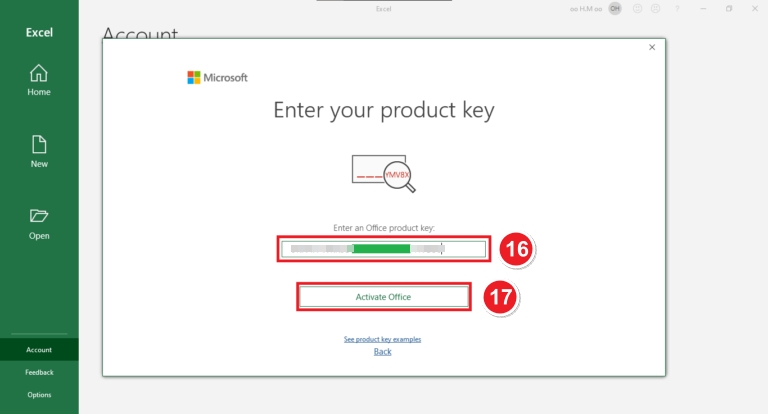
16. Introduza a sua Chave do Produto fornecida no e-mail da sua encomenda.
17. Clique em Ativar o Office para concluir a ativação.
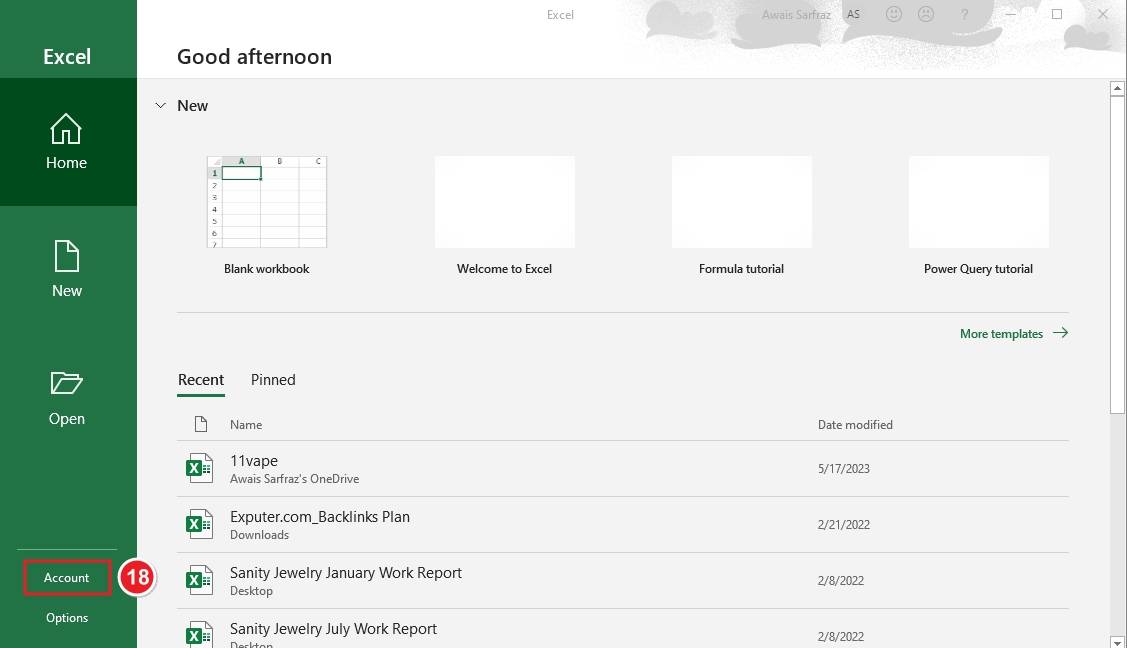
18. No Excel, clique em Conta no menu à esquerda.
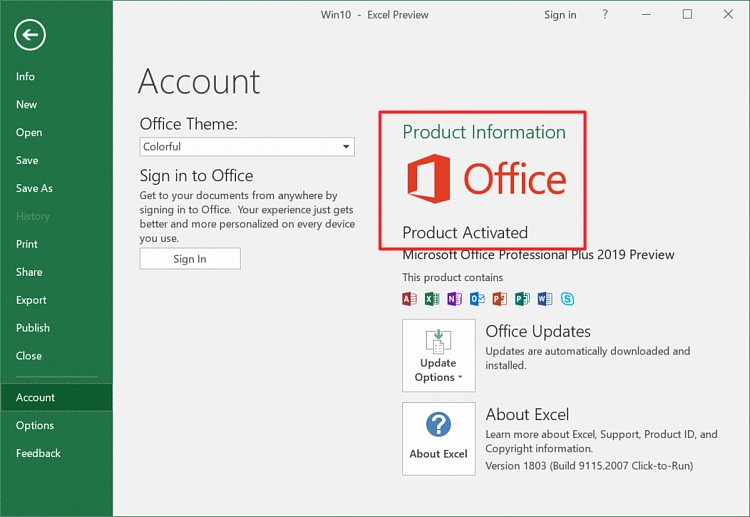
19. Em Informações do produto, confirme se Produto ativado é exibido ao lado do logótipo do Office.
Se houver mais algum problema com a instalação ou ativação, escreva-nos. Basta usar o nosso formulário de contacto e enviar uma captura de ecrã da mensagem de erro. Teremos todo o prazer em ajudá-lo.
A sua equipa Keys.Express
SKU: 1282, 1491, 1394, 1494, 1391, 1392, 1492, 1497, 1397, 1470, 1398, 1393, 1495, 1395, 1396


