
Pour obtenir un guide détaillé avec des captures d'écran, consultez notre tutoriel étape par étape.
EN_Excel2019Retail.img dans votre dossier Téléchargements.1. Désinstallez les anciennes versions d'Office : dans la barre de recherche Windows, tapez Panneau de configuration et sélectionnez-le.
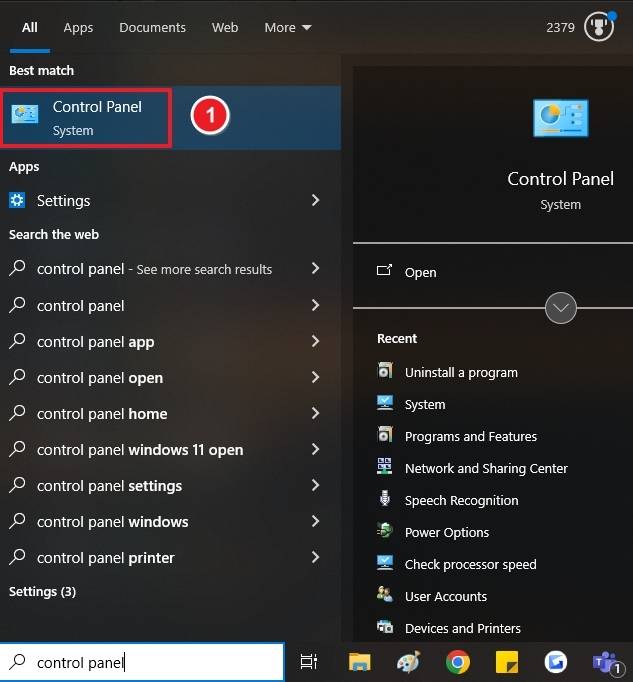
2. Dans le Panneau de configuration, cliquez sur Programmes → Désinstaller un programme.
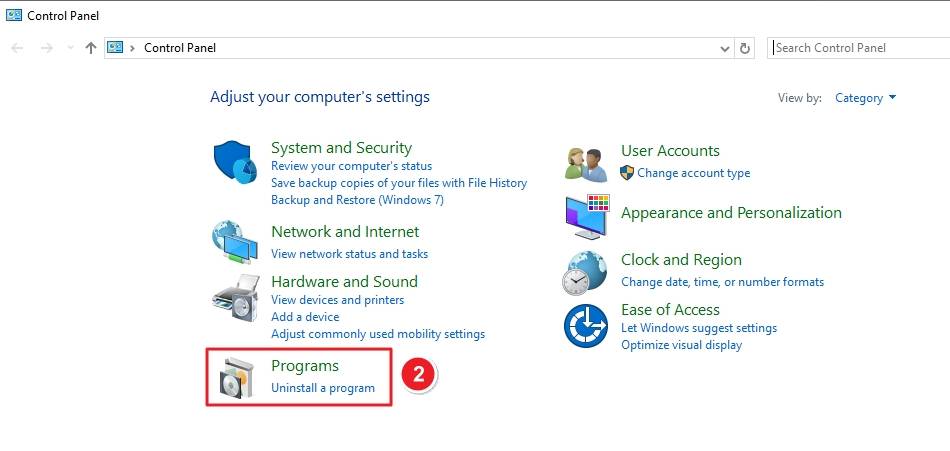
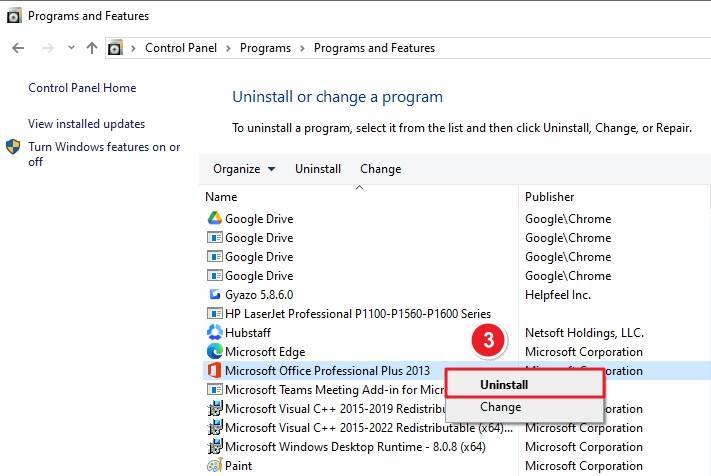
3. Localisez votre version de Microsoft Office (par exemple, Office 2013), cliquez dessus avec le bouton droit de la souris et sélectionnez Désinstaller.
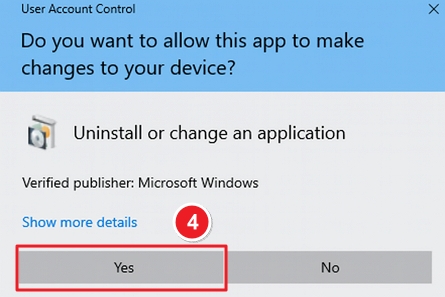
4. Si le Contrôle de compte d'utilisateur vous y invite, cliquez sur Oui.
5. Lorsque vous êtes invité à confirmer, cliquez à nouveau sur Oui.
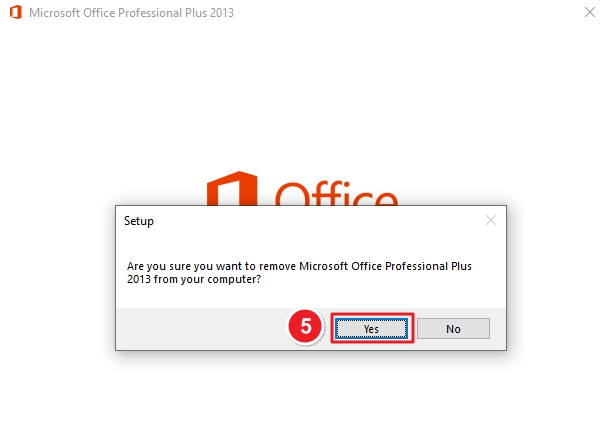
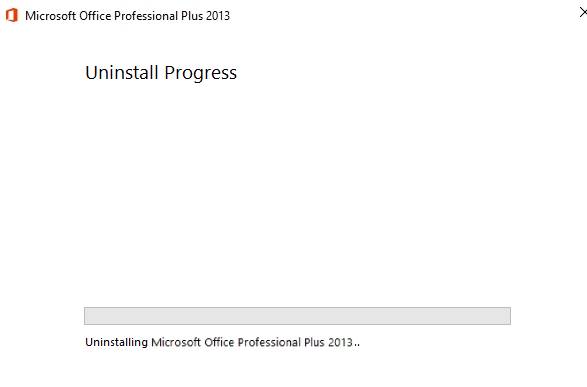
6. Attendez que la désinstallation soit terminée.
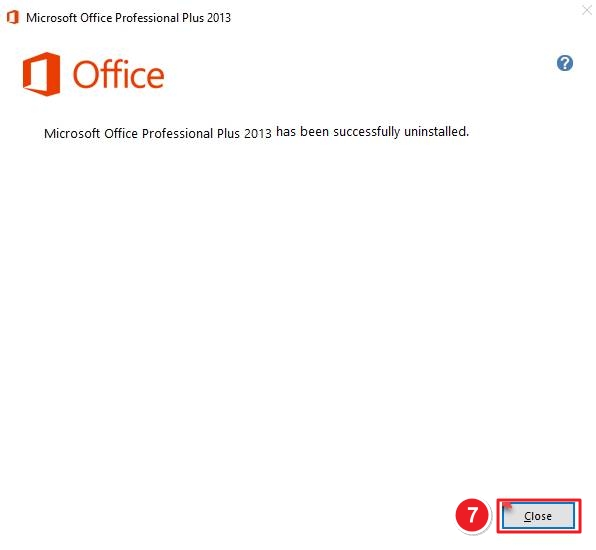
7. Une fois terminé, cliquez sur Fermer.
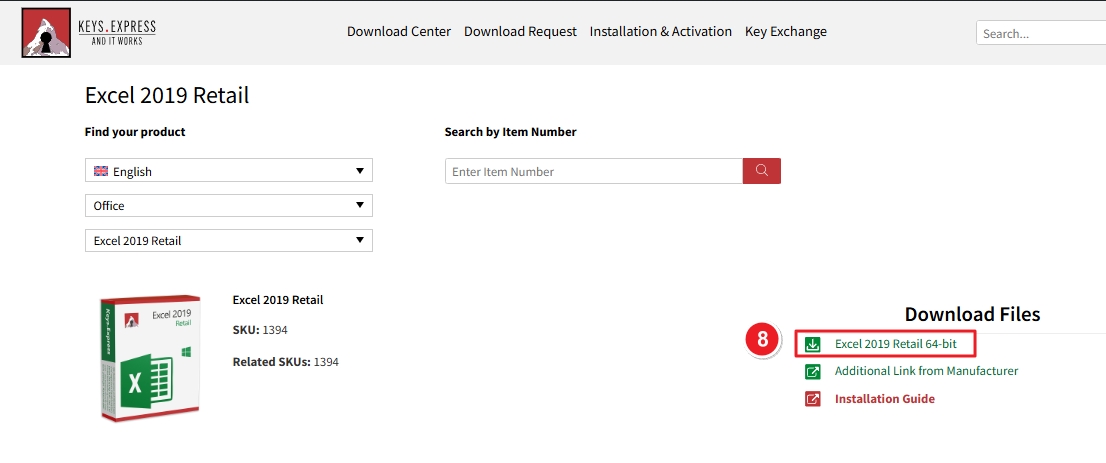
8. Accédez au lien Centre de téléchargement dans votre e-mail de commande. Cliquez sur Excel 2019 Retail 64 bits pour lancer le téléchargement.
9. Une fois le téléchargement terminé, ouvrez votre dossier Téléchargements et localisez le fichier EN_Excel2019Retail.img.
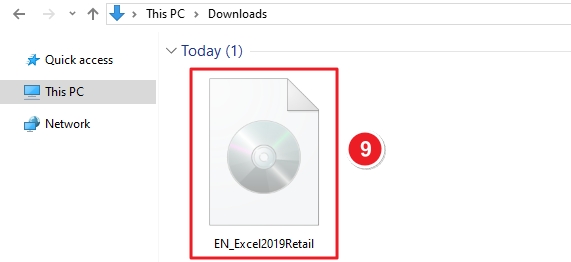
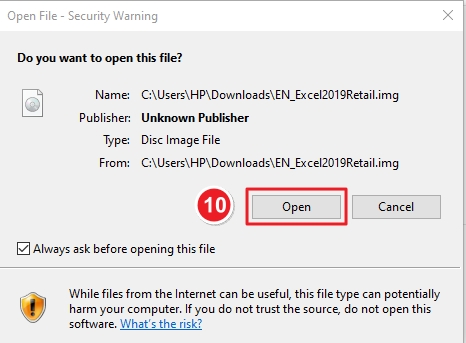
10. Double-cliquez sur le fichier et cliquez sur Ouvrir lorsque l'avertissement de sécurité s'affiche.
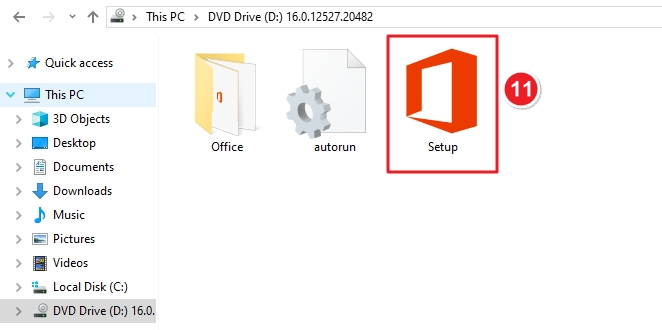
11. Après avoir ouvert le fichier image, un lecteur DVD virtuel apparaîtra sous Ce PC.
Ouvrez Lecteur DVD (D:) et double-cliquez sur l'icône Setup.
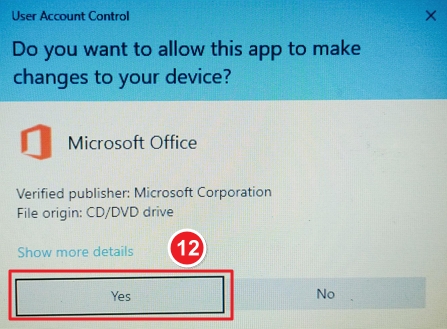
12. Lorsque Contrôle de compte d'utilisateur vous demande d'autoriser les modifications, cliquez sur Oui.
13. L'installation démarre automatiquement. Patientez pendant l'installation d'Office.
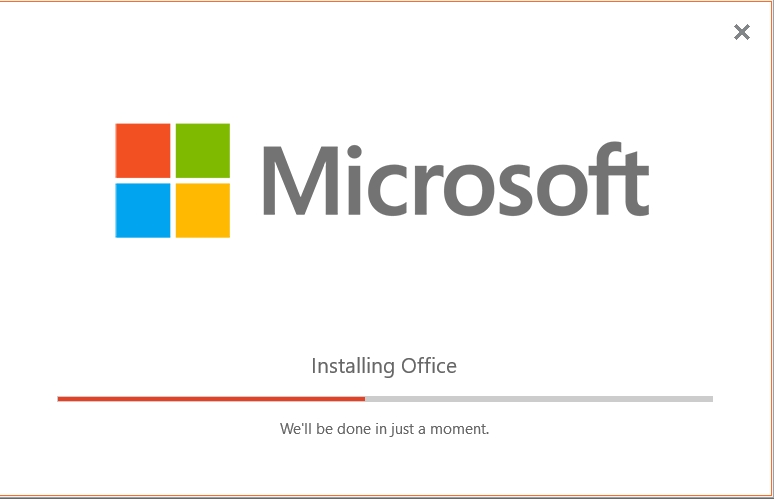
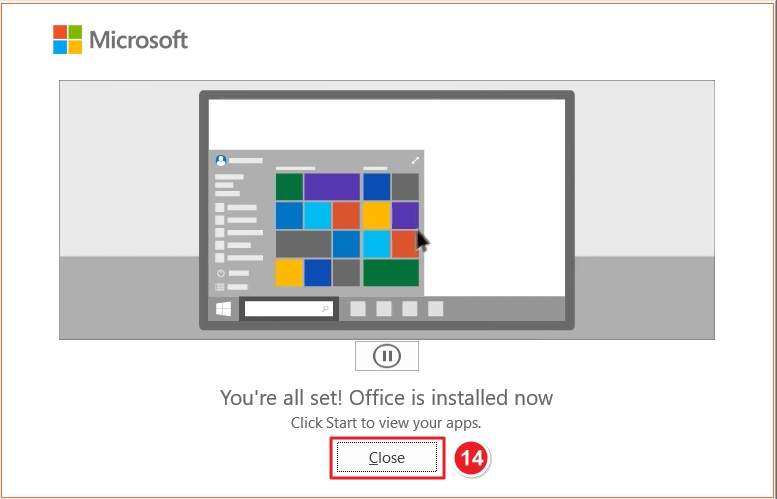
14. Une fois l'installation terminée, cliquez sur Fermer dans le message de confirmation.
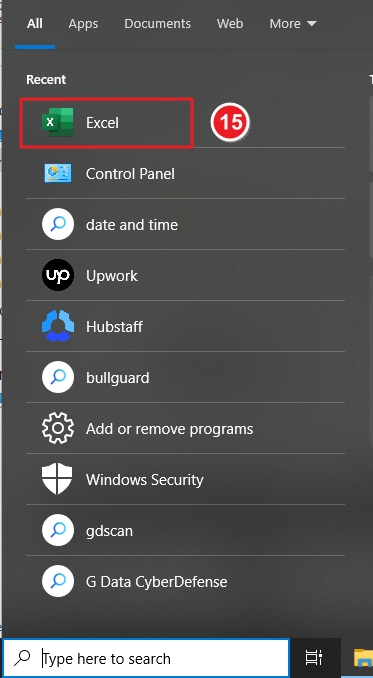
15. Ouvrez Excel à partir du menu Démarrer.
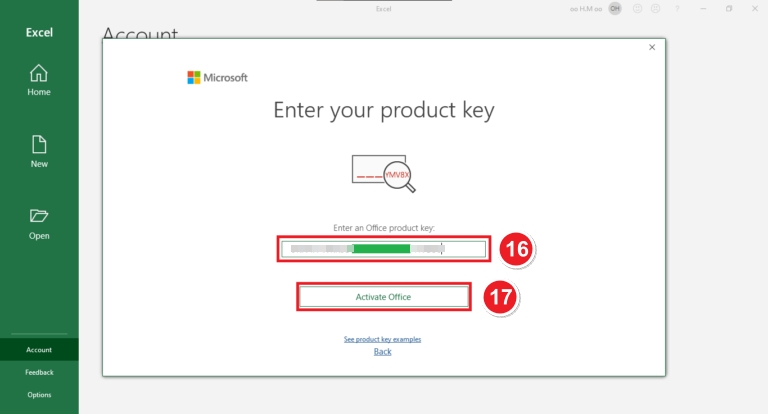
16. Entrez votre clé de produit fournie dans votre e-mail de commande.
17. Cliquez sur Activer Office pour terminer l'activation.
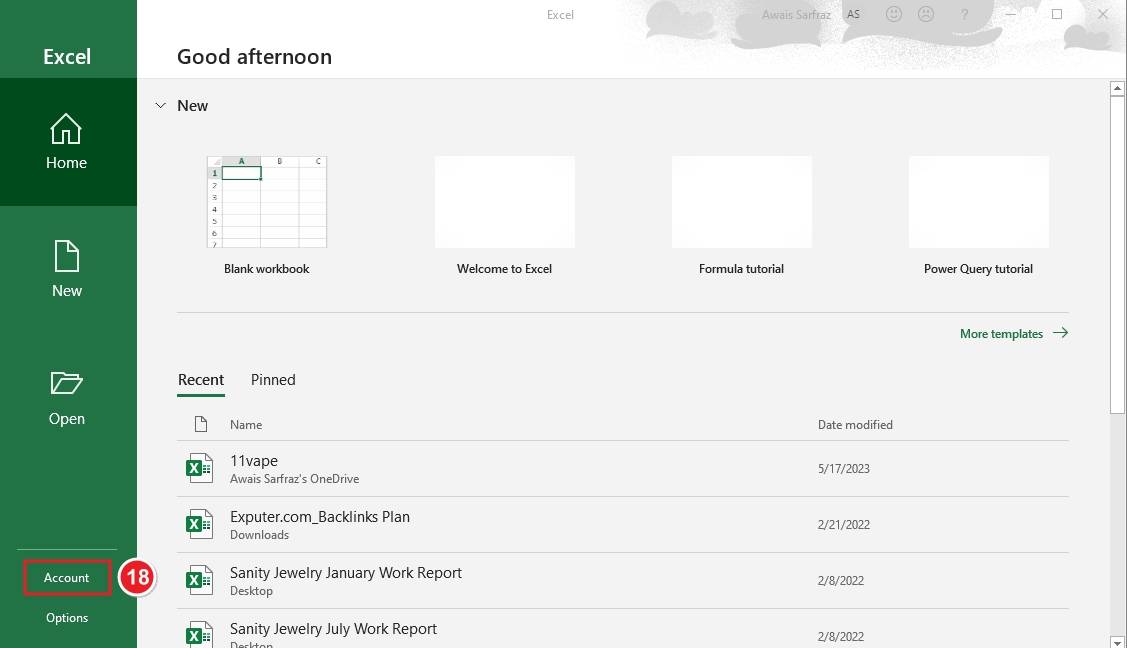
18. Dans Excel, cliquez sur Compte dans le menu de gauche.
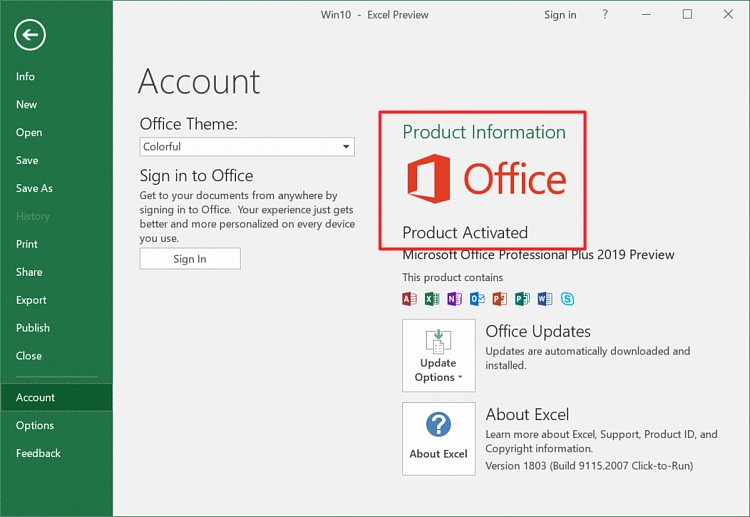
19. Sous Informations sur le produit, vérifiez que Produit activé s'affiche à côté du logo Office.
Si vous rencontrez d'autres problèmes lors de l'installation ou de l'activation, n'hésitez pas à nous écrire. Il vous suffit d'utiliser notre formulaire de contact et d'envoyer en même temps une capture d'écran du message d'erreur. Nous serons ravis de vous aider.
Votre équipe Keys.Express
SKU: 1282, 1491, 1394, 1494, 1391, 1392, 1492, 1497, 1397, 1470, 1398, 1393, 1495, 1395, 1396


