
Para obtener una guía detallada con capturas de pantalla, visite nuestro tutorial paso a paso.
EN_Excel2019Retail.img en la carpeta Descargas.1. Desinstalar versiones antiguas de Office: en la barra de búsqueda de Windows, escriba Panel de control y selecciónelo.
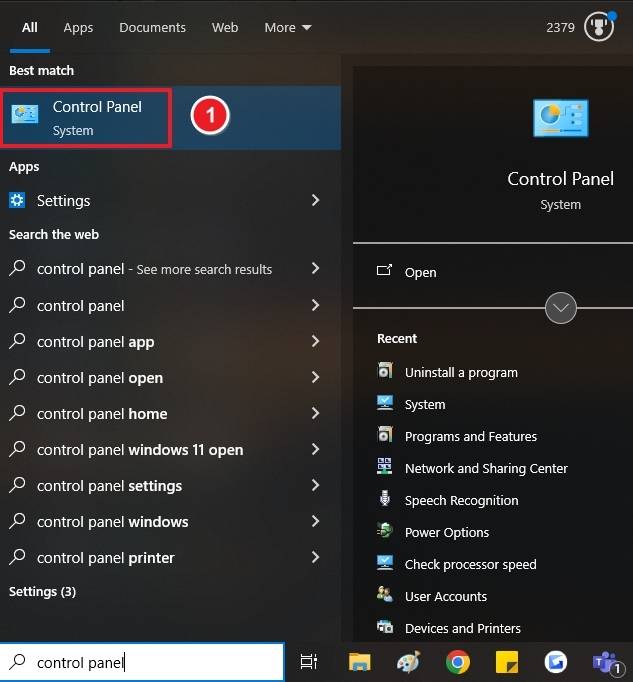
2. En el Panel de control, haga clic en Programas → Desinstalar un programa.
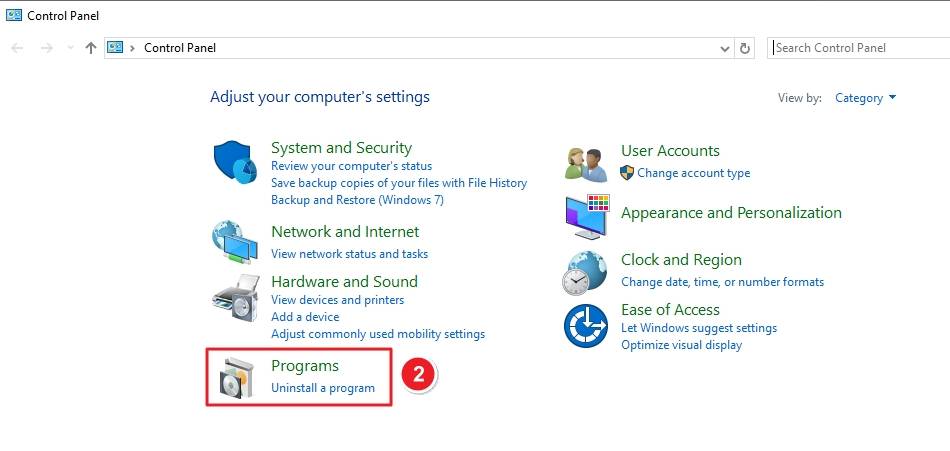
3. Localice su versión de Microsoft Office actual (por ejemplo, Office 2013), haga clic con el botón derecho del ratón y seleccione Desinstalar.
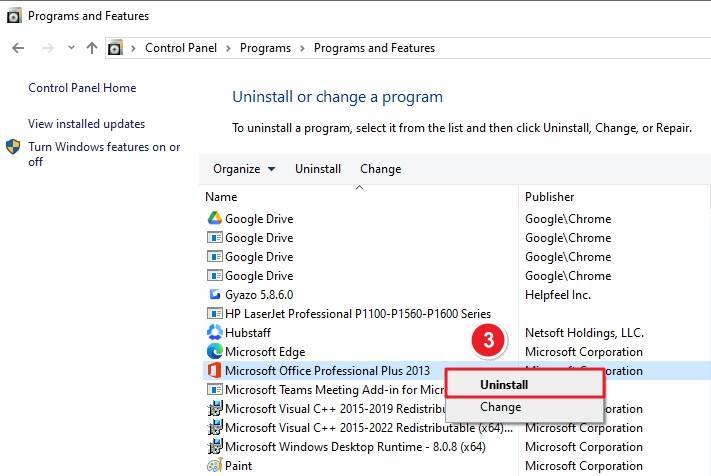
4. Si Control de cuentas de usuario se lo solicita, haga clic en Sí.
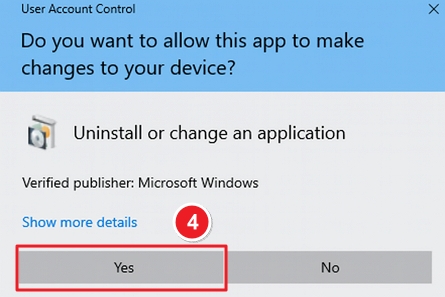
5. Cuando se le pida que confirme, haga clic en Sí de nuevo.
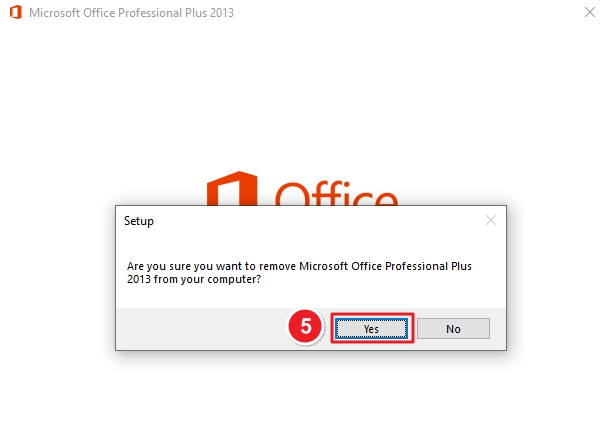
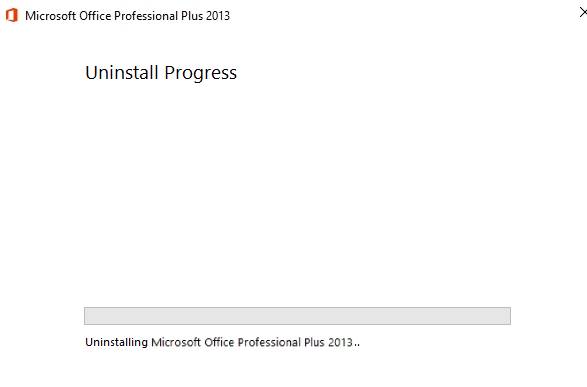
6. Espere a que se complete el Progreso de la desinstalación.
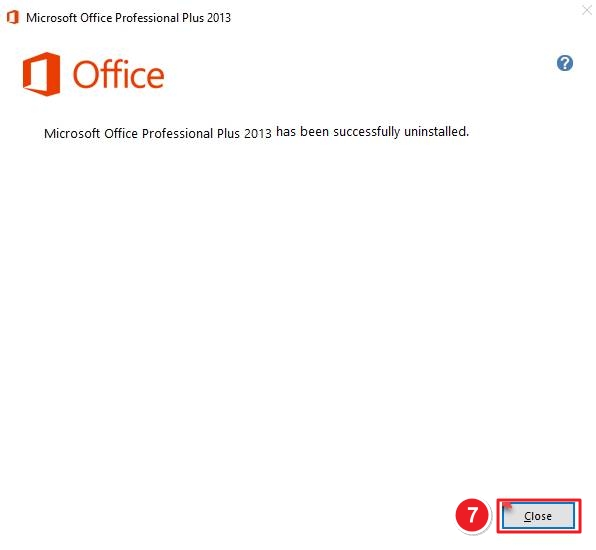
7. Una vez finalizado, haga clic en Cerrar.
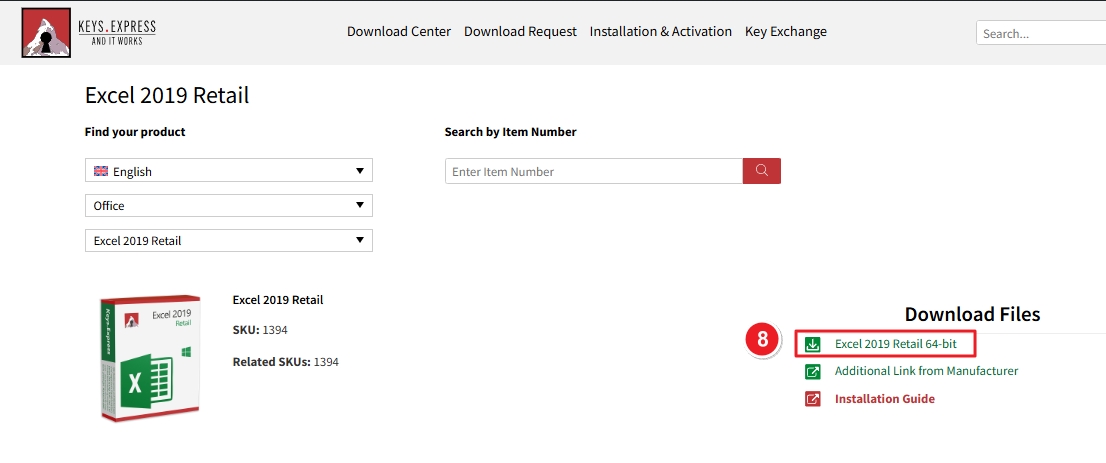
8. Vaya al enlace Centro de descargas que aparece en el correo electrónico de su pedido. Haga clic en Excel 2019 Retail 64 bits para iniciar la descarga.
9. Una vez descargado, abra la carpeta Descargas y localice el archivo EN_Excel2019Retail.img.
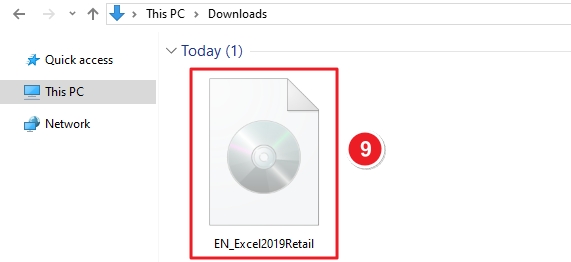
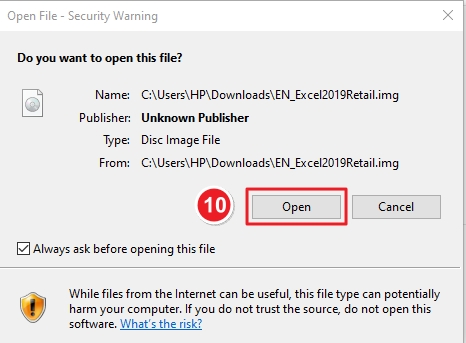
10. Haga doble clic en el archivo y haga clic en Abrir cuando aparezca la Advertencia de seguridad.
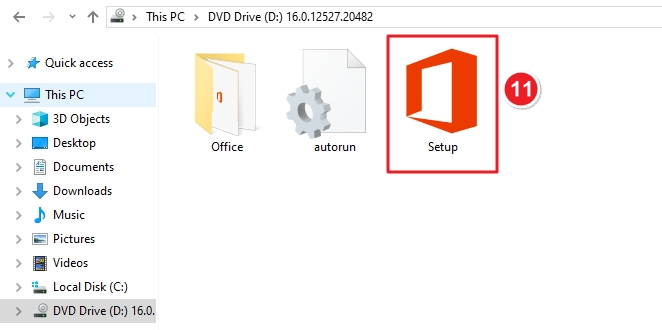
11. Después de abrir el archivo de imagen, aparecerá una unidad de DVD virtual en Este PC.
Abra Unidad de DVD (D:) y haga doble clic en el icono Configuración.
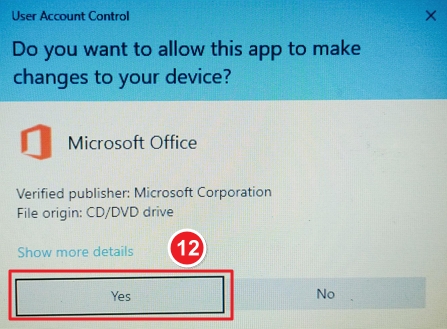
12. Cuando Control de cuentas de usuario le pida que permita los cambios, haga clic en Sí.
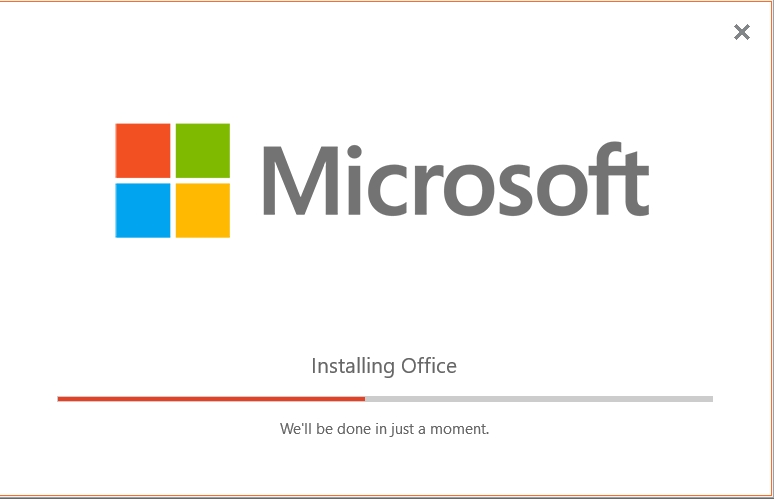
13. La instalación comenzará automáticamente. Espere mientras se instala Office.
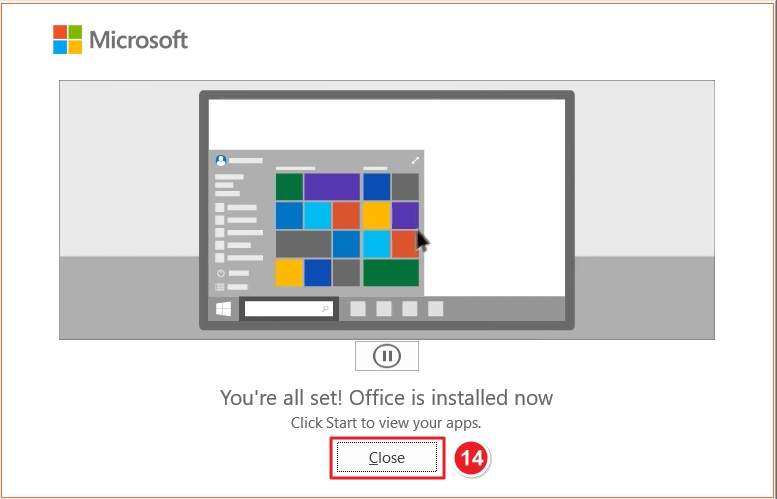
14. Cuando finalice la instalación, haga clic en Cerrar en el mensaje de éxito.
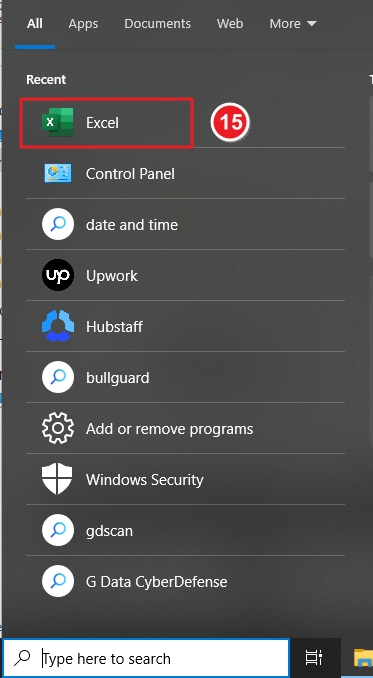
15. Abra Excel desde el menú Inicio.
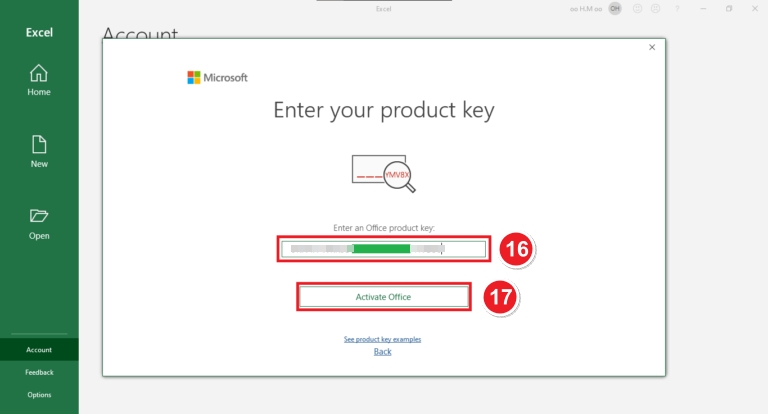
16. Introduzca la clave de producto que se le ha proporcionado en el correo electrónico de su pedido.
17. Haga clic en Activar Office para completar la activación.
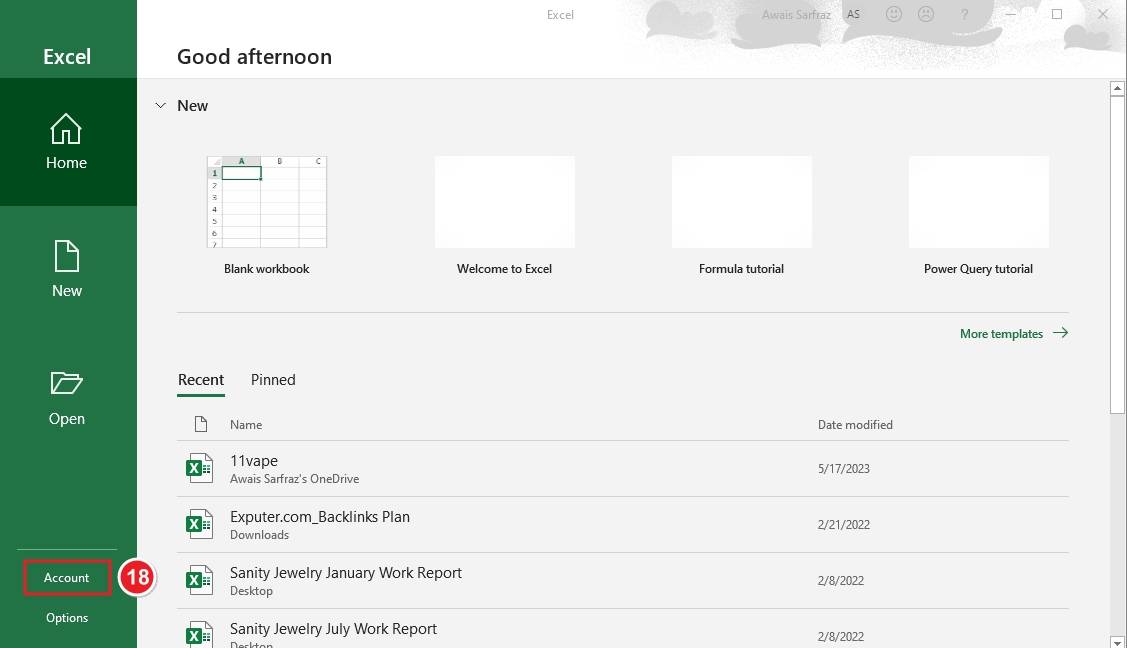
18. En Excel, haga clic en Cuenta en el menú de la izquierda.
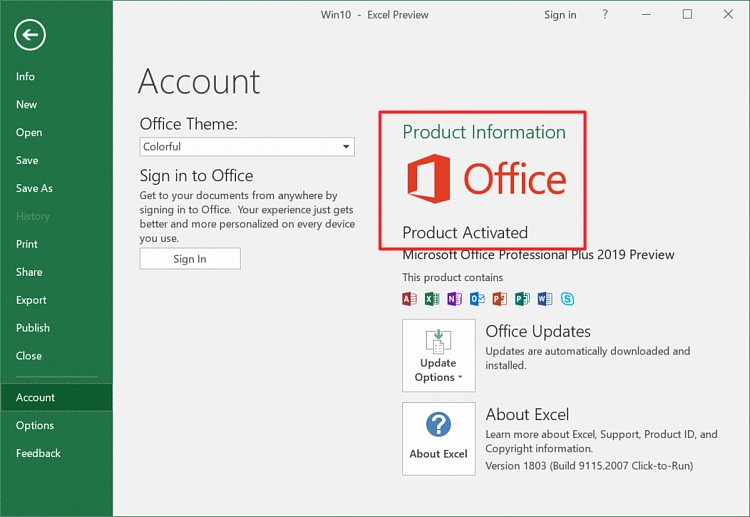
19. En Información del producto, confirme que aparece Producto activado junto al logotipo de Office.
Si tiene más problemas con la instalación o la activación, escríbanos. Solo tiene que utilizar nuestro formulario de contacto y enviarnos una captura de pantalla del mensaje de error. Estaremos encantados de ayudarle.
Su equipo de Keys.Express
SKU: 1282, 1491, 1394, 1494, 1391, 1392, 1492, 1497, 1397, 1470, 1398, 1393, 1495, 1395, 1396


