
Eine detaillierte Anleitung mit Screenshots finden Sie in unserem Schritt-für-Schritt-Tutorial.
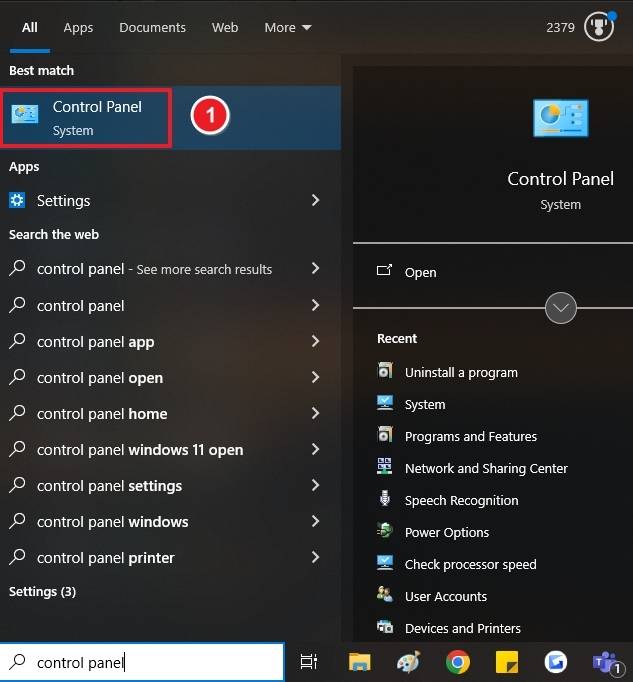
EN_Excel2019Retail.img in Ihrem Ordner Downloads.1. Alte Office-Versionen deinstallieren: Geben Sie in der Windows-Suchleiste Systemsteuerung ein und wählen Sie diese Option aus.
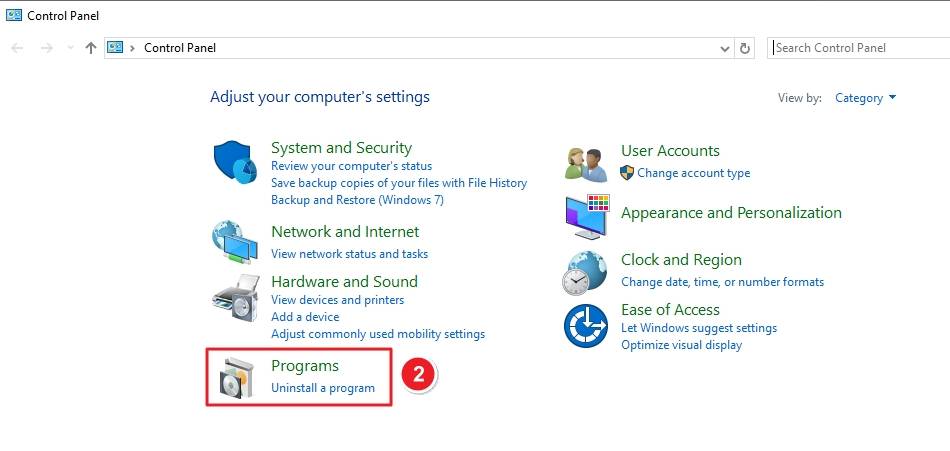
2. Klicken Sie in der Systemsteuerung auf Programme → Programm deinstallieren.
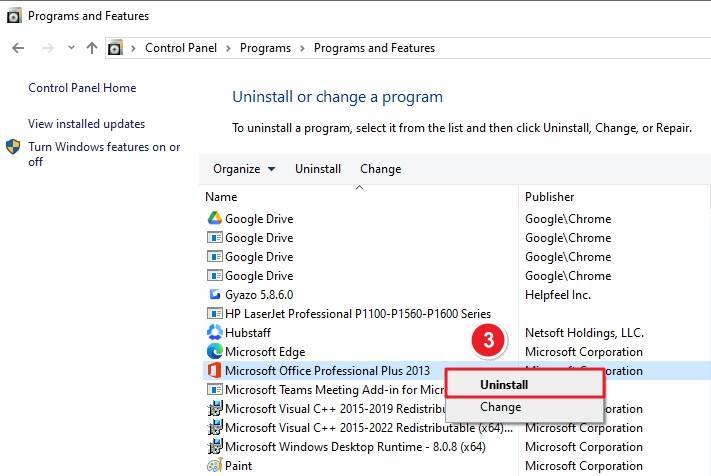
3. Suchen Sie Ihre vorhandene Microsoft Office-Version (z. B. Office 2013), klicken Sie mit der rechten Maustaste darauf und wählen Sie Deinstallieren.
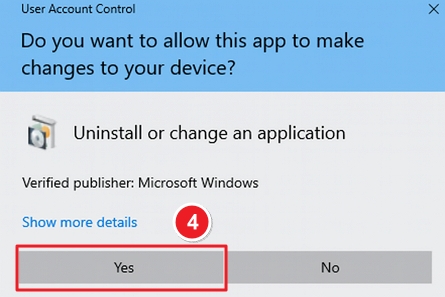
4. Wenn Sie von der Benutzerkontensteuerung dazu aufgefordert werden, klicken Sie auf Ja.
5. Wenn Sie zur Bestätigung aufgefordert werden, klicken Sie erneut auf Ja.
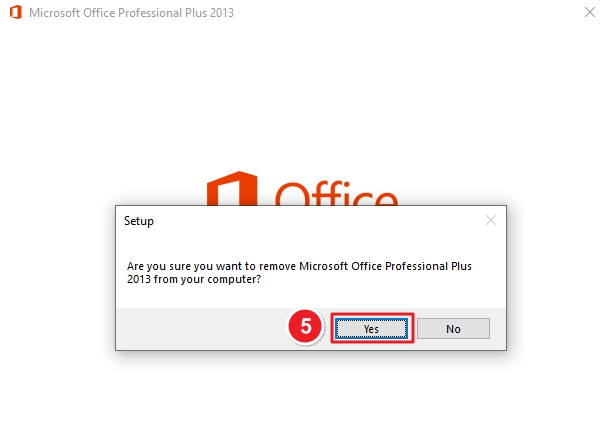
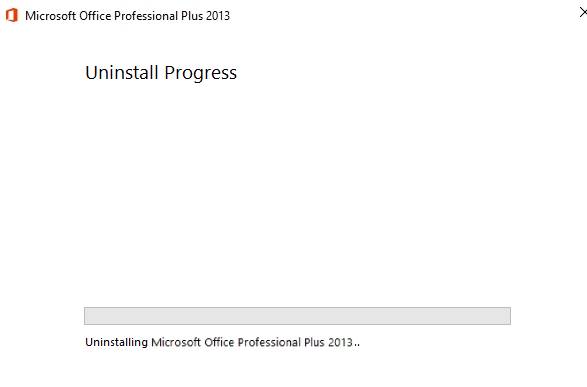
6. Warten Sie, bis der Deinstallationsvorgang abgeschlossen ist.
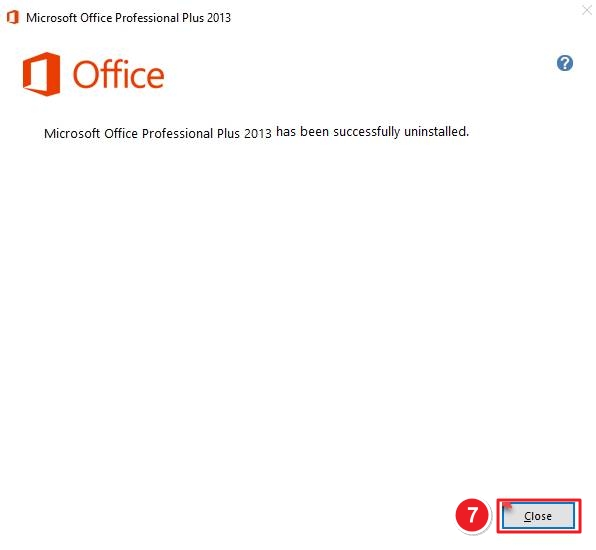
7. Klicken Sie nach Abschluss des Vorgangs auf Schließen.
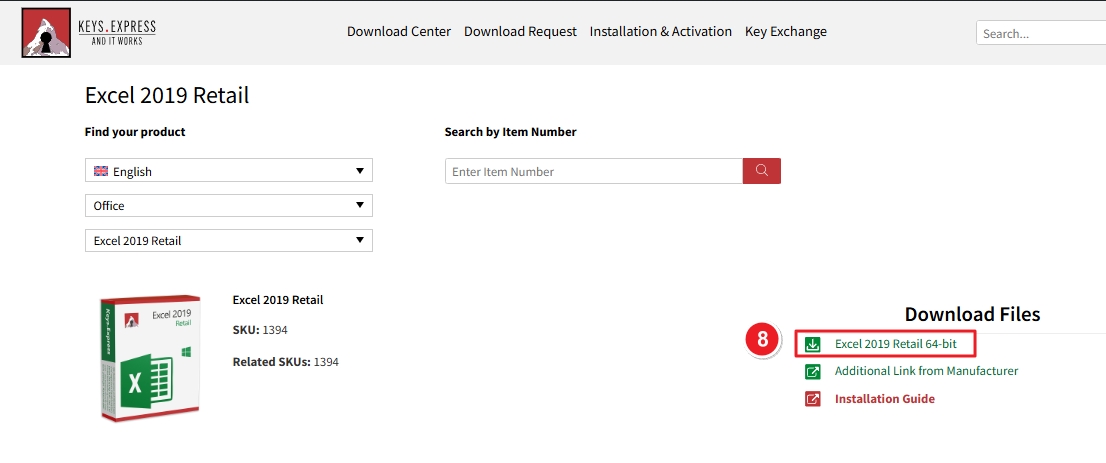
8. Gehen Sie zu dem Link Download Center in Ihrer Bestell-E-Mail. Klicken Sie auf Excel 2019 Retail 64-bit, um den Download zu starten.
9. Öffnen Sie nach dem Herunterladen Ihren Ordner Downloads und suchen Sie die Datei EN_Excel2019Retail.img.
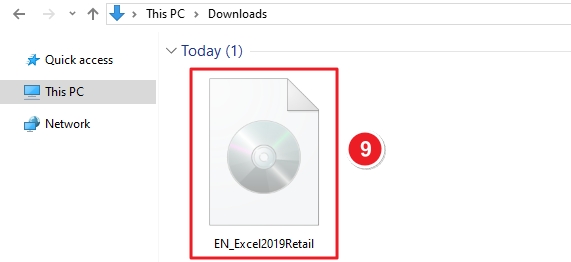
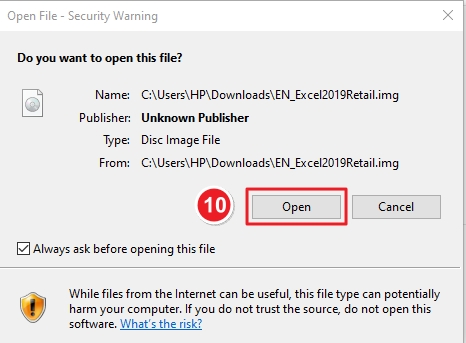
10. Doppelklicken Sie auf die Datei und klicken Sie auf Öffnen, wenn die Sicherheitswarnung angezeigt wird.
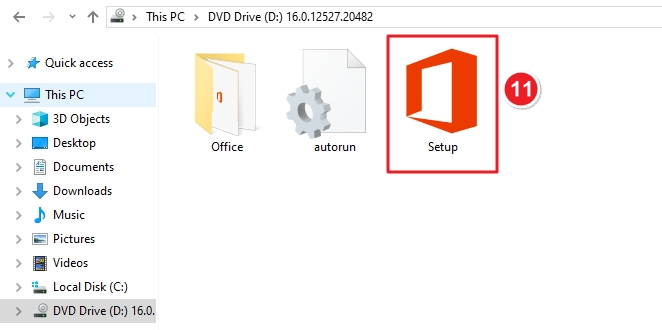
11. Nach dem Öffnen der Bilddatei wird unter Dieser PC ein virtuelles DVD-Laufwerk angezeigt.
Öffnen Sie DVD-Laufwerk (D:) und doppelklicken Sie auf das Symbol Setup.
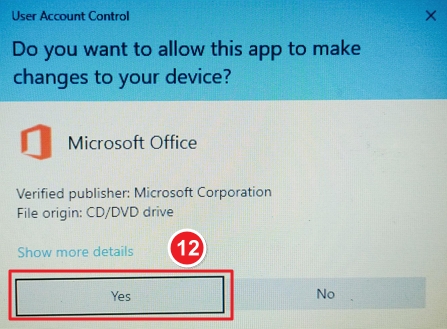
12. Wenn Sie von der Benutzerkontensteuerung gefragt werden, ob Sie Änderungen zulassen möchten, klicken Sie auf Ja.
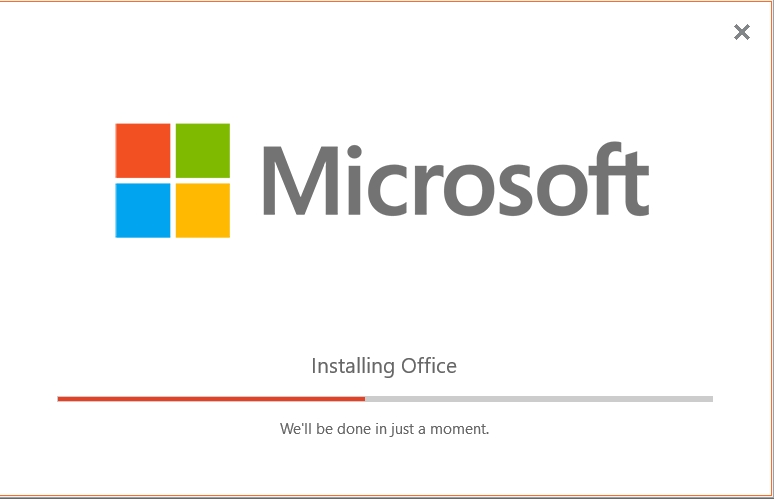
13. Die Installation beginnt automatisch – warten Sie, bis Office installiert ist.
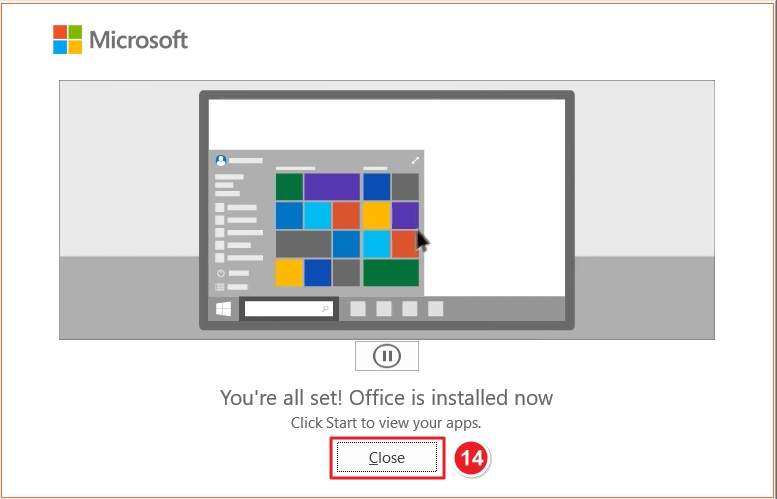
14. Wenn die Installation abgeschlossen ist, klicken Sie in der Erfolgsmeldung auf Schließen.
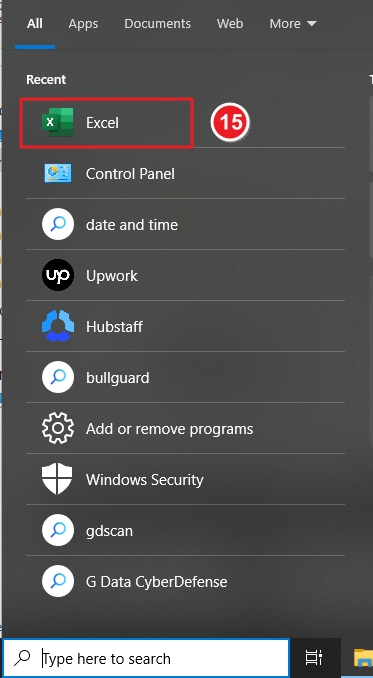
15. Öffnen Sie Excel über das Startmenü.
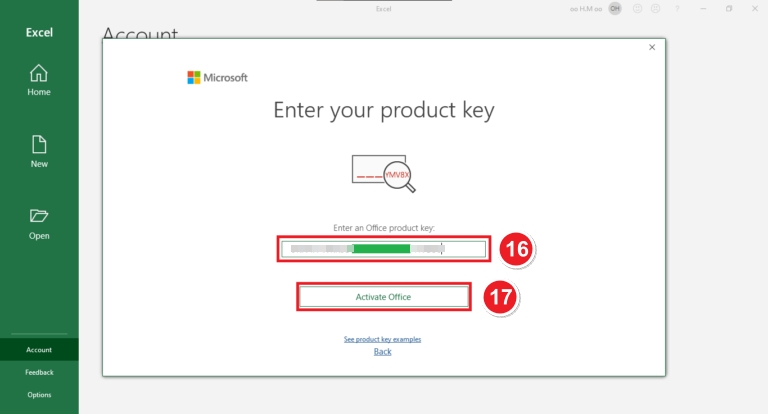
16. Geben Sie Ihren Produktschlüssel ein, den Sie in Ihrer Bestell-E-Mail erhalten haben.
17. Klicken Sie auf Office aktivieren, um die Aktivierung abzuschließen.
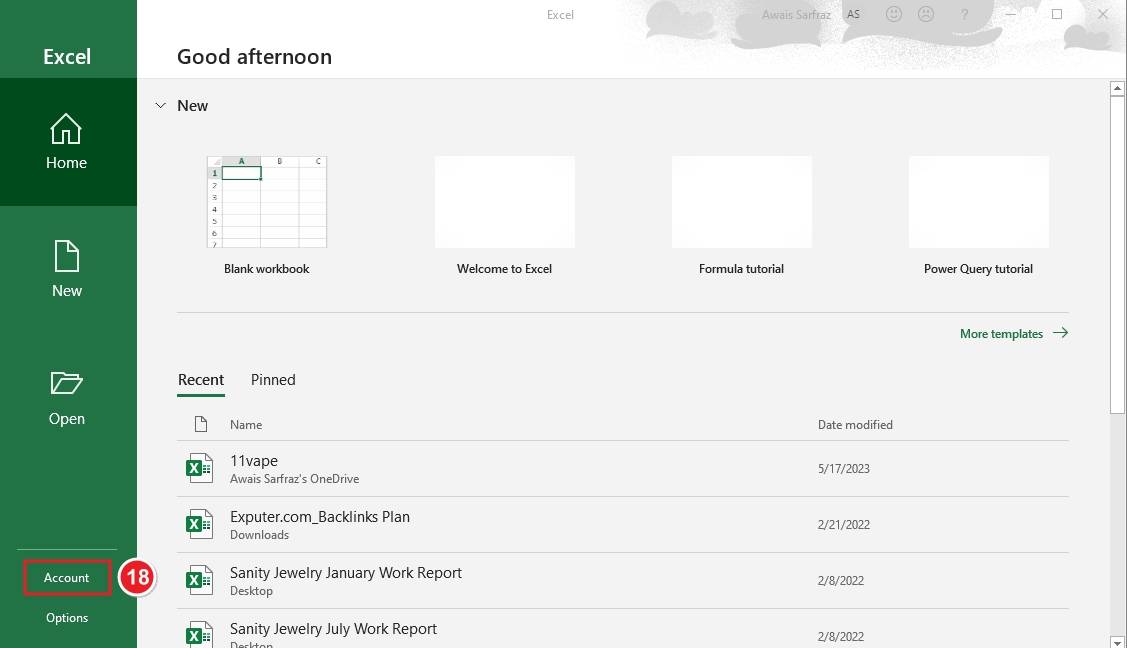
18. Klicken Sie in Excel im Menü auf der linken Seite auf Konto.
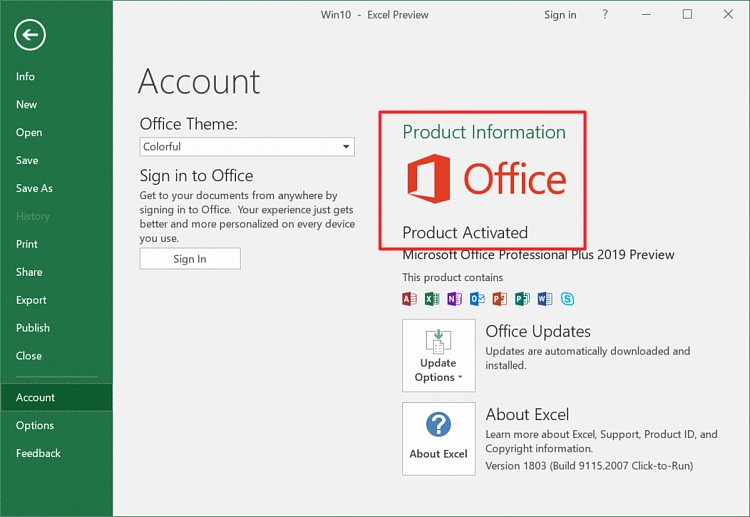
19. Vergewissern Sie sich unter Produktinformationen, dass neben dem Office-Logo Produkt aktiviert angezeigt wird.
Sollten weitere Probleme bei der Installation oder Aktivierung auftreten, schreiben Sie uns bitte. Nutzen Sie dazu einfach unser Kontaktformular und senden Sie uns gleichzeitig einen Screenshot der Fehlermeldung. Wir helfen Ihnen gerne weiter.
Ihr Keys.Express-Team
SKU: 1282, 1491, 1394, 1494, 1391, 1392, 1492, 1497, 1397, 1470, 1398, 1393, 1495, 1395, 1396


