
Per una guida dettagliata con schermate, visita il nostro tutorial passo passo.
EN_Excel2019Retail.img nella cartella Download.1. Disinstalla le vecchie versioni di Office: nella barra di ricerca di Windows, digita Pannello di controllo e selezionalo.
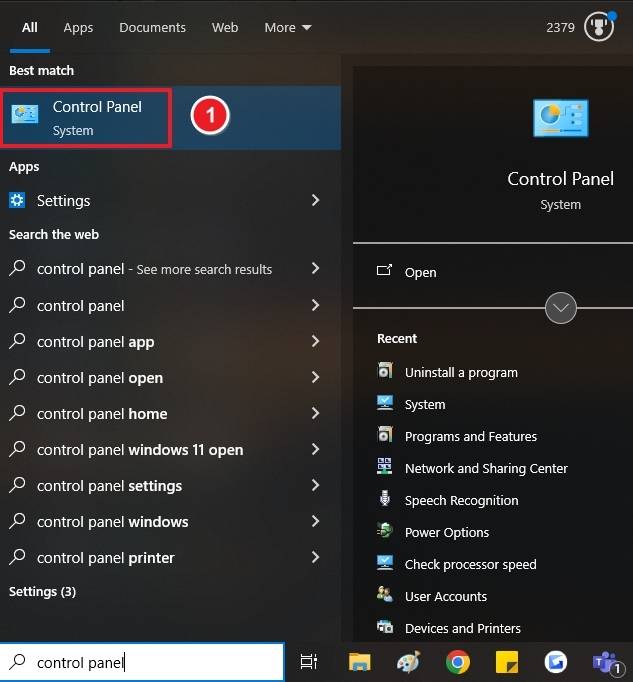
2. All'interno del Pannello di controllo, clicca su Programmi → Disinstalla un programma.
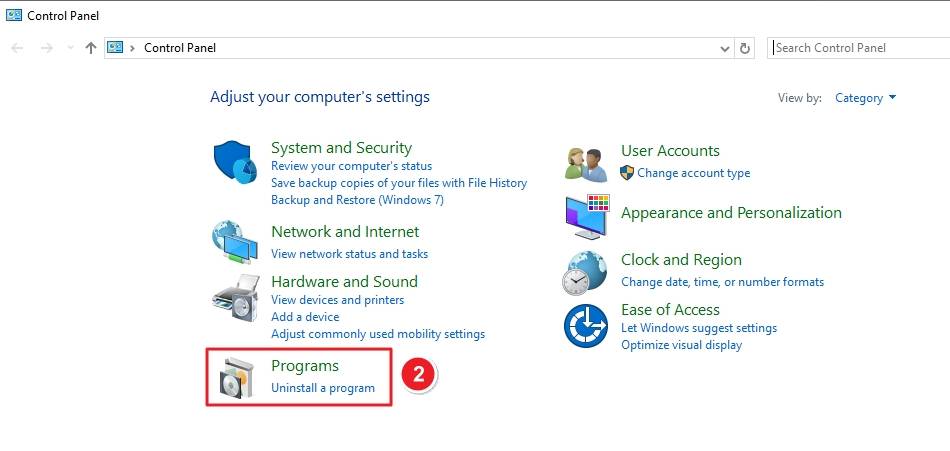
3. Individua la tua versione di Microsoft Office (ad esempio, Office 2013), fai clic con il pulsante destro del mouse e seleziona Disinstalla.
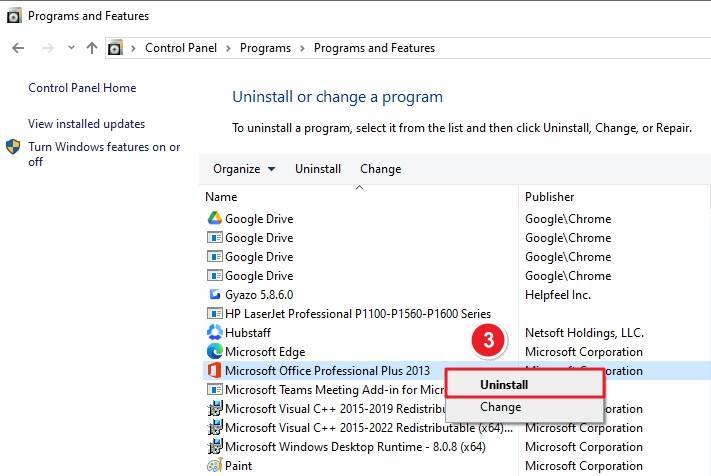
4. Se richiesto dal Controllo account utente, fare clic su Sì.
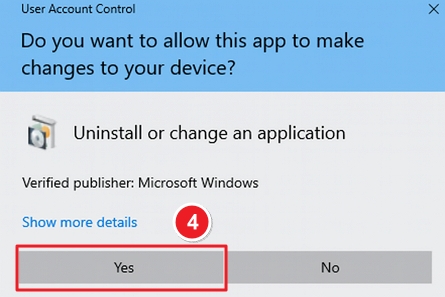
5. Quando viene richiesta la conferma, fare nuovamente clic su Sì.
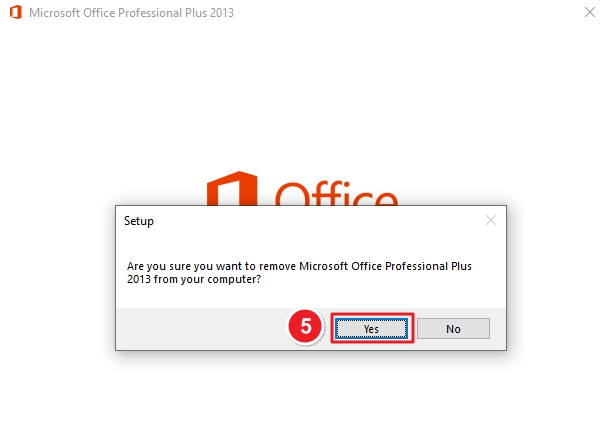
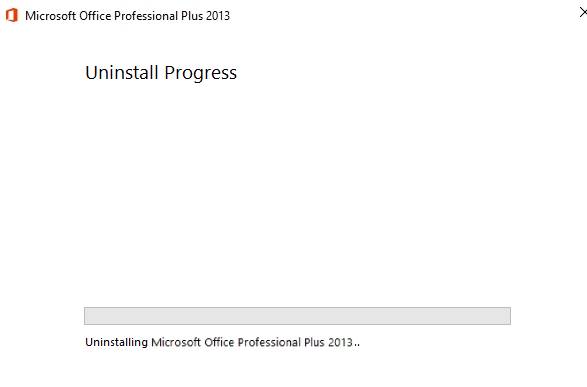
6. Attendi il completamento della Procedura di disinstallazione.
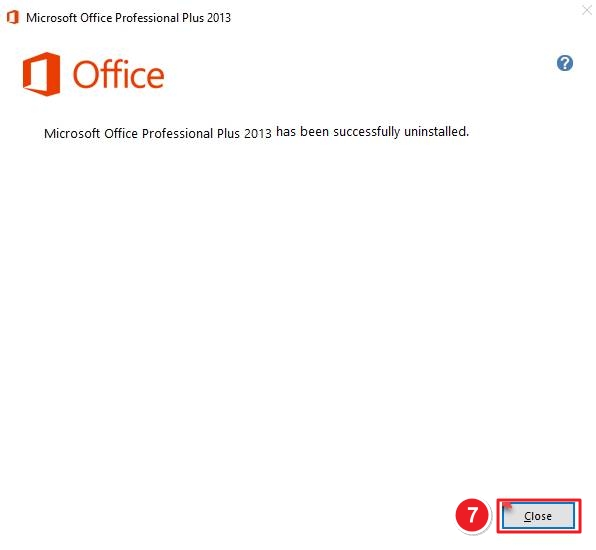
7. Una volta terminato, clicca su Close (Chiudi).
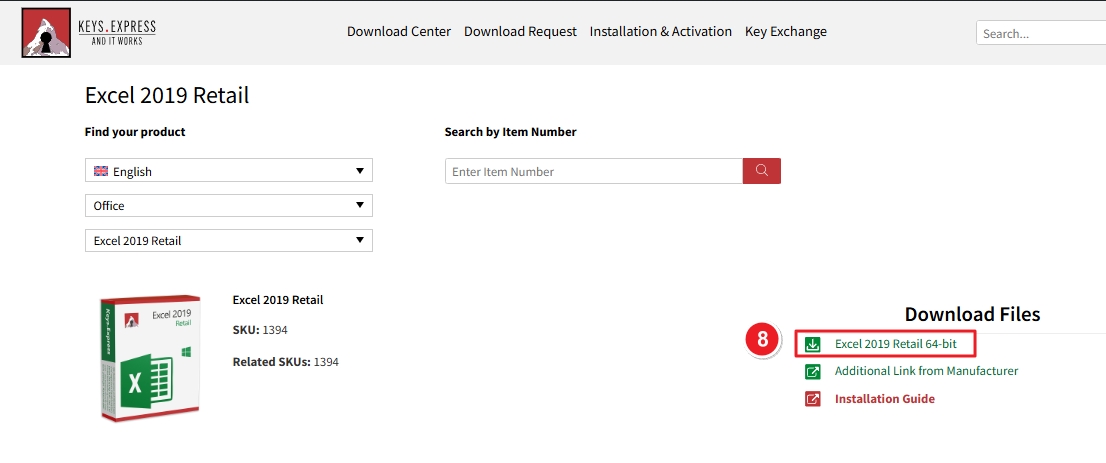
8. Vai al link Centro download dall'e-mail dell'ordine. Fai clic su Excel 2019 Retail 64-bit per avviare il download.
9. Una volta scaricato, apri la cartella Download e individua il file EN_Excel2019Retail.img.
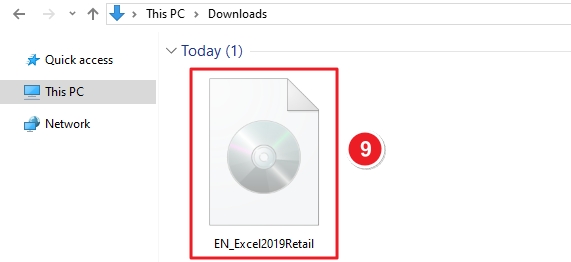
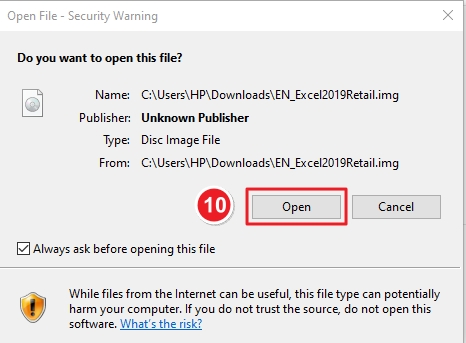
10. Fai doppio clic sul file e clicca su Apri quando viene visualizzato l'Avviso di sicurezza.
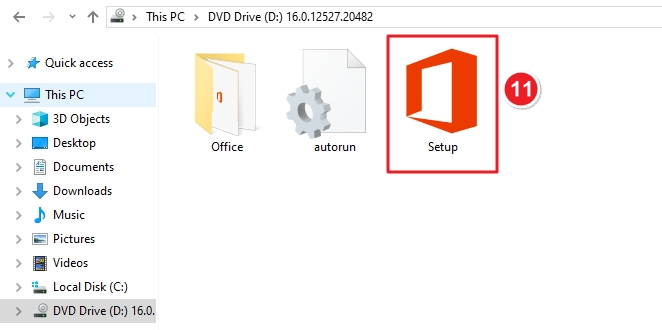
11. Dopo aver aperto il file immagine, apparirà un'unità DVD virtuale sotto Questo PC.
Apri Unità DVD (D:) e fai doppio clic sull'icona Setup.
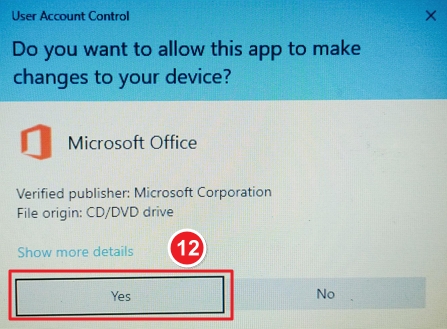
12. Quando Controllo account utente chiede di autorizzare le modifiche, fare clic su Sì.
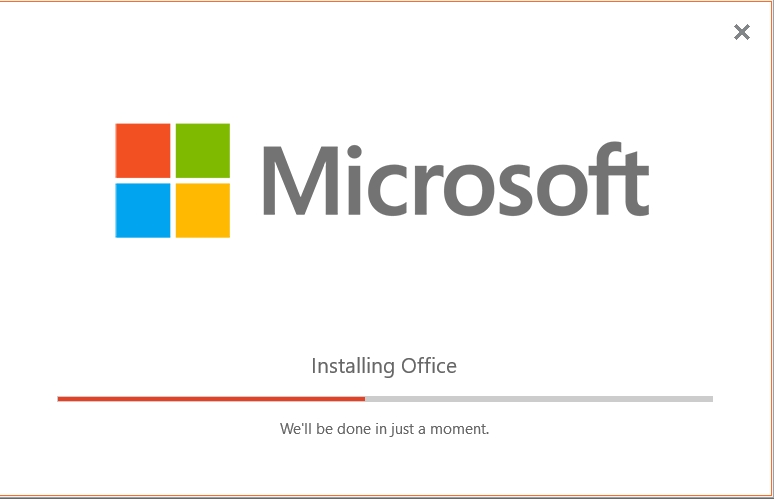
13. L'installazione inizierà automaticamente: attendere il completamento dell'installazione di Office.
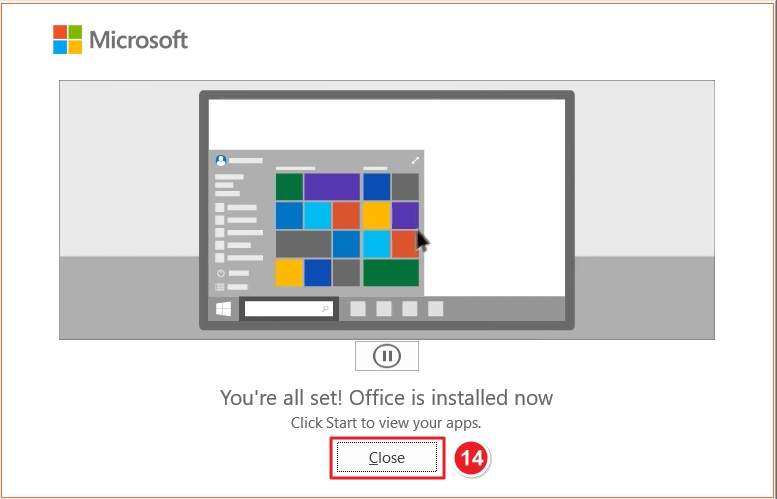
14. Al termine dell'installazione, fare clic su Chiudi nel messaggio di conferma.
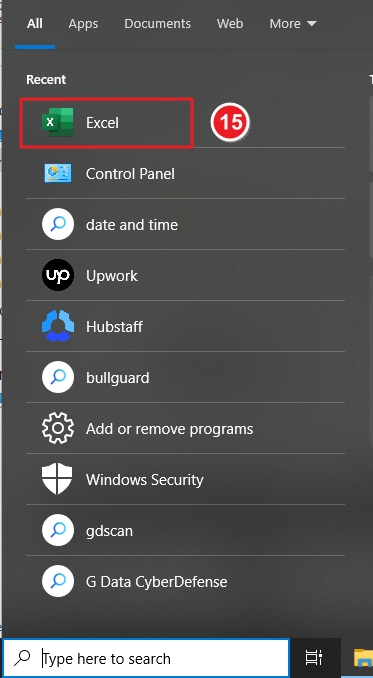
15. Apri Excel dal menu Start.
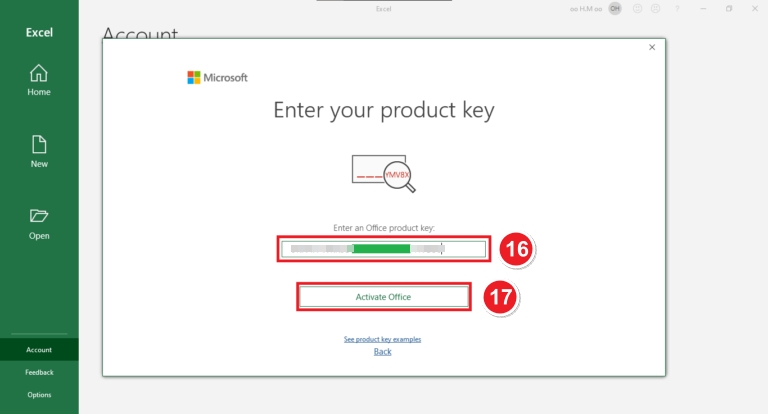
16. Inserisci il codice prodotto fornito nell'e-mail dell'ordine.
17. Fai clic su Attiva Office per completare l'attivazione.
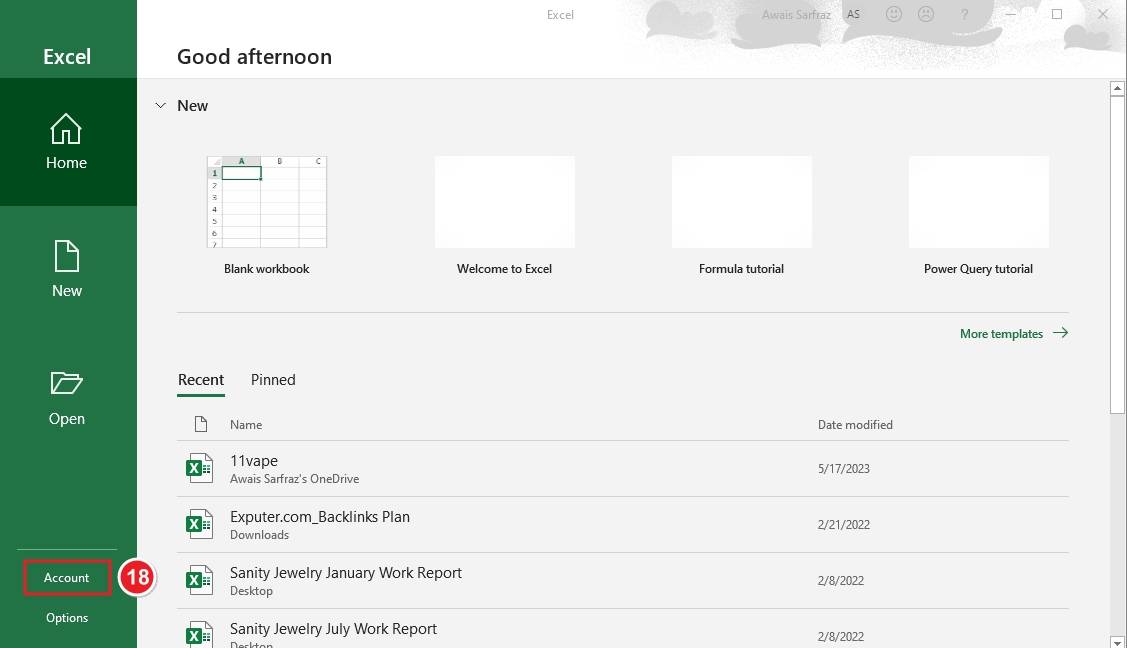
18. All'interno di Excel, clicca su Account dal menu a sinistra.
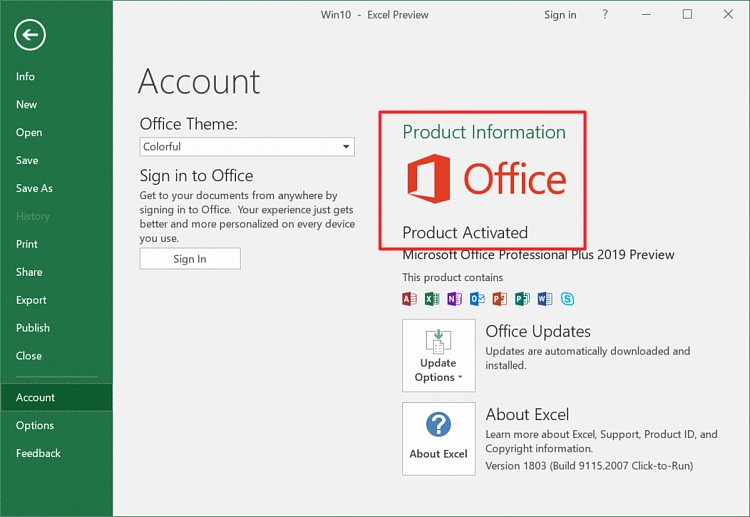
19. In Informazioni sul prodotto, verificare che accanto al logo di Office sia visualizzato Prodotto attivato.
Se dovessi riscontrare ulteriori problemi con l'installazione o l'attivazione, ti preghiamo di scriverci. Utilizza semplicemente il nostro modulo di contatto e inviaci uno screenshot del messaggio di errore. Saremo lieti di aiutarti.
Il tuo team Keys.Express
SKU: 1282, 1491, 1394, 1494, 1391, 1392, 1492, 1497, 1397, 1470, 1398, 1393, 1495, 1395, 1396


