
Para obteres um guia detalhado com capturas de ecrã, visita o nosso tutorial passo a passo.
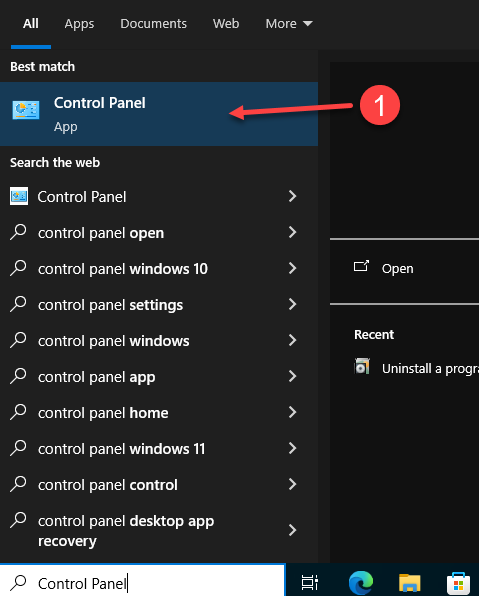
1. Desinstalar versões mais antigas do Office: Na barra de pesquisa do Windows, escreve Painel de Controlo e clica nele.
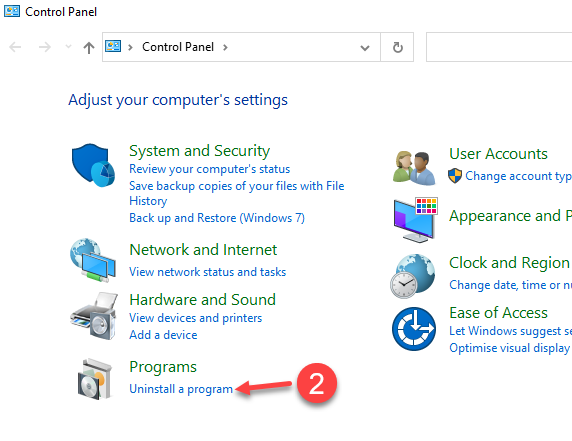
2. Vai a Programas e clica em Desinstalar um programa para remover quaisquer versões anteriores do Microsoft Office.
3. Clica na versão do Office e, em seguida, clica em Desinstalar

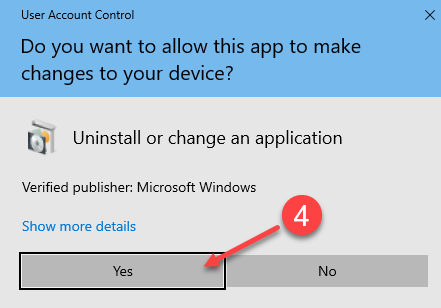
4. Na janela pop-up do Controlo de Conta de Utilizador, clica em Sim para responder a "Queres permitir que esta aplicação faça alterações no teu dispositivo"
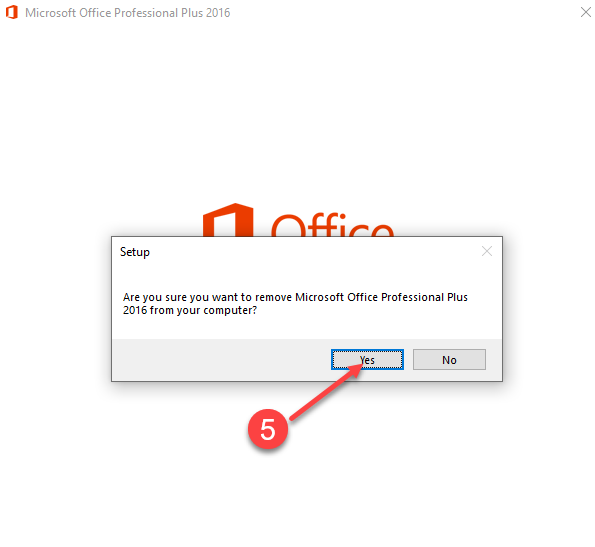
5. Clica em Sim
6. Aguarda o progresso da desinstalação
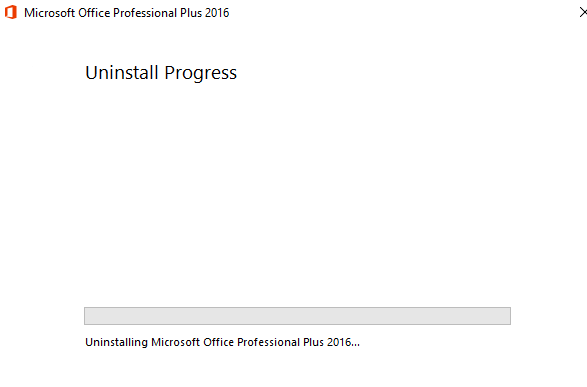
7. Clica em Fechar
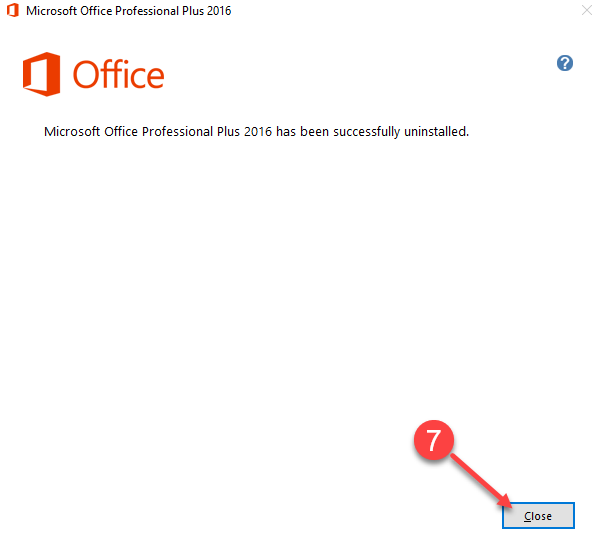
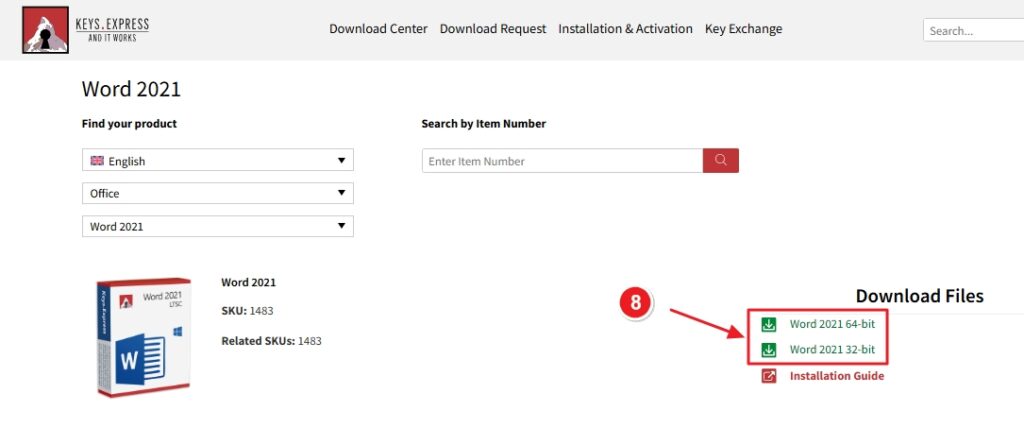
Vai ao nosso Centro de transferências seguindo a ligação da tua encomenda.
8. Clica numa ligação verde para iniciar a transferência do ficheiro .iso ou .exe da aplicação Microsoft Core. Recomendamos que transfiras o instalador .iso da versão de 64 bits.
Abre a pasta para onde transferiste o instalador.
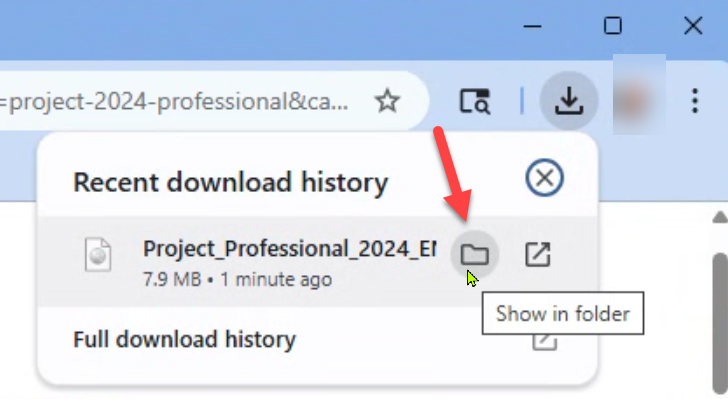
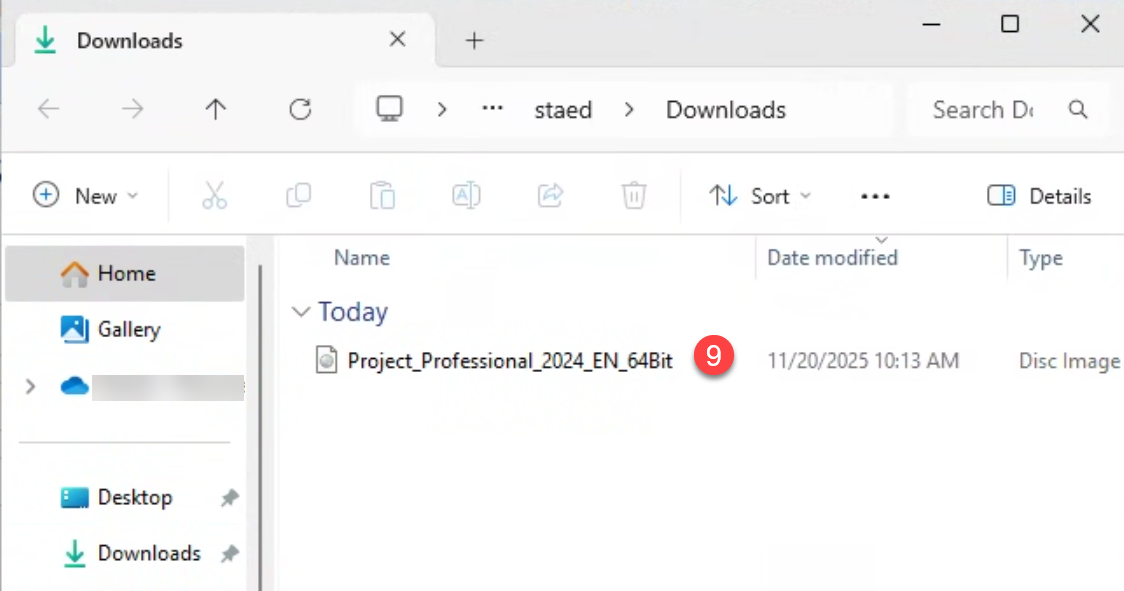
9. Faz duplo clique no ficheiro .iso no teu computador para montares uma unidade virtual. Depois, clica na tua unidade virtual para abrir a pasta
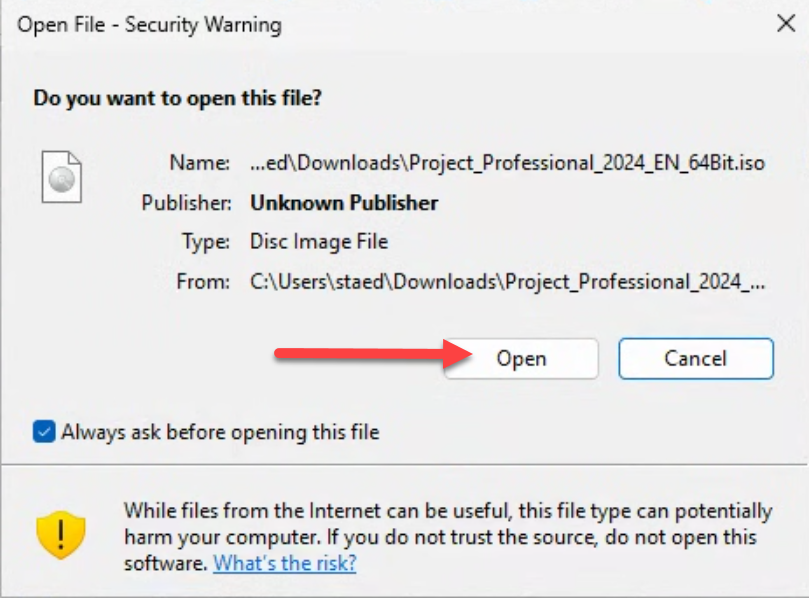
Se vires um aviso de segurança, clica em Abrir
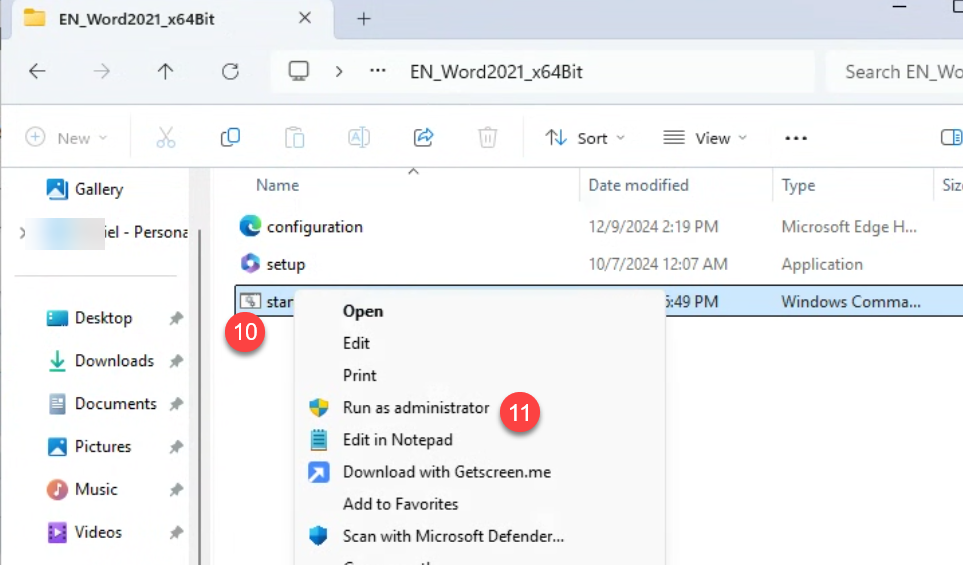
10. Em seguida, clica com o botão direito do rato no ficheiro start.bat e, no menu de contexto (11), clica em Executar como administrador.
Nota: NÃO EXECUTAR SETUP.EXE
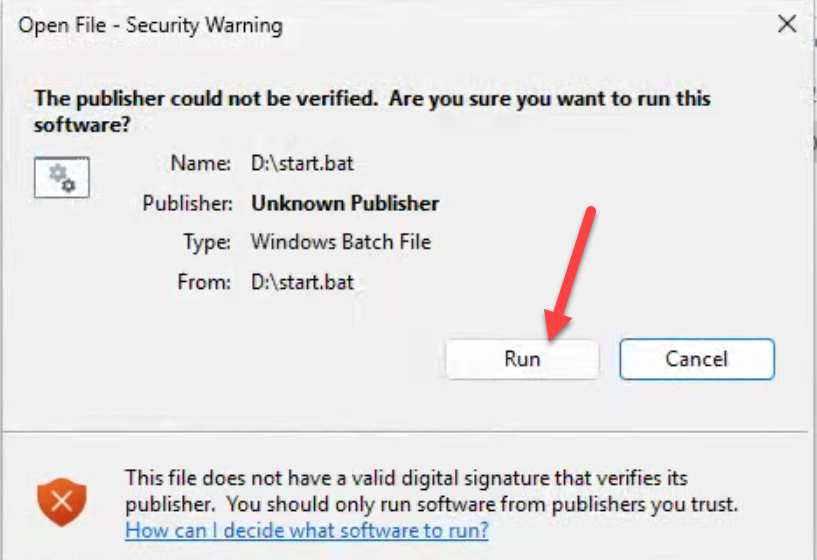
Clica em Executar no seguinte Aviso de Segurança
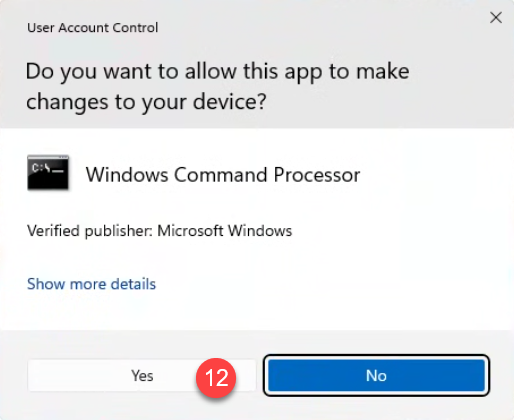
12. Clica em Sim na seguinte janela pop-up
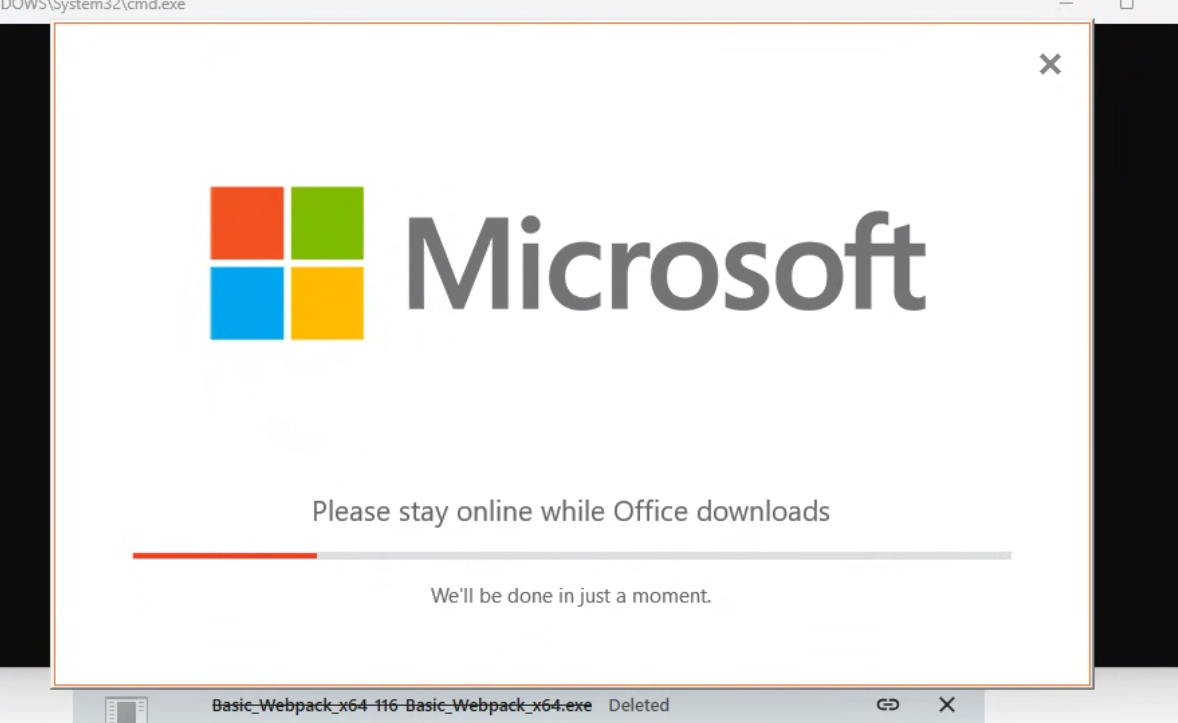
13. Espera um momento, podes ou não ver um ecrã inicial
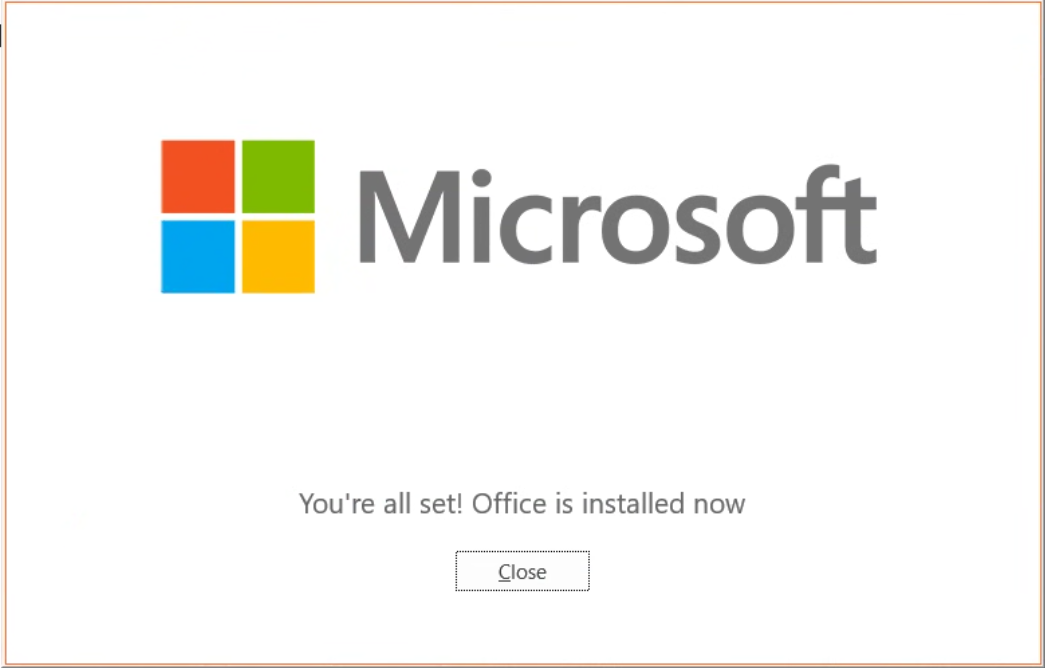
14. Parabéns, o Microsoft Office foi instalado no teu computador. Clica em Fechar
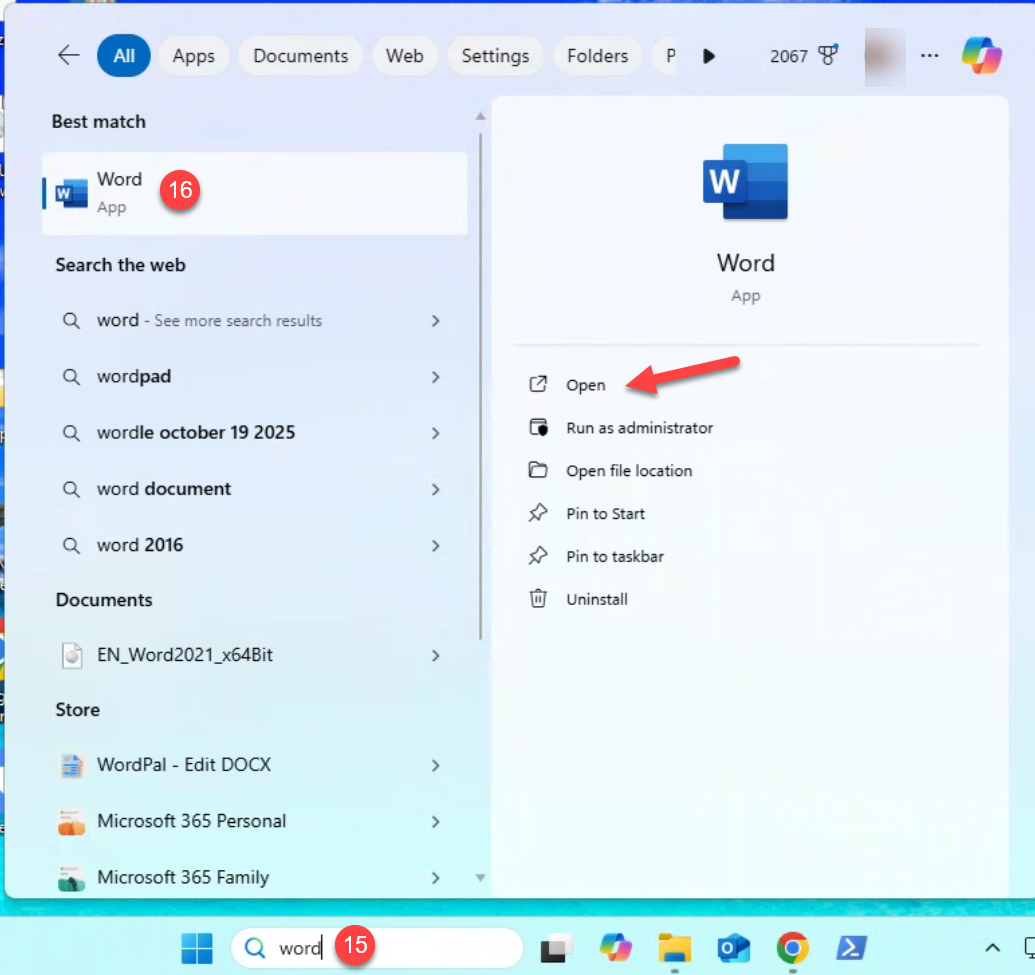
15. Clica no menu Iniciar do Windows e, em seguida, procura a aplicação principal que instalaste (Word, Excel, Project, etc.).
16. Clica no ícone da aplicação > Abrir
18. No Word, vai a Ficheiro > Conta
19. Se tiveres iniciado sessão numa Conta Microsoft, termina a sessão. Em seguida, clica em Alterar chave do produto.
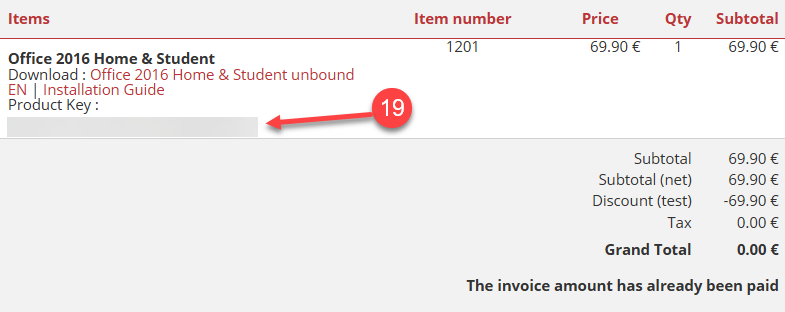
19. Vai ao e-mail que te enviámos e copia a chave de produto do teu produto Office.
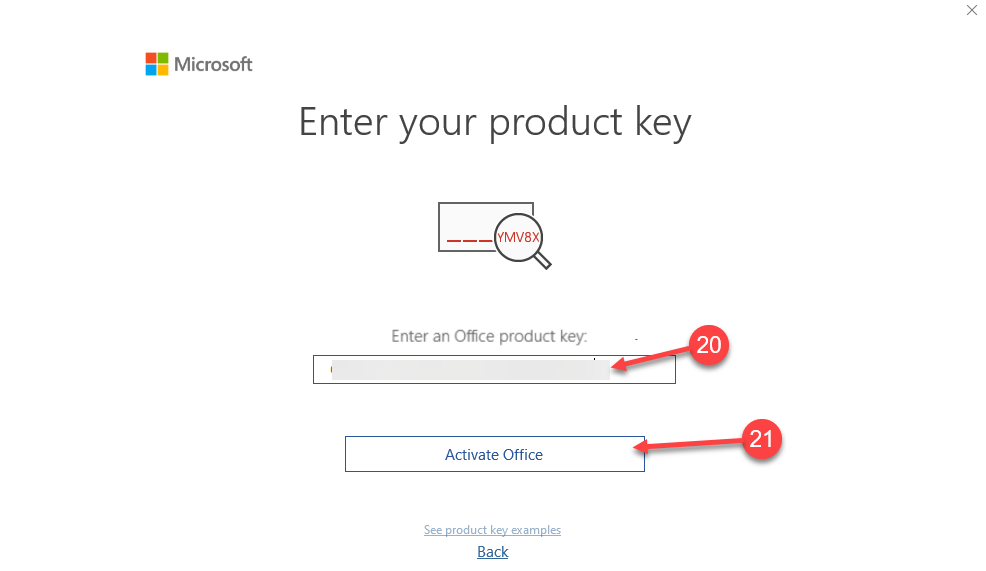
20. e 21. Cola a Chave do Produto no campo da janela pop-up do Office e, em seguida, clica no botão Ativar o Office
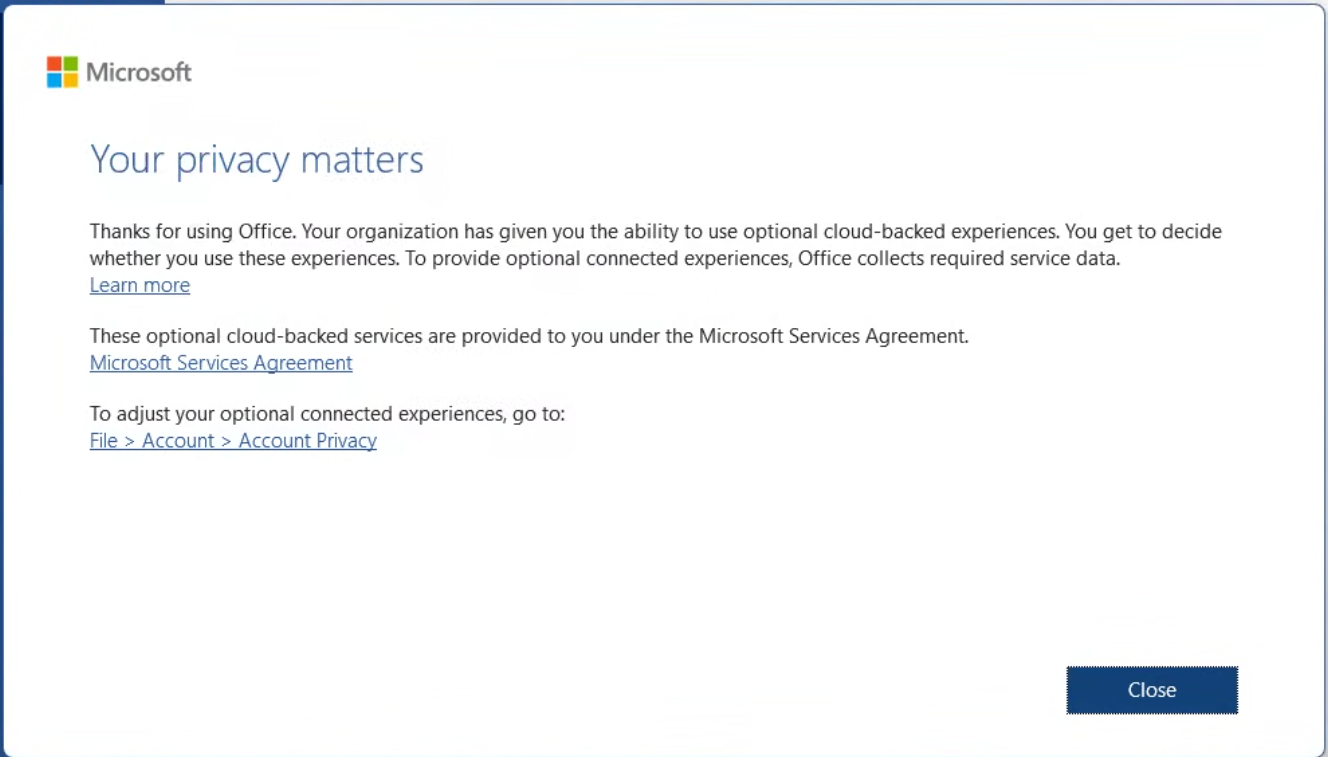
22. Se vires um popup, clica em Fechar/Aceitar e, em seguida, reinicia a aplicação Core.
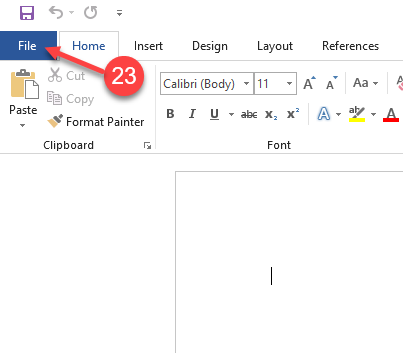
23. Clica em Ficheiro
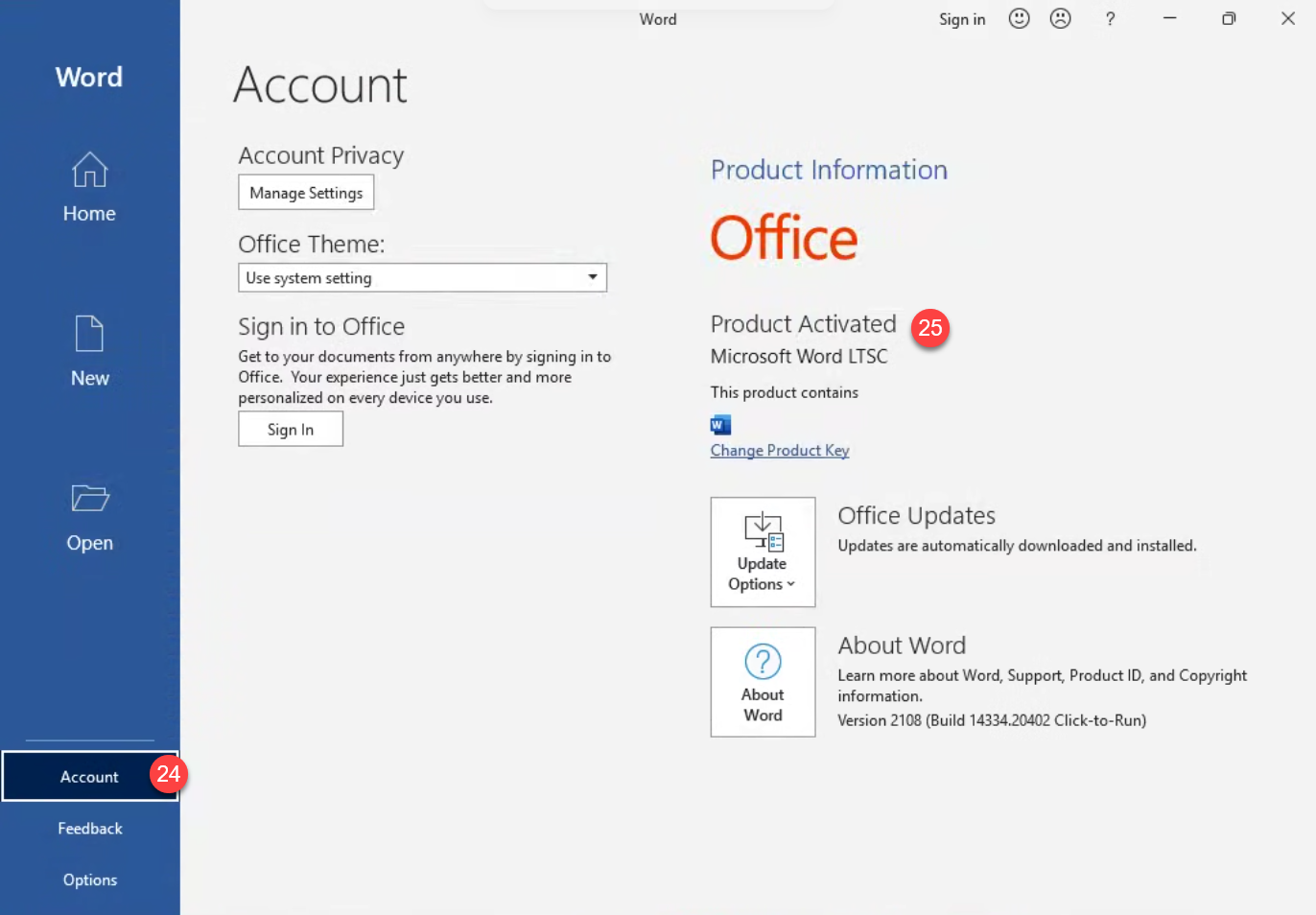
24. e 25. Clica em Conta e , em seguida, verifica a secção Ativação do produto que diz Produto ativado
Se tiveres mais problemas com a instalação ou a ativação, escreve-nos. Utiliza o nosso
A tua equipa de apoio Keys.
SKU: 1380, 1287, 1288, 1281, 1282, 1283, 1284, 1285, 1286, 1481, 1587, 1588, 1482, 1387, 1388, 1582, 1462, 1585, 1450, 1486, 1487, 1488, 1381, 1382, 1483, 1383, 1594, 1385, 1386, 1485, 1384, 1484


