
Para obtener una guía detallada con capturas de pantalla, visita nuestro tutorial paso a paso.
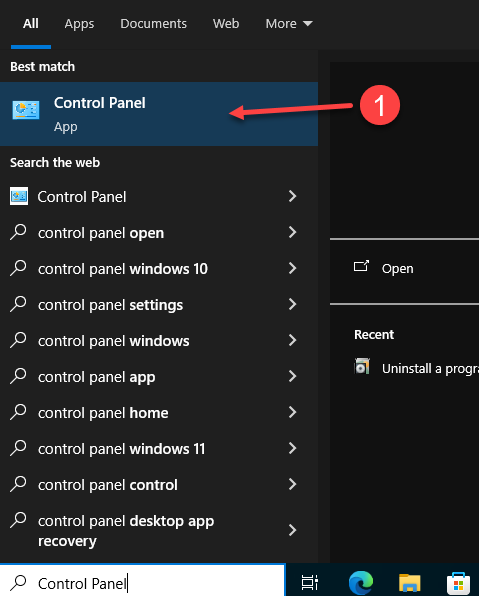
1. Desinstalar versiones antiguas de Office: En la barra de búsqueda de Windows, escribe Panel de control y haz clic en él.
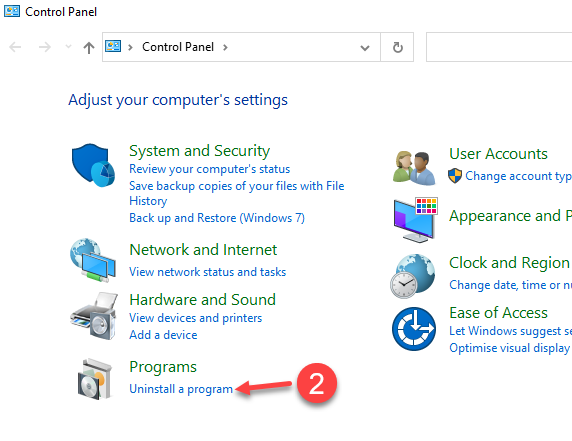
2. Ve a Programas y haz clic en Desinstalar un programa para eliminar cualquier versión anterior de Microsoft Office.
3. Haz clic en la versión de Office y luego en Desinstalar

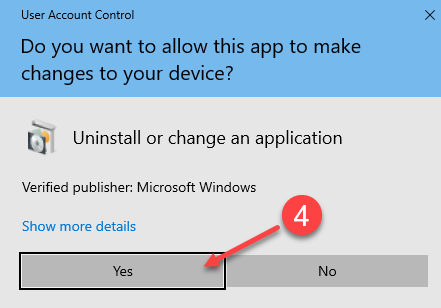
4. En la ventana emergente de Control de cuentas de usuario, haz clic en Sí para responder a la pregunta "¿Quieres permitir que esta aplicación realice cambios en tu dispositivo?".
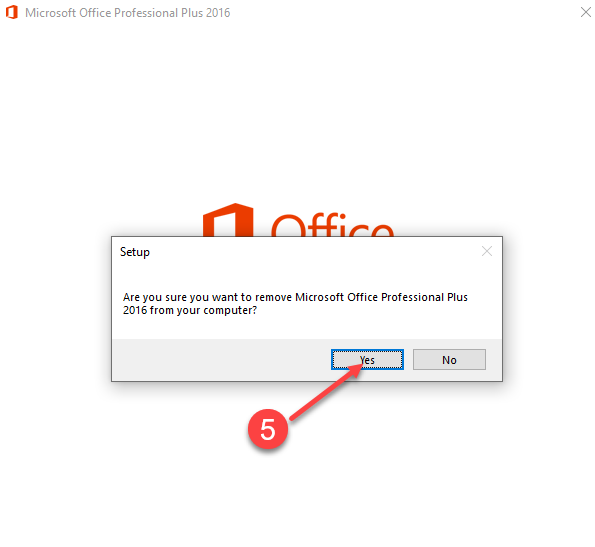
5. Pulsa Sí
6. Esperar el progreso de la desinstalación
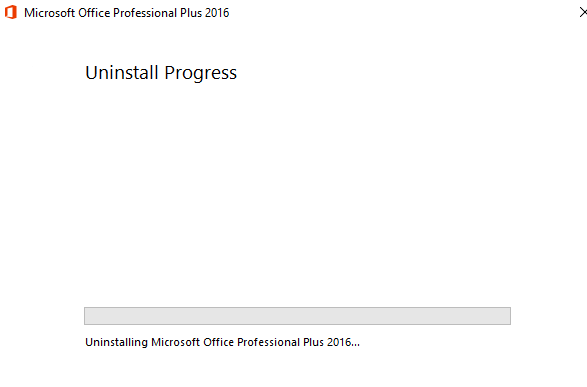
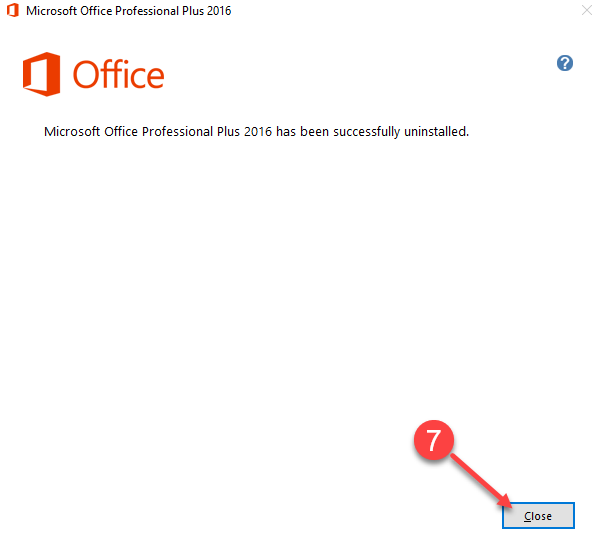
7. Pulsa Cerrar
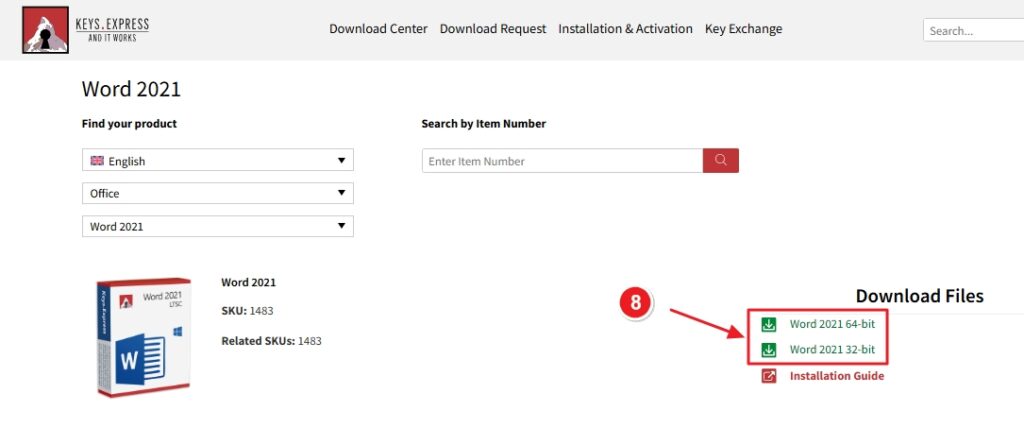
Ir a nuestro Centro de descargas siguiendo el enlace de tu pedido.
8. Haz clic en un enlace verde para empezar a descargar el archivo .iso o .exe de Microsoft Core App. Te recomendamos que descargues el instalador .iso de la versión de 64 bits.
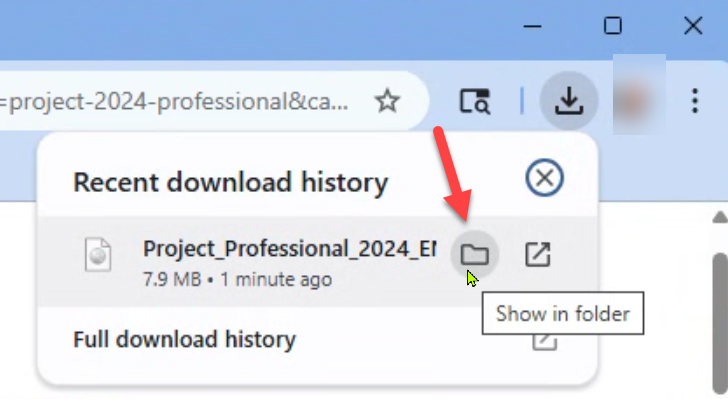
Abre la carpeta en la que descargaste el instalador.
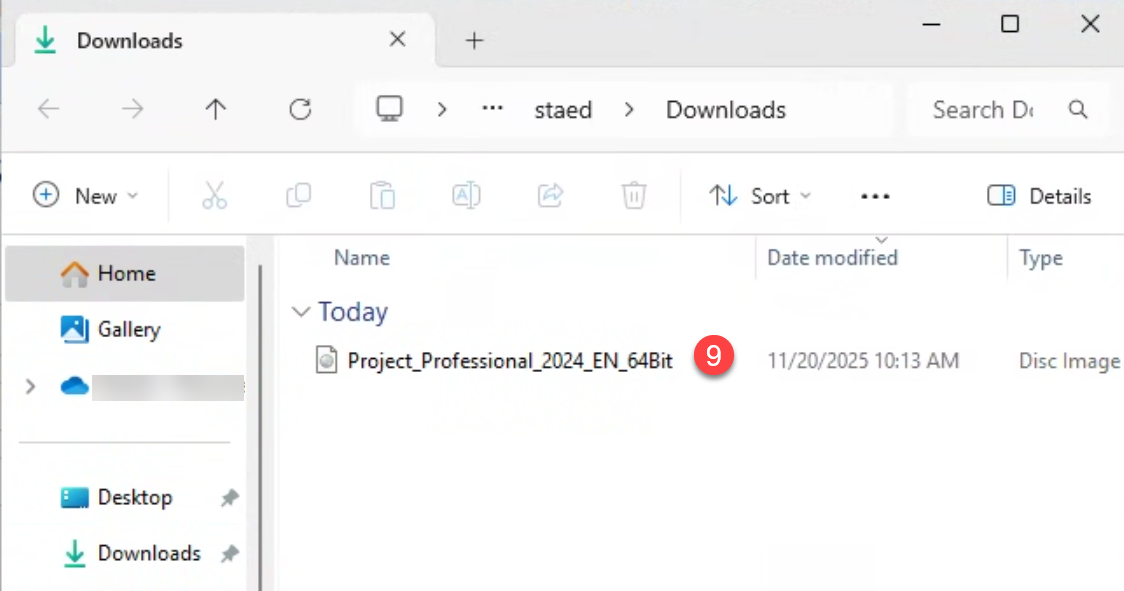
9. Haz doble clic en el archivo .iso en tu ordenador para montar una unidad virtual. A continuación, haz clic en tu unidad virtual para abrir la carpeta
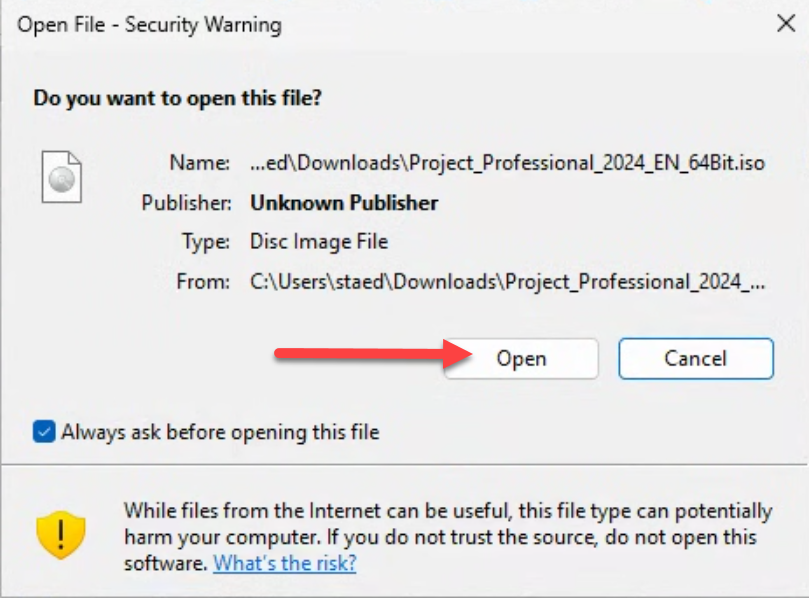
Si ves una Advertencia de Seguridad, haz clic en Abrir
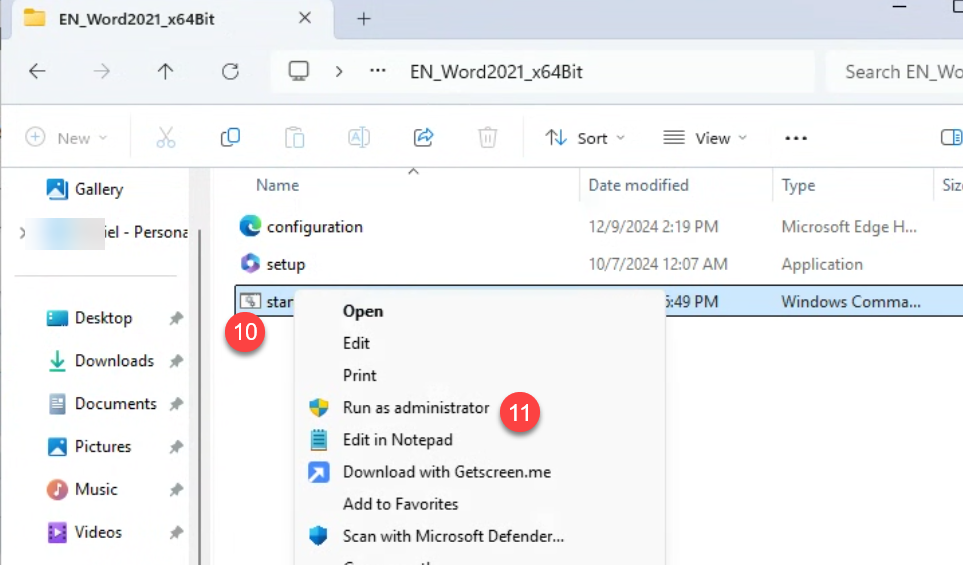
10. A continuación, SHIFT+clic derecho en el archivo start.bat, y en el menú contextual (11) haz clic en Ejecutar como administrador.
Nota: NO EJECUTES SETUP.EXE
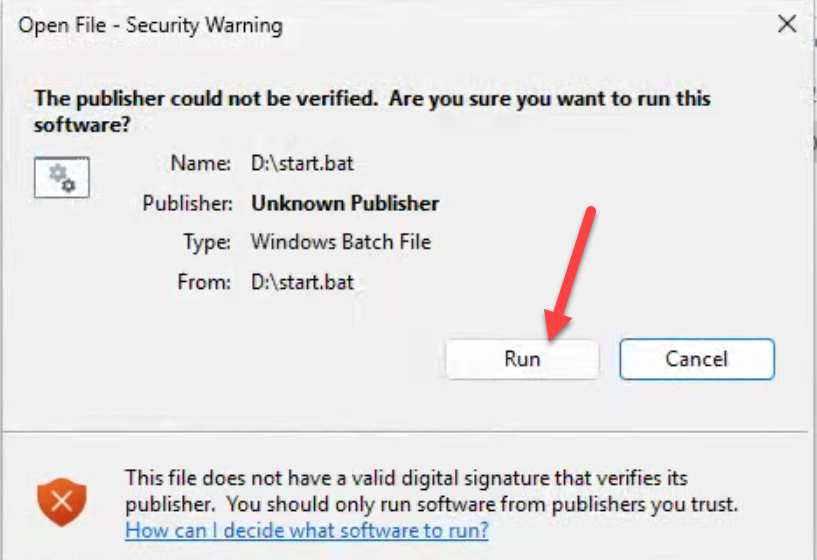
Haz clic en Ejecutar en la siguiente Advertencia de Seguridad
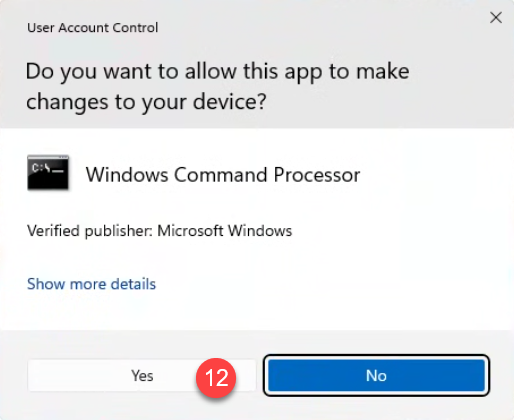
12. Pulsa Sí en la siguiente ventana emergente
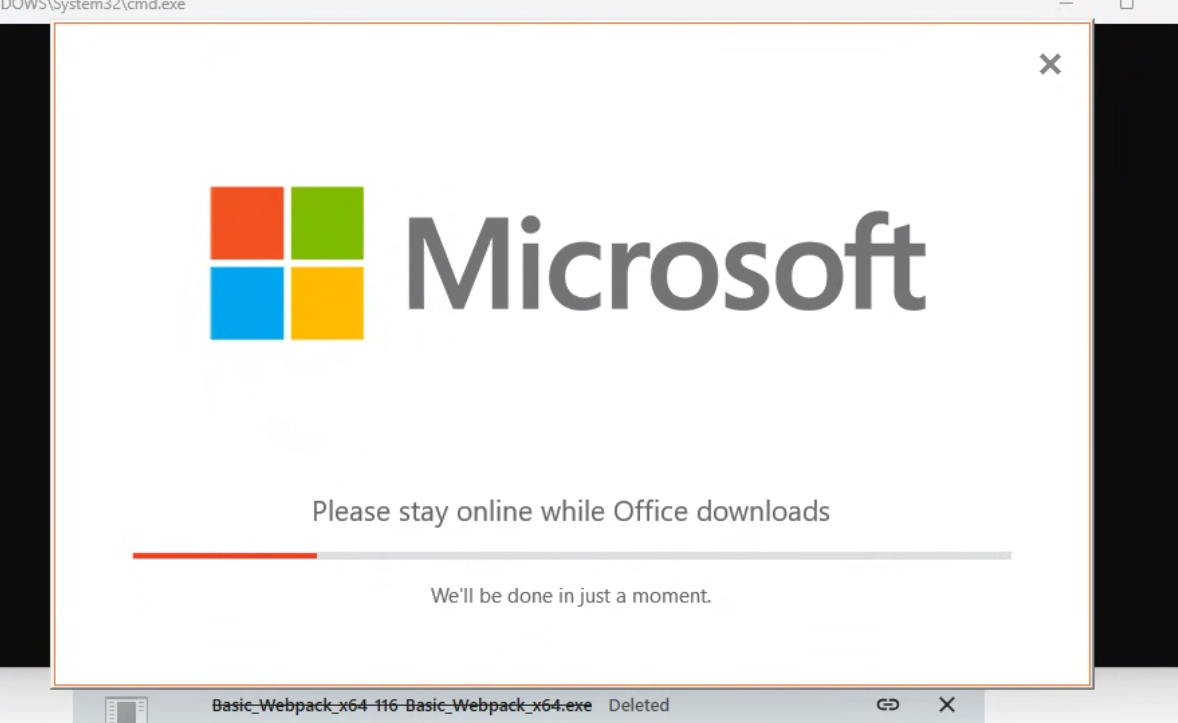
13. Espera un momento, puede que veas o no una pantalla de inicio
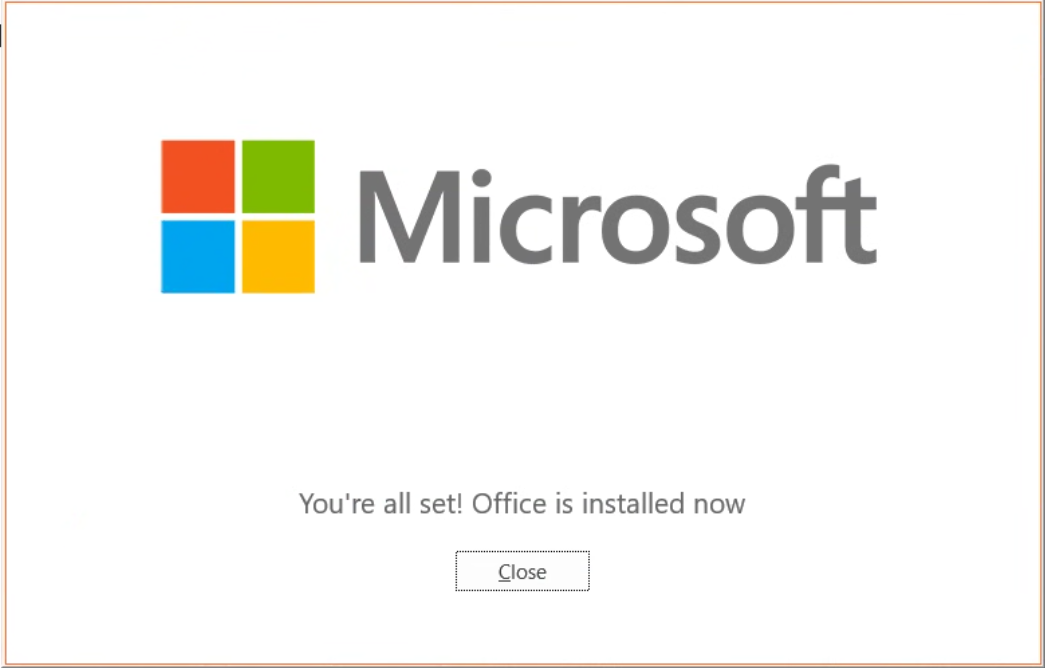
14. Enhorabuena, Microsoft Office se ha instalado en tu ordenador. Haz clic en Cerrar
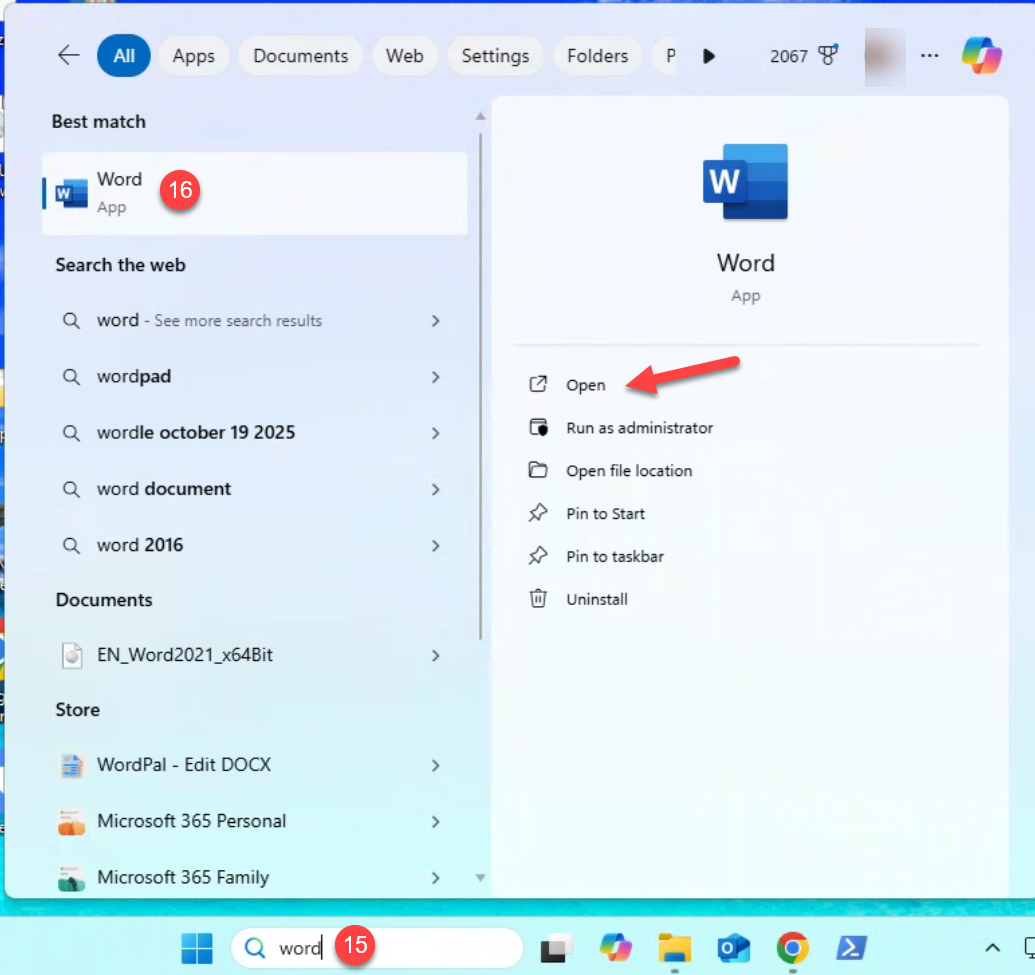
15. Haz clic en el Menú Inicio de Windows y busca la Core App que hayas instalado (Word, Excel, Project, etc.)
16. Haz clic en el icono de la aplicación > Abrir
18. En Word ve a Archivo > Cuenta
19. Si has iniciado sesión en una Cuenta Microsoft, cierra la sesión. A continuación, haz clic en Cambiar clave de producto.
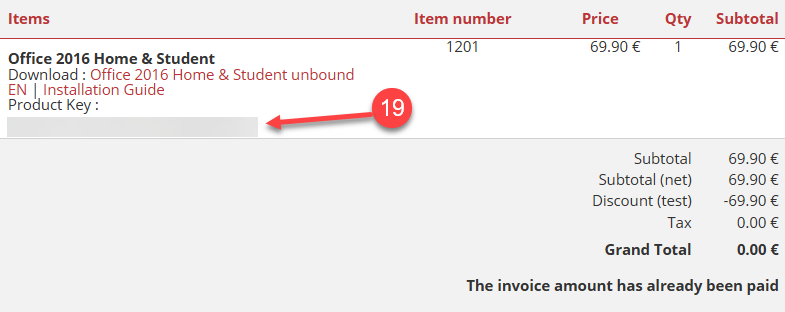
19. Ve al correo electrónico que te enviamos y Copia la Clave de Producto de tu producto Office.
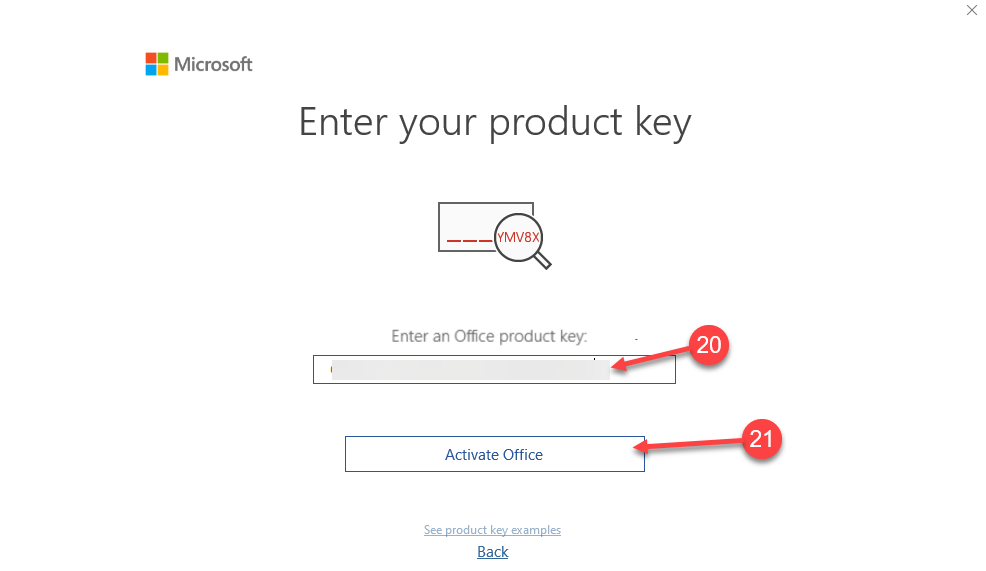
20. y 21. Pega la Clave de Producto en el campo de la ventana emergente de Office, y luego pulsa el botón Activar Office
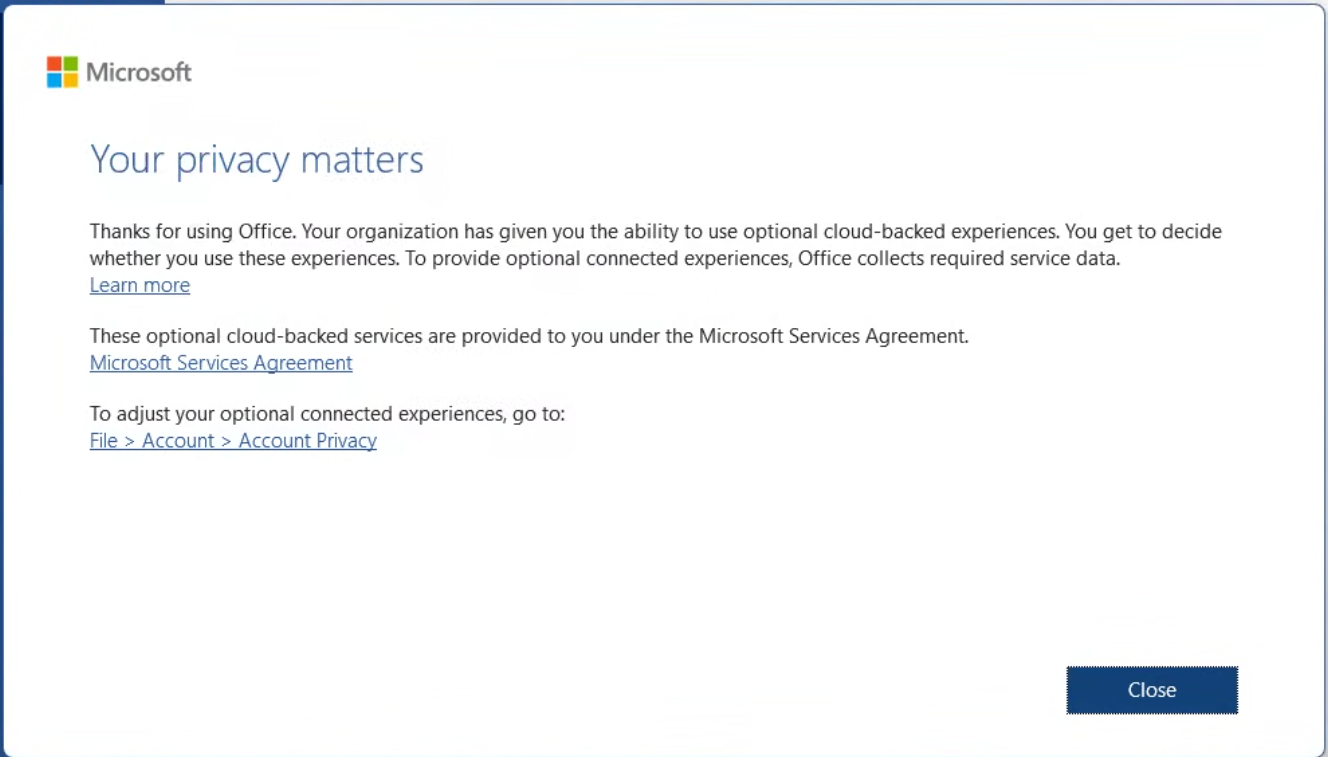
22. Si aparece una ventana emergente, pulsa Cerrar/Aceptar y reinicia la Core App.
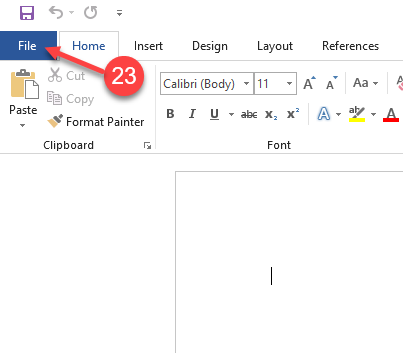
23. Pulsa en Archivo
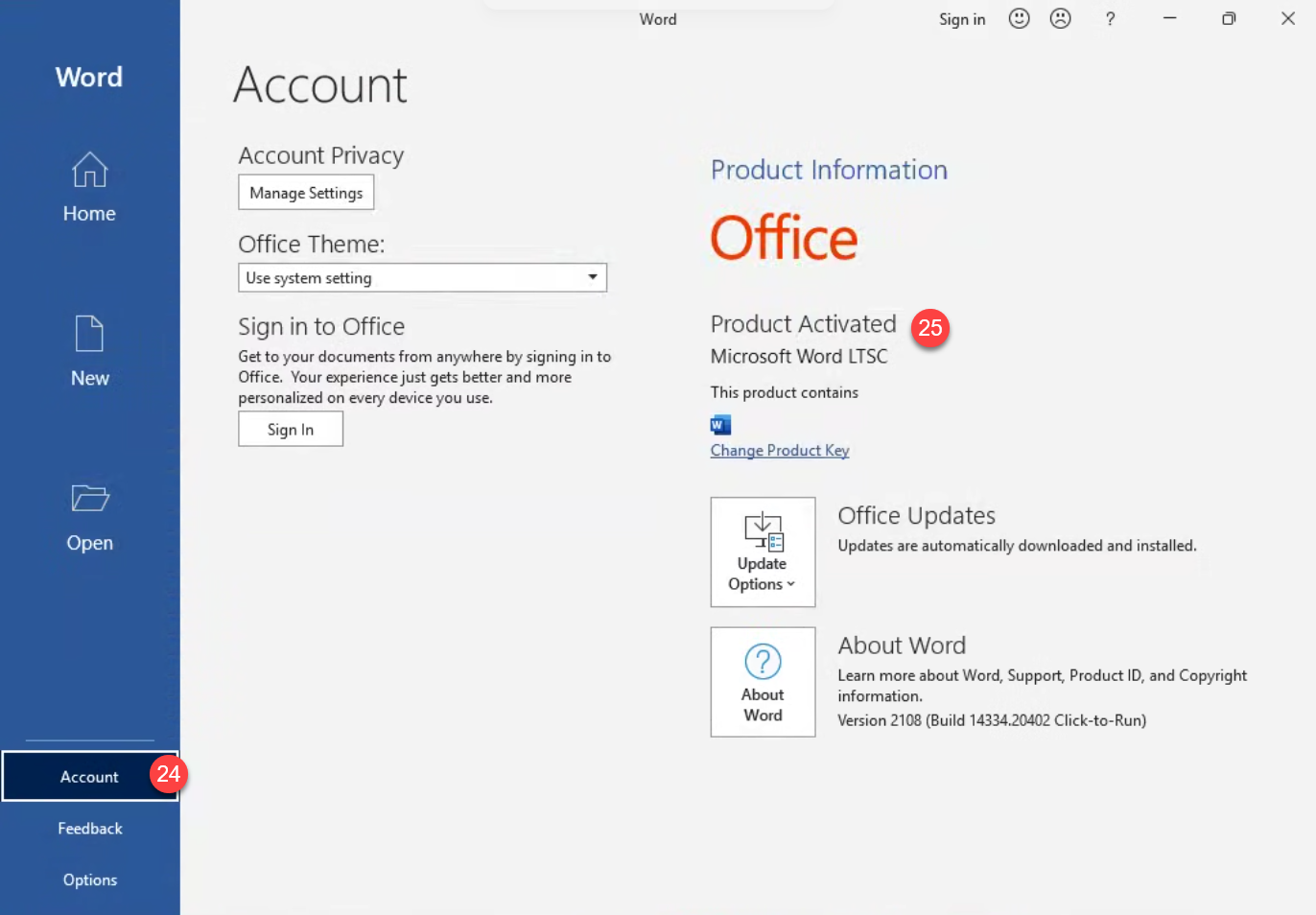
24. y 25. Haz clic en Cuenta y, a continuación, comprueba en la sección Activación del producto que pone Producto activado
Si tienes algún otro problema con la instalación o la activación, escríbenos. Sólo tienes que utilizar nuestro
Tu equipo Keys.Support
SKU: 1380, 1287, 1288, 1281, 1282, 1283, 1284, 1285, 1286, 1481, 1587, 1588, 1482, 1387, 1388, 1582, 1462, 1585, 1450, 1486, 1487, 1488, 1381, 1382, 1483, 1383, 1594, 1385, 1386, 1485, 1384, 1484


