
Pour un guide détaillé avec des captures d'écran, consultez notre tutoriel étape par étape.
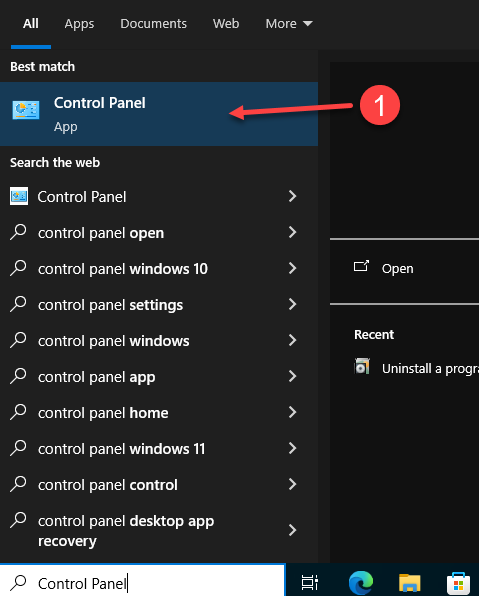
1. Désinstallation des anciennes versions d'Office : Dans la barre de recherche de Windows, tapez Panneau de configuration et cliquez dessus.
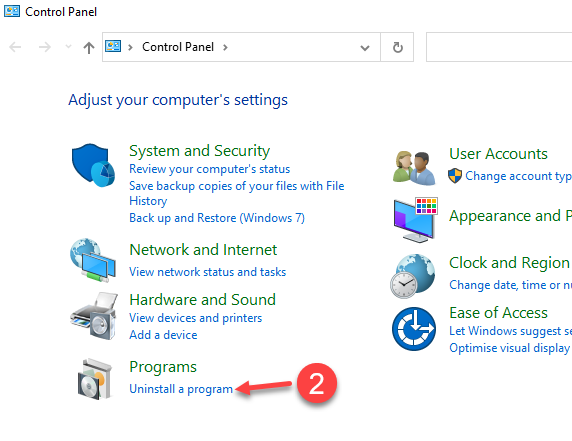
2. Allez dans Programmes et cliquez sur Désinstaller un programme pour supprimer toute version antérieure de Microsoft Office.
3. Cliquez sur la version d'Office, puis sur Désinstaller.

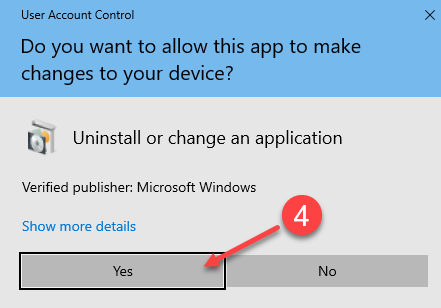
4. Dans la fenêtre contextuelle du Contrôle de compte d'utilisateur, cliquez sur Oui pour répondre à la question "Voulez-vous autoriser cette application à apporter des modifications à votre appareil".
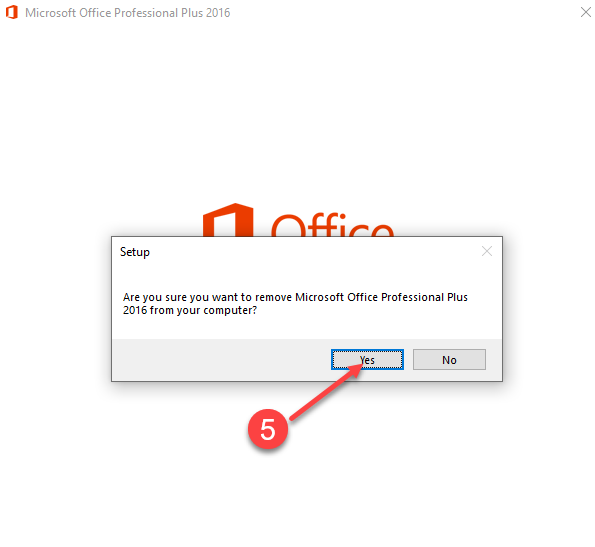
5. Cliquez sur Oui
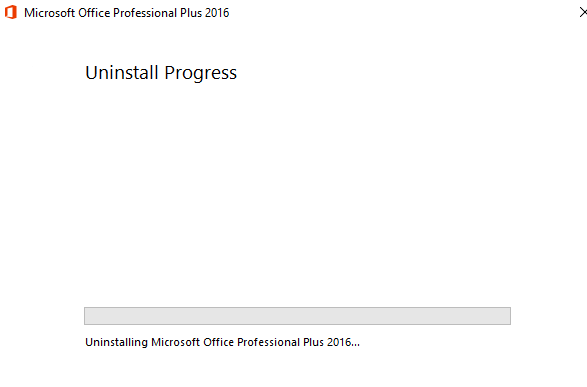
6. Attente de la progression de la désinstallation
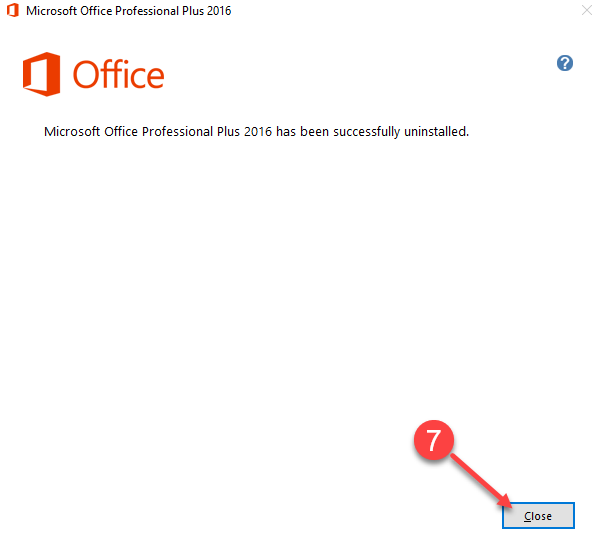
7. Cliquez sur Fermer
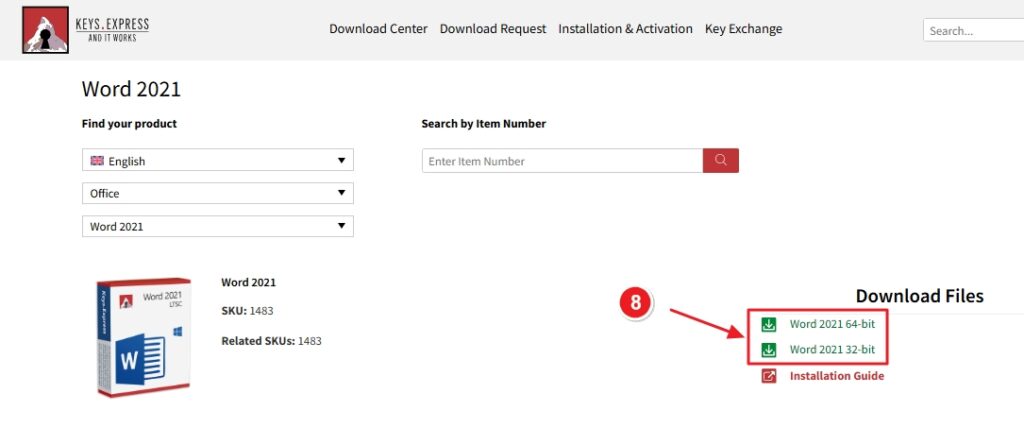
Accédez à notre Centre de téléchargement en suivant le lien figurant sur votre commande.
8. Cliquez sur un lien vert pour lancer le téléchargement du fichier .iso ou .exe de Microsoft Core App. Nous vous recommandons de télécharger la version 64 bits du programme d'installation .iso.
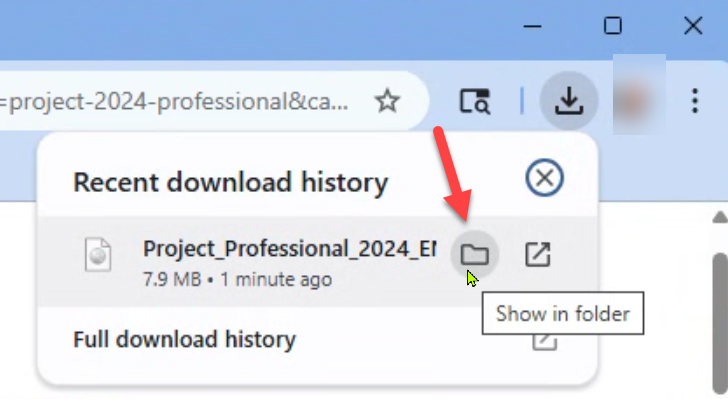
Ouvrez le dossier dans lequel vous avez téléchargé le programme d'installation.
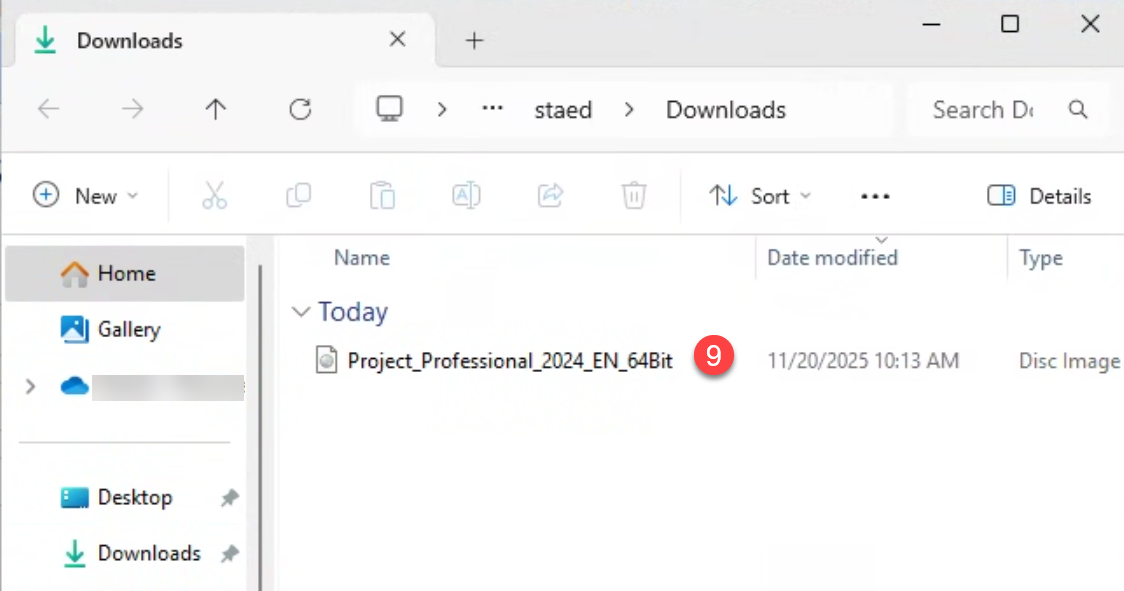
9. Double-cliquez sur le fichier .iso dans votre ordinateur pour monter un lecteur virtuel. Ensuite, cliquez sur votre lecteur virtuel pour ouvrir le dossier
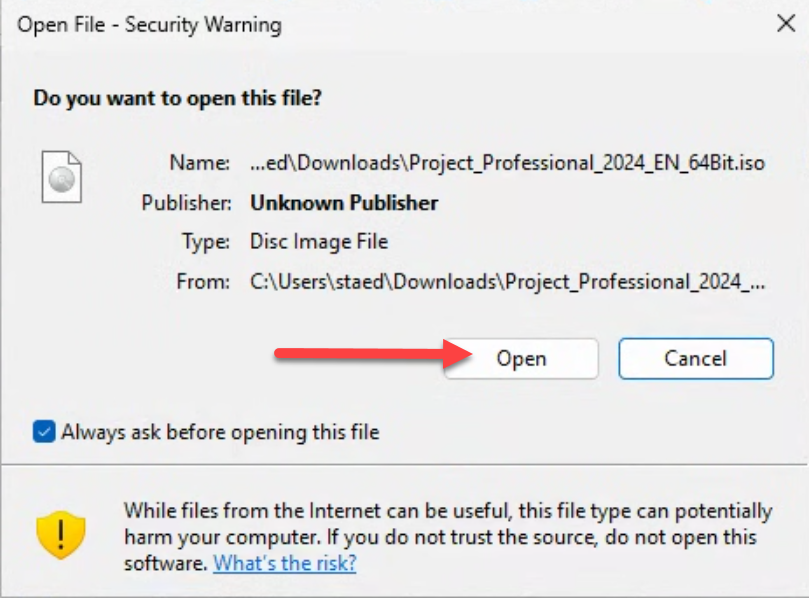
Si un avertissement de sécurité s'affiche, cliquez sur Ouvrir
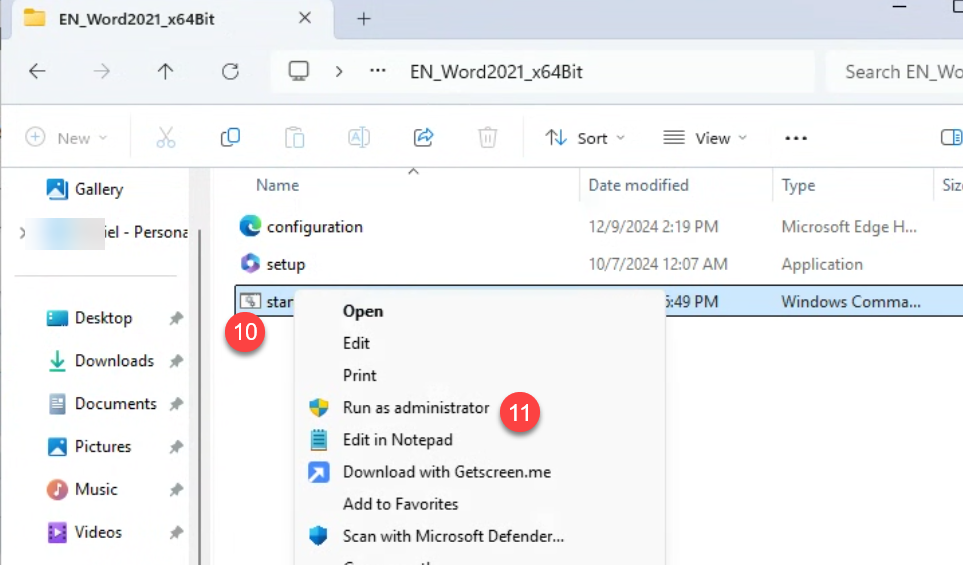
10. Ensuite, faites SHIFT+clic droit sur le fichier start.bat, et dans le menu contextuel (11) cliquez sur Exécuter en tant qu'administrateur.
Note : NE PAS EXECUTER SETUP.EXE
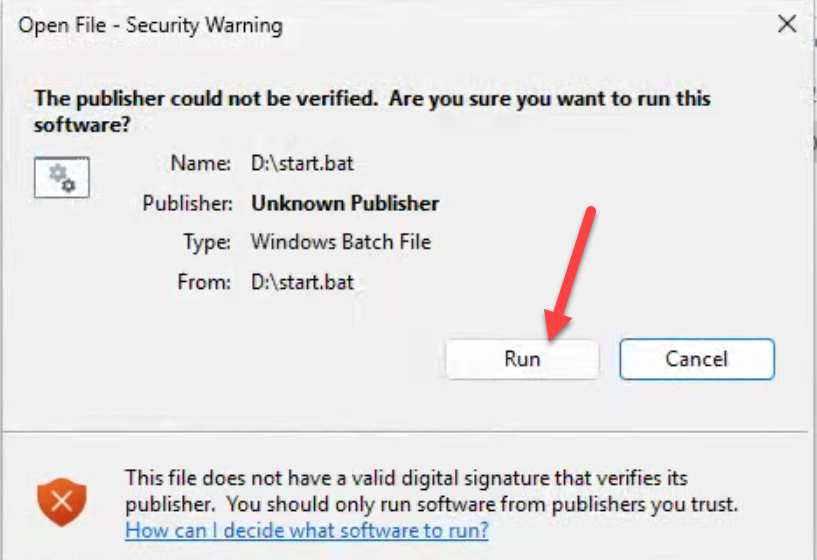
Cliquez sur Exécuter dans l'avertissement de sécurité suivant
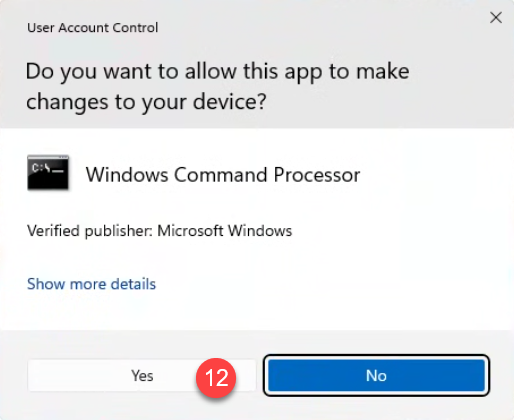
12. Cliquez sur Oui dans la fenêtre contextuelle suivante
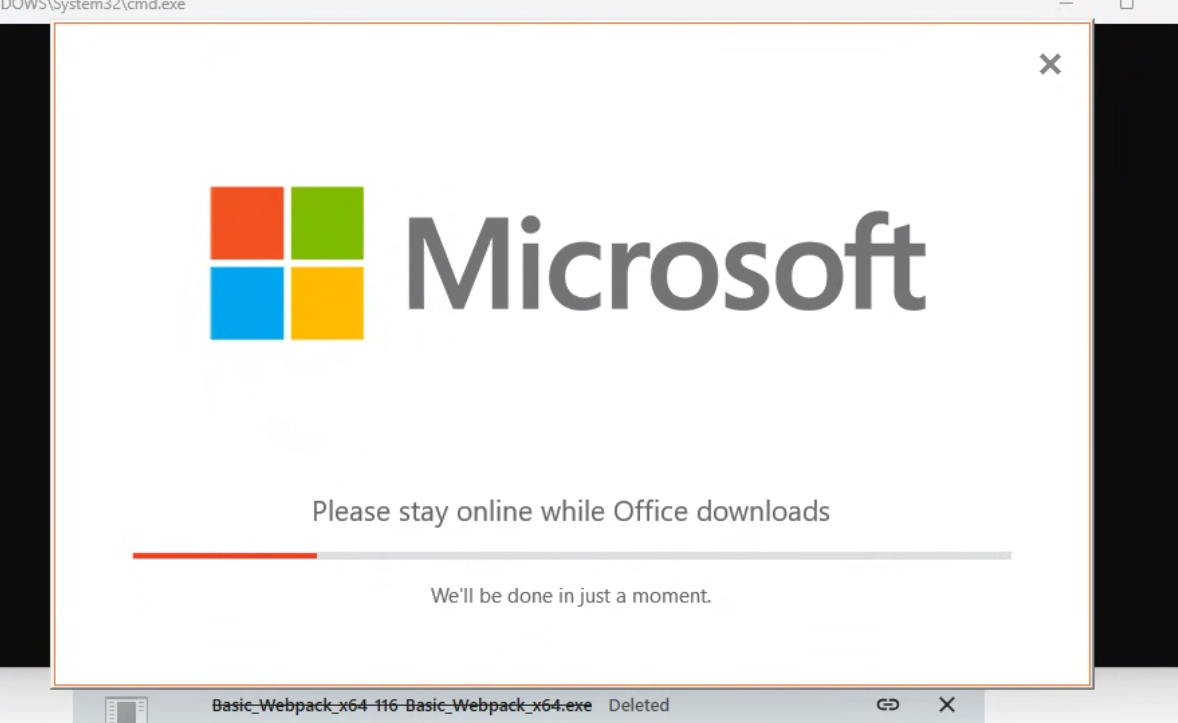
13. Attendez un moment, vous verrez peut-être un écran de démarrage.
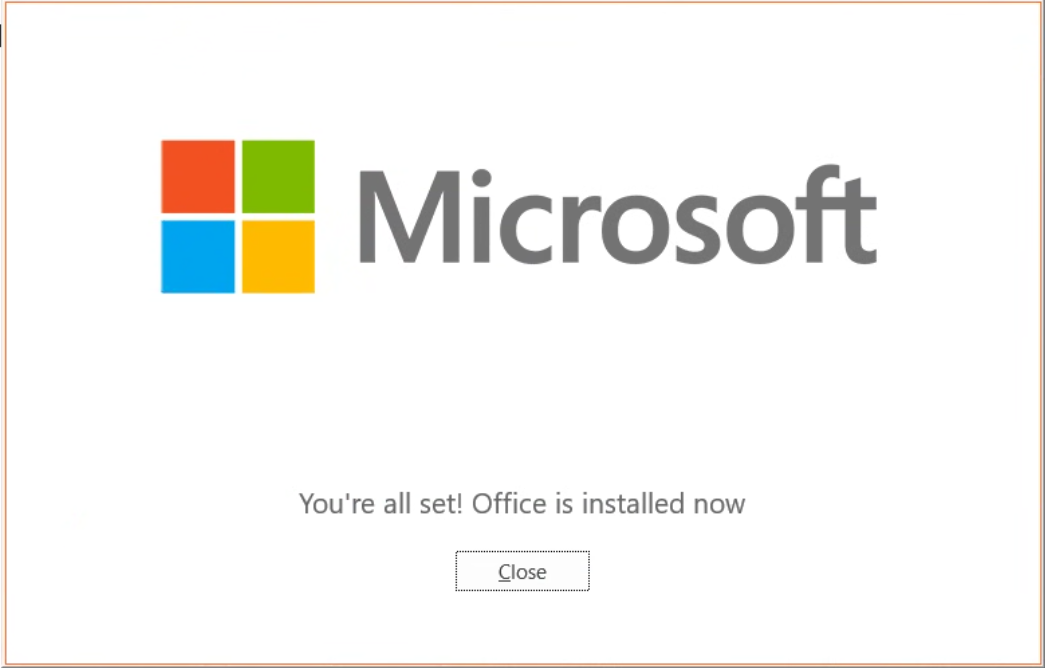
14. Félicitations, Microsoft Office a été installé sur votre ordinateur. Cliquez sur Fermer
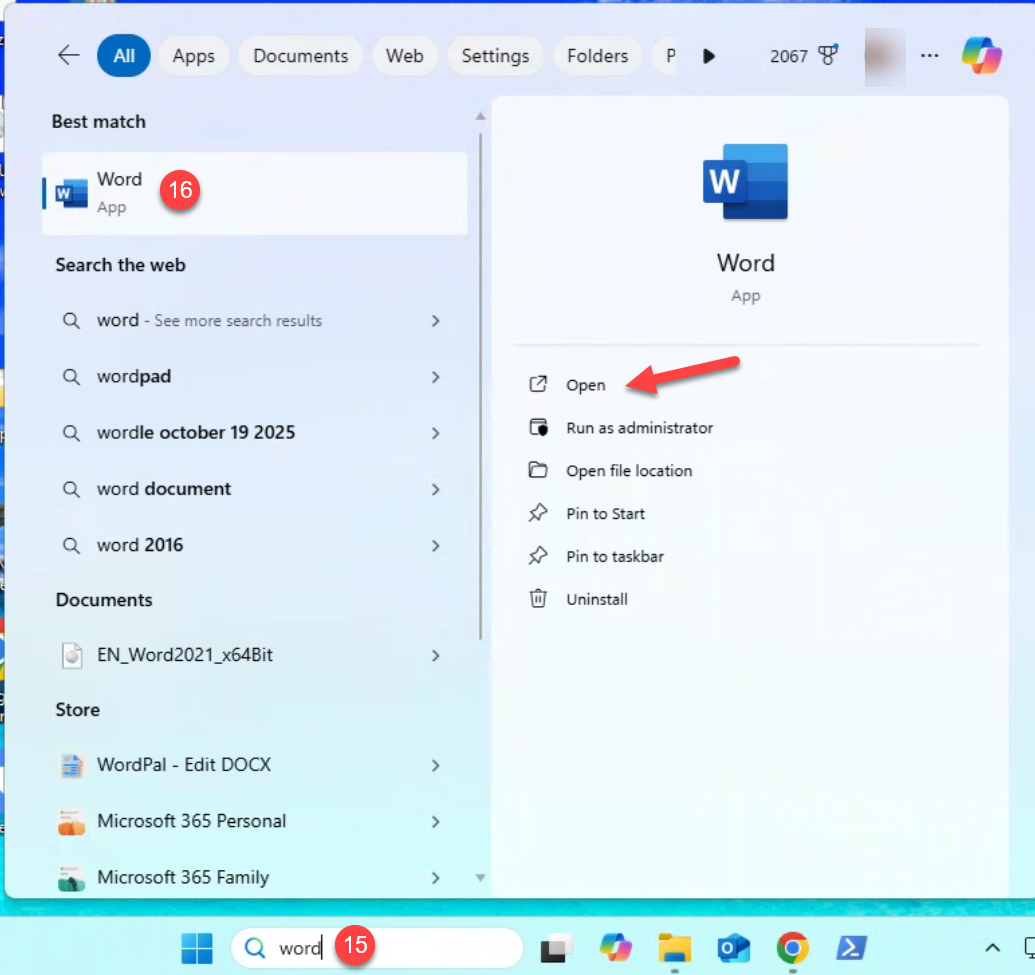
15. Cliquez sur le menu Démarrer de Windows, puis recherchez l'application principale que vous avez installée (Word, Excel, Project, etc.)
16. Cliquez sur l' icône de l'application > Open
18. Dans Word, allez dans Fichier > Compte
19. Si vous êtes connecté à un compte Microsoft, déconnectez-vous. Cliquez ensuite sur Modifier la clé de produit.
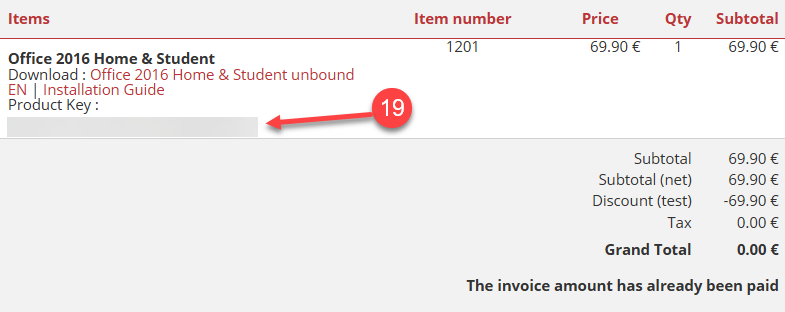
19. Allez dans l'e-mail que nous vous avons envoyé et copiez la clé de produit pour votre produit Office.
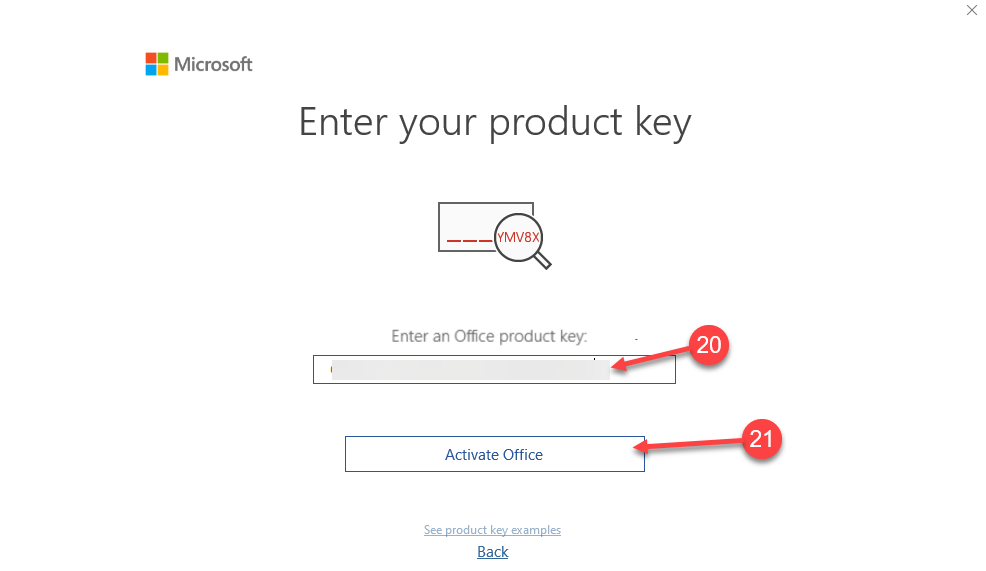
20. et 21. Collez la clé de produit dans le champ de la fenêtre contextuelle d'Office, puis cliquez sur le bouton Activer Office.
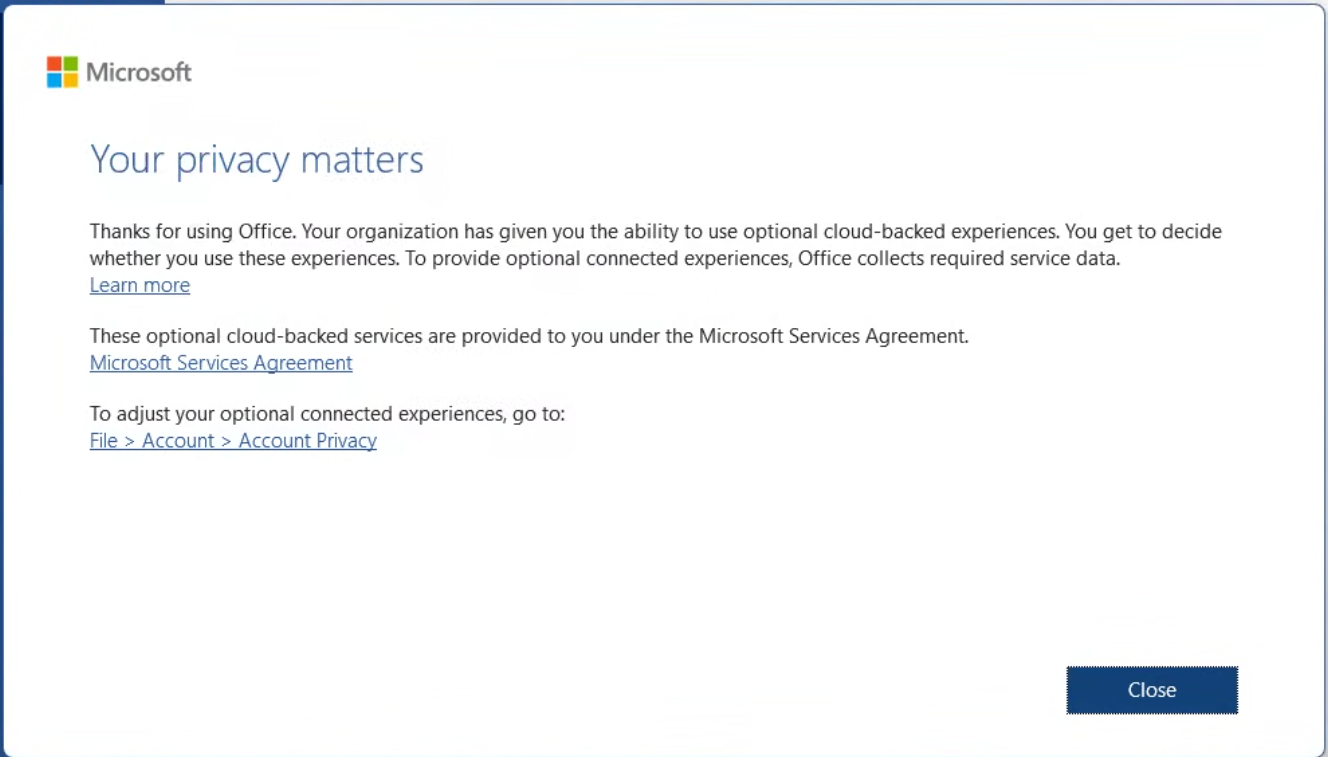
22. Si vous voyez une fenêtre contextuelle, cliquez sur Fermer/Accepter , puis redémarrez l'application principale.
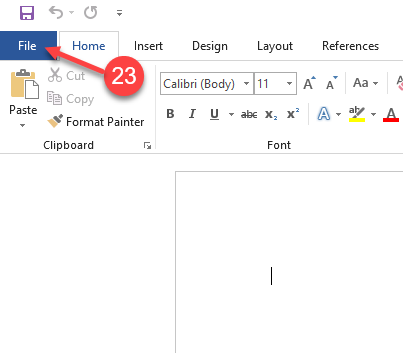
23. Cliquez sur Fichier
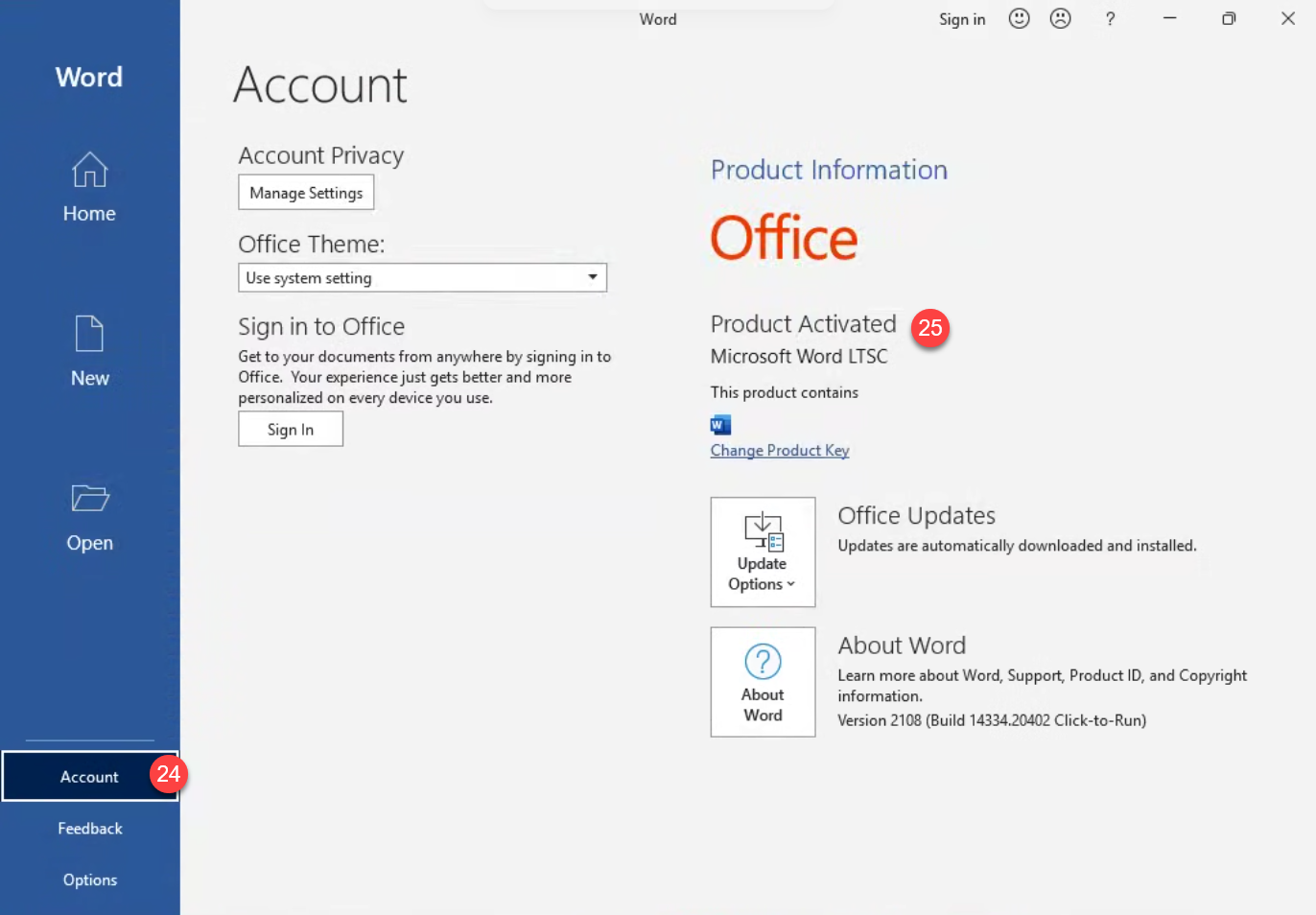
24. et 25. Cliquez sur Compte, puis vérifiez dans la section Activation du produit que le produit est activé.
Si vous rencontrez d'autres problèmes lors de l'installation ou de l'activation, écrivez-nous. Utilisez simplement notre
Votre équipe d'assistance Keys.
SKU: 1380, 1287, 1288, 1281, 1282, 1283, 1284, 1285, 1286, 1481, 1587, 1588, 1482, 1387, 1388, 1582, 1462, 1585, 1450, 1486, 1487, 1488, 1381, 1382, 1483, 1383, 1594, 1385, 1386, 1485, 1384, 1484


