
Podrobného průvodce se snímky obrazovky naleznete v našem návodu krok za krokem.
1. Odinstalování starších verzí Office: Do vyhledávacího řádku systému Windows zadejte příkaz Ovládací panely a klikněte na něj.
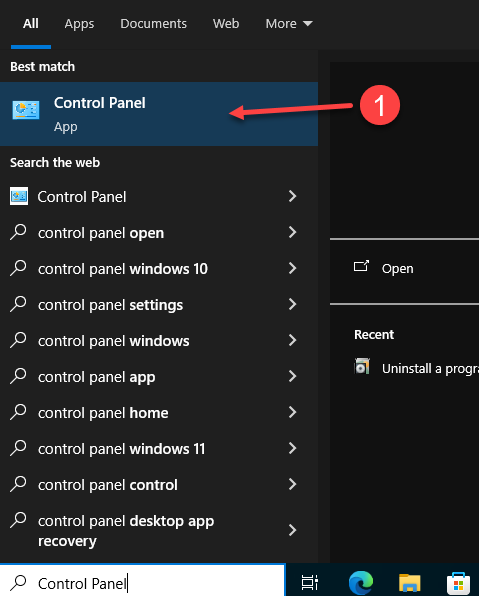
2. Přejděte do sekce Programy a kliknutím na tlačítko Odinstalovat program odstraňte všechny předchozí verze sady Microsoft Office.
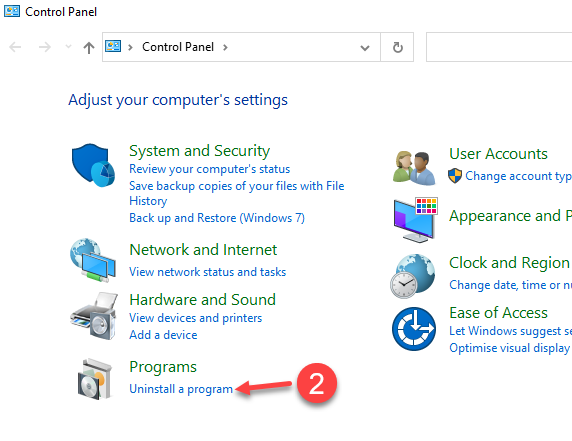
3. Klikněte na verzi sady Office a poté na Odinstalovat.

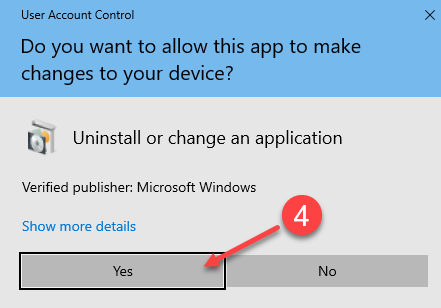
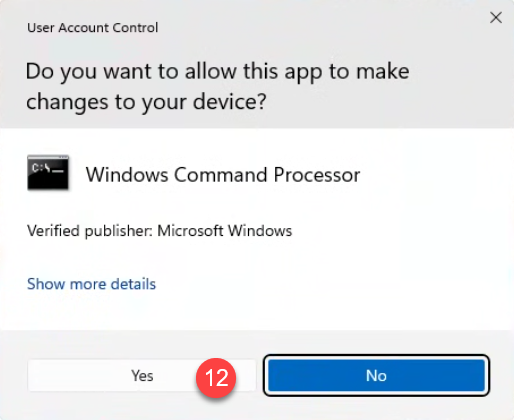
4. Ve vyskakovacím okně Řízení uživatelských účtů klikněte na Ano a odpovězte na otázku "Chcete této aplikaci povolit provádět změny ve vašem zařízení".
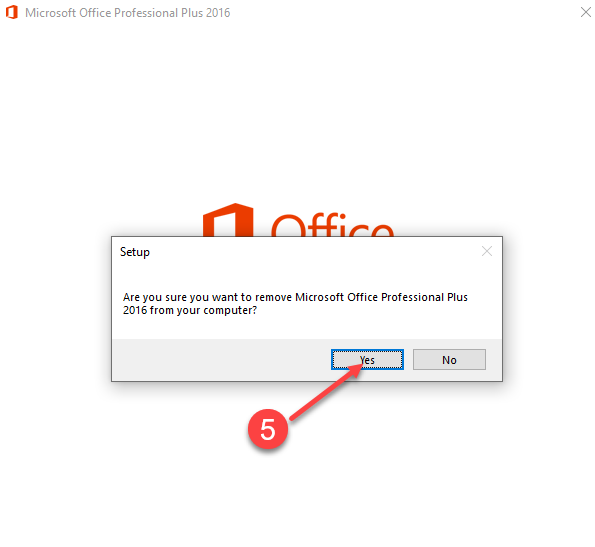
5. Klikněte na tlačítko Ano
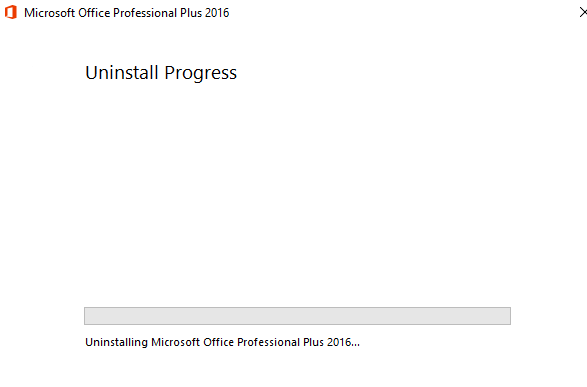
6. Čekání na průběh odinstalace
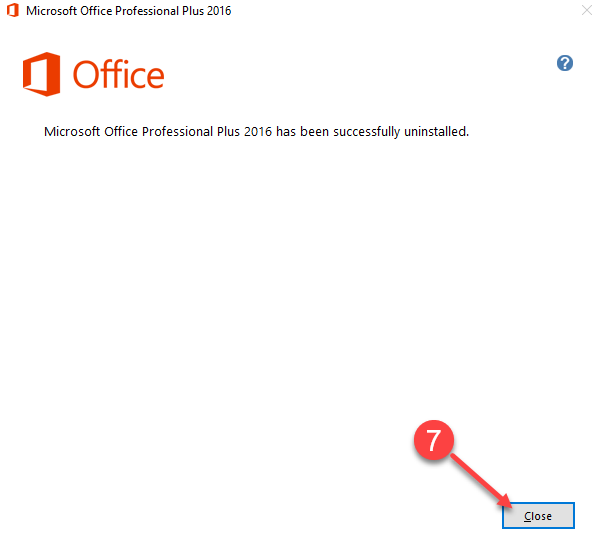
7. Klikněte na tlačítko Zavřít
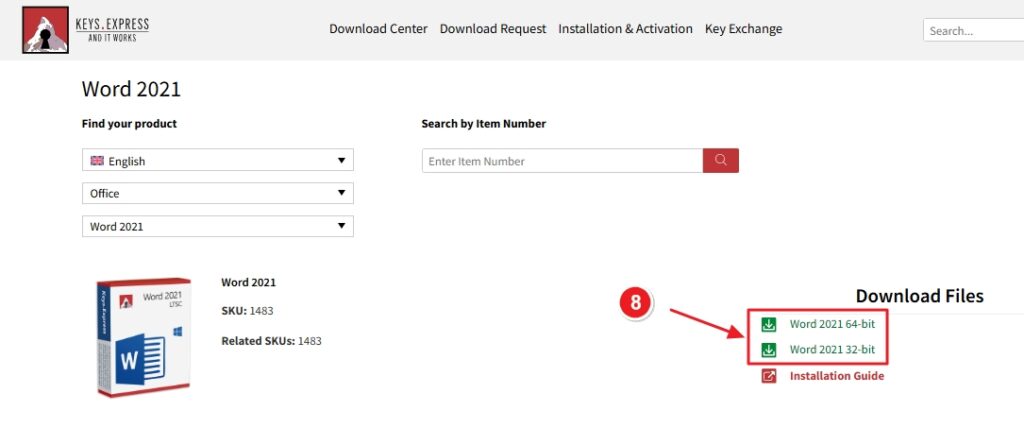
Přejděte na naše Centrum stahování pomocí odkazu z vaší objednávky.
8. Kliknutím na zelený odkaz zahájíte stahování souboru Microsoft Core App .iso nebo .exe. Doporučujeme stáhnout instalační soubor .iso 64bitové verze.
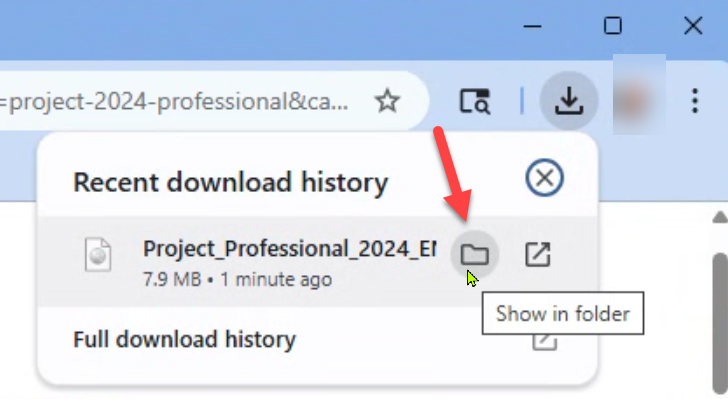
Otevřete složku, do které jste stáhli instalační program.
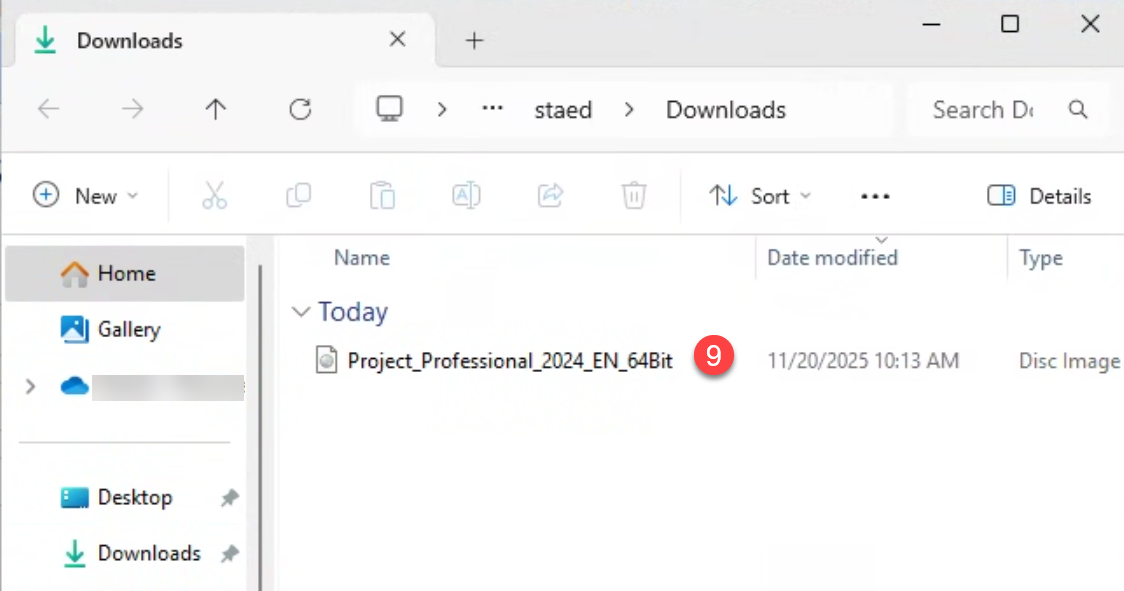
9. Poklepáním na soubor .iso v počítači připojte virtuální jednotku. Poté kliknutím do virtuální jednotky otevřete složku
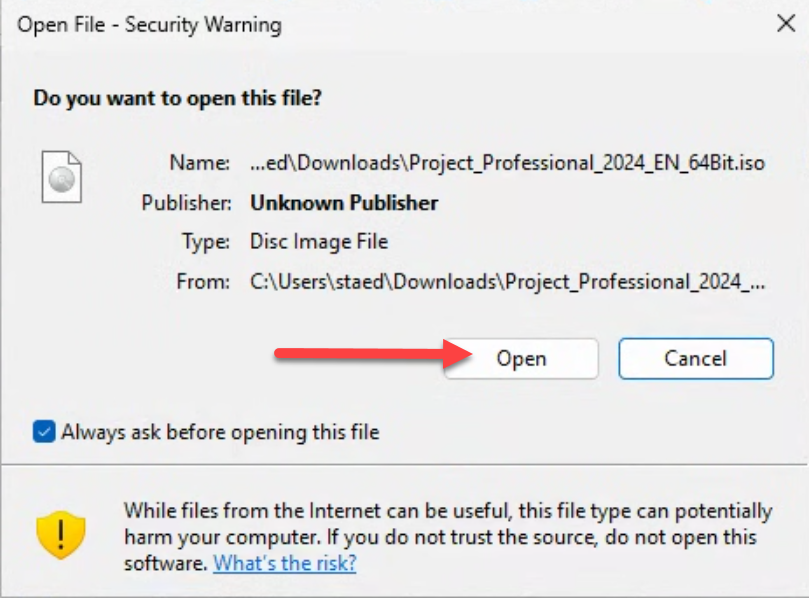
Pokud se zobrazí bezpečnostní varování, klikněte na tlačítko Otevřít.
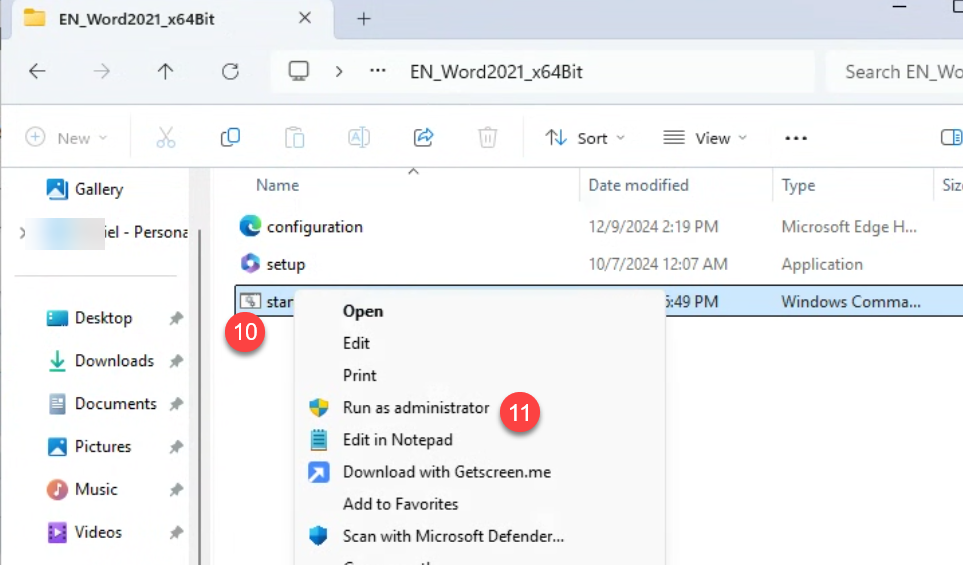
10. Poté klikněte SHIFT+pravým tlačítkem myši na soubor start.bat a v kontextové nabídce (11) klikněte na Spustit jako správce.
Poznámka: NESPOUŠTĚJTE SETUP.EXE.
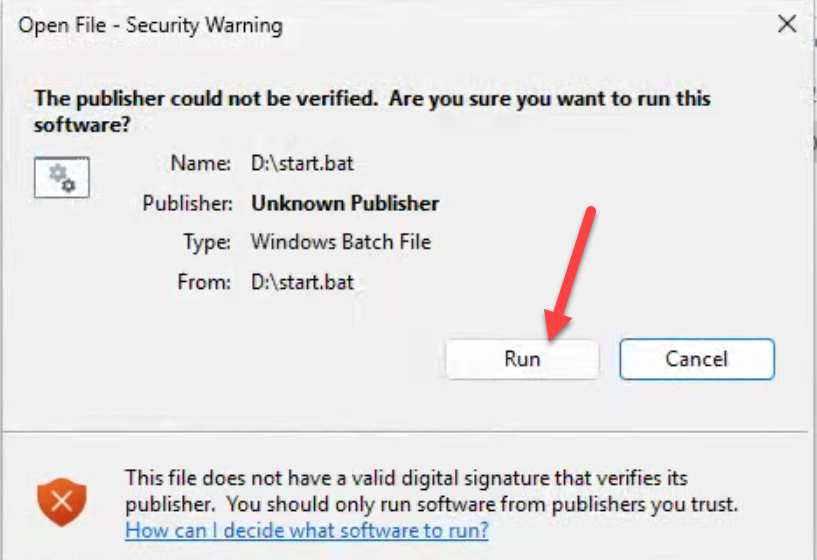
Klikněte na tlačítko Spustit na následující bezpečnostní upozornění
12. Klikněte na Ano v následujícím vyskakovacím okně
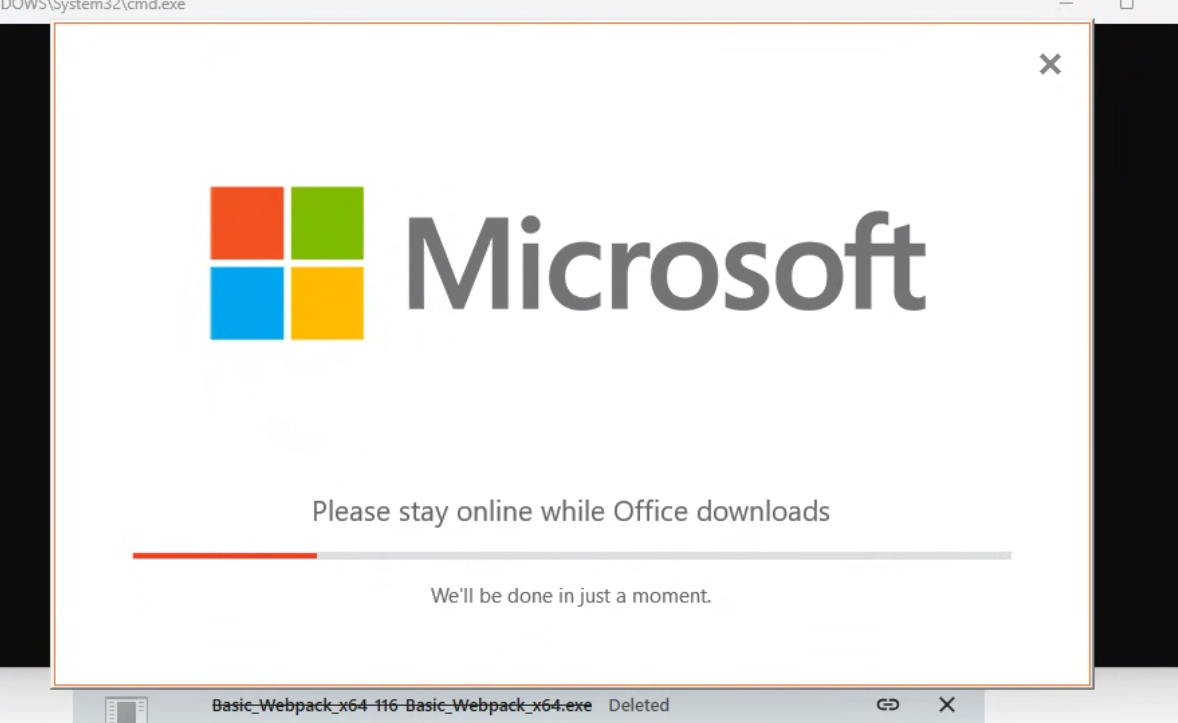
13. Chvíli počkejte, může se zobrazit úvodní obrazovka, ale nemusí.
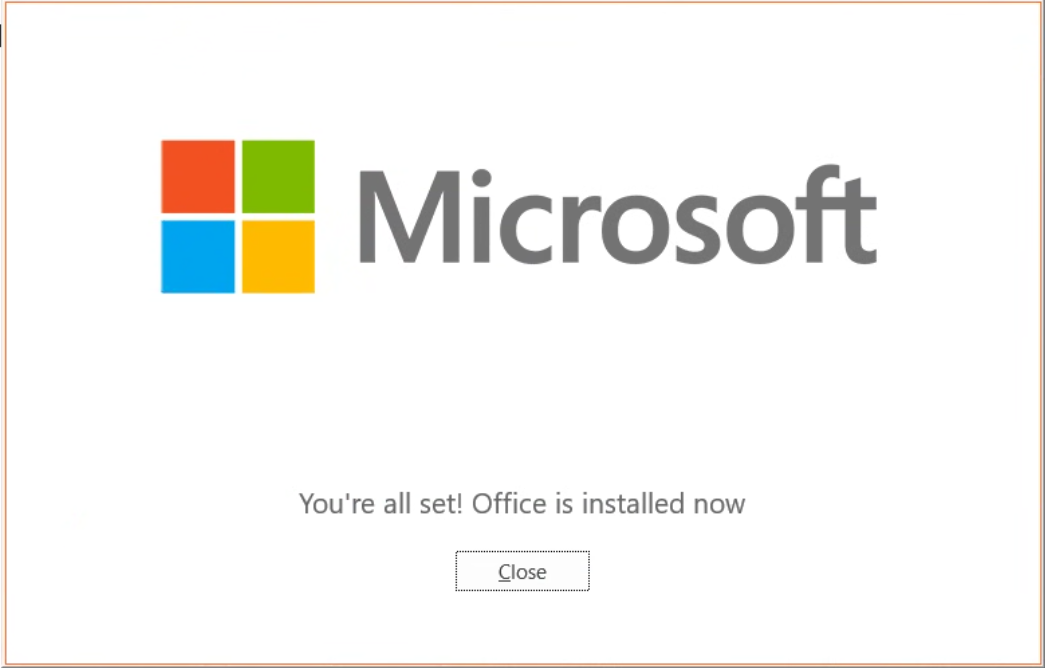
14. Gratulujeme, Microsoft Office byl nainstalován do vašeho počítače. Klepněte na tlačítko Zavřít
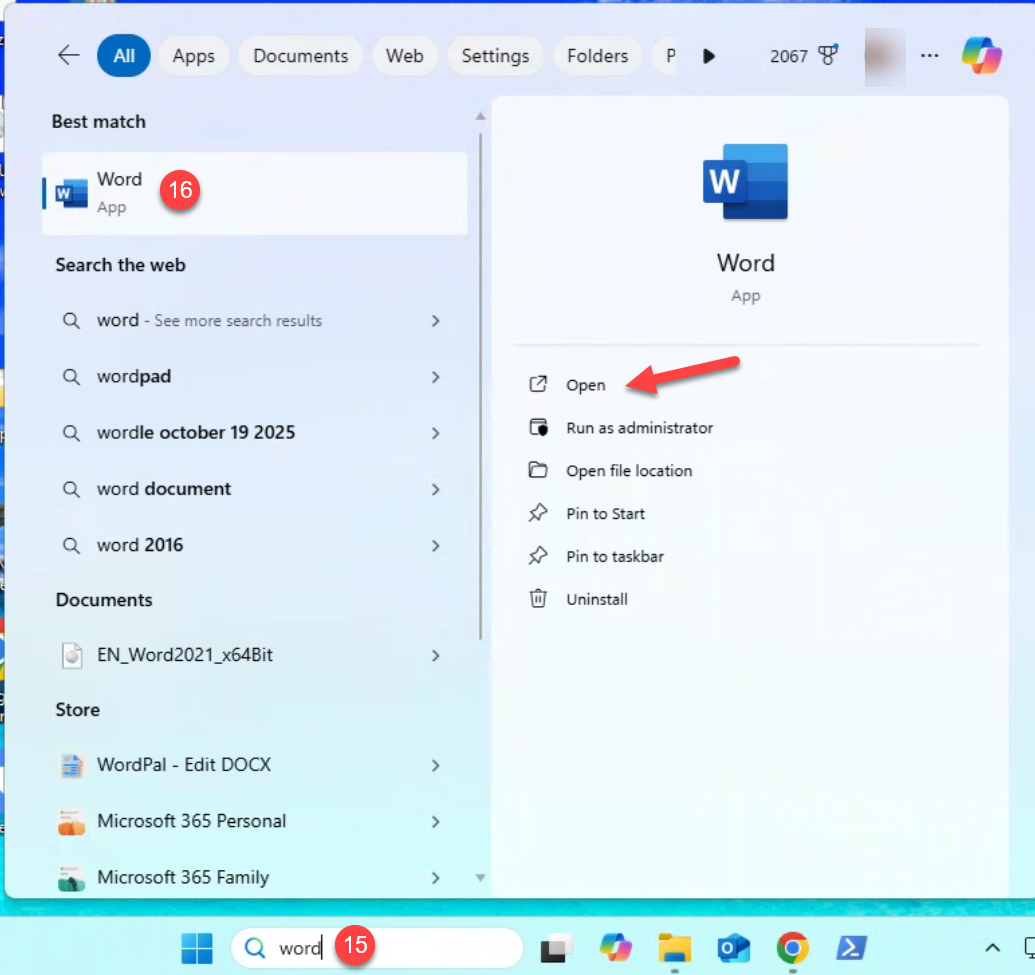
15. Klikněte na nabídku Start ve Windows a vyhledejte nainstalovanou základní aplikaci (Word, Excel, Project atd.).
16. Klikněte na ikonu aplikace > Otevřít
18. Ve Wordu přejděte na Soubor > Účet
19. Pokud jste přihlášeni k účtu Microsoft, odhlaste se. Poté klikněte na možnost Změnit klíč produktu.
19. Přejděte na e-mail, který jsme vám zaslali, a zkopírujte si produktový klíč k produktu Office.
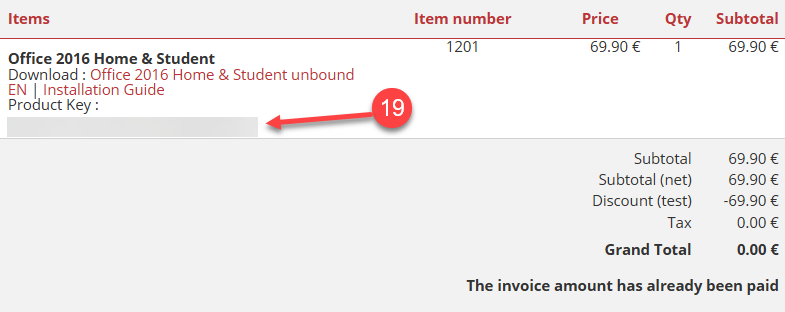
20. a 21. Vložte produktový klíč do pole ve vyskakovacím okně Office a klikněte na tlačítko Aktivovat Office.
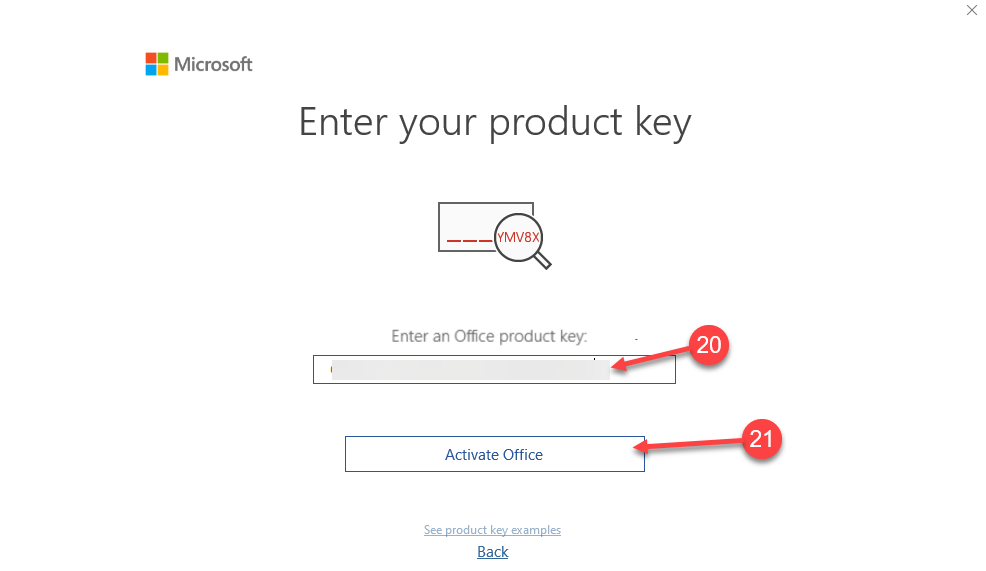
22. Pokud se zobrazí vyskakovací okno, klikněte na Zavřít/Přijmout a restartujte Core App.
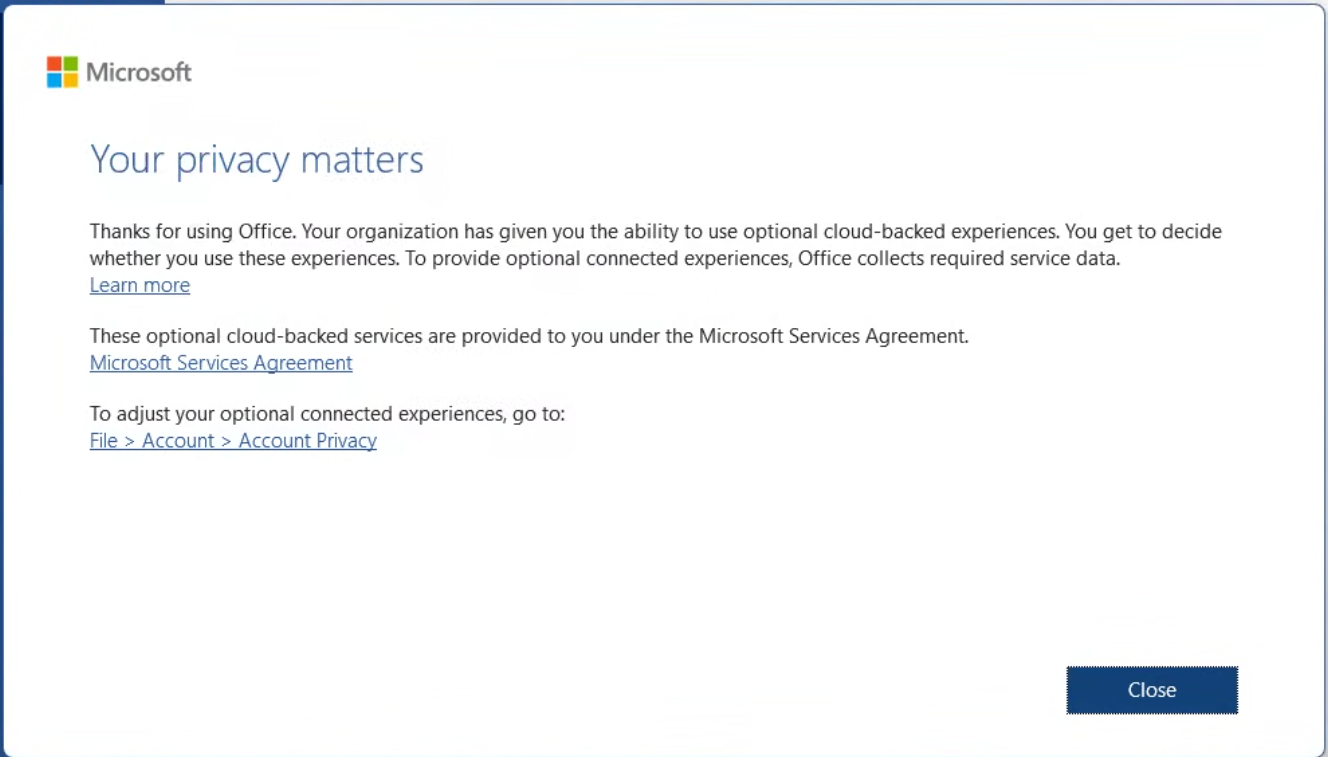
23. Klikněte na Soubor
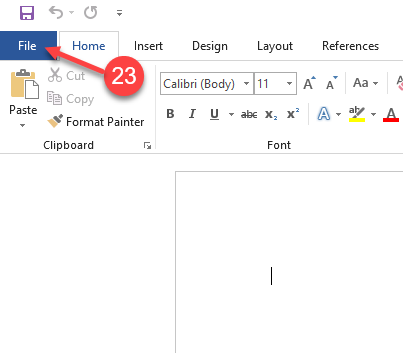
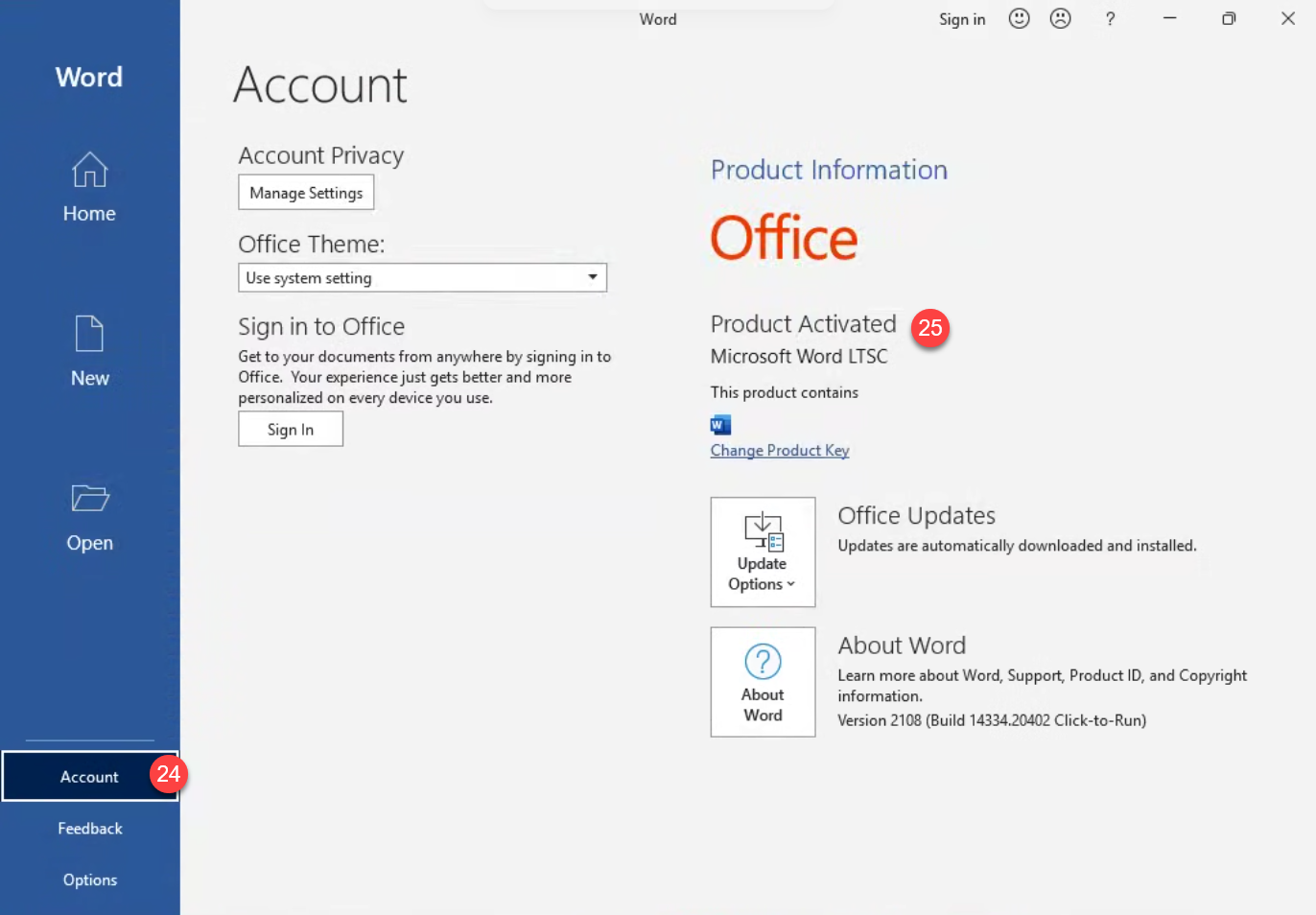
24. a 25. Klikněte na Účet a poté v části Aktivace produktu zkontrolujte, zda je produkt aktivován.
Pokud se vyskytnou další problémy s instalací nebo aktivací, napište nám. Jednoduše použijte náš
Váš tým podpory Keys.Support
SKU: 1380, 1287, 1288, 1281, 1282, 1283, 1284, 1285, 1286, 1481, 1587, 1588, 1482, 1387, 1388, 1582, 1462, 1585, 1450, 1486, 1487, 1488, 1381, 1382, 1483, 1383, 1594, 1385, 1386, 1485, 1384, 1484


