
Pour un guide détaillé avec des captures d'écran, consultez notre tutoriel étape par étape.
Suivez le lien figurant sur votre facture vers notre centre de téléchargement et téléchargez la version correspondant à votre licence :
Dans le centre de téléchargement, sélectionnez la langue d'installation de votre choix, puis cliquez sur le bouton rouge Télécharger.
Enregistrez le fichier d'installation (par exemple : kaspersky_standard.exe) sur votre ordinateur.
Double-cliquez sur le fichier d'installation téléchargé pour démarrer l'installation.
Si la fenêtre du Contrôle de compte d'utilisateur (UAC) apparaît et demande "Voulez-vous autoriser cette application à apporter des modifications à votre appareil ?", cliquez sur Oui.
Le programme d'installation de Kaspersky s'ouvre.
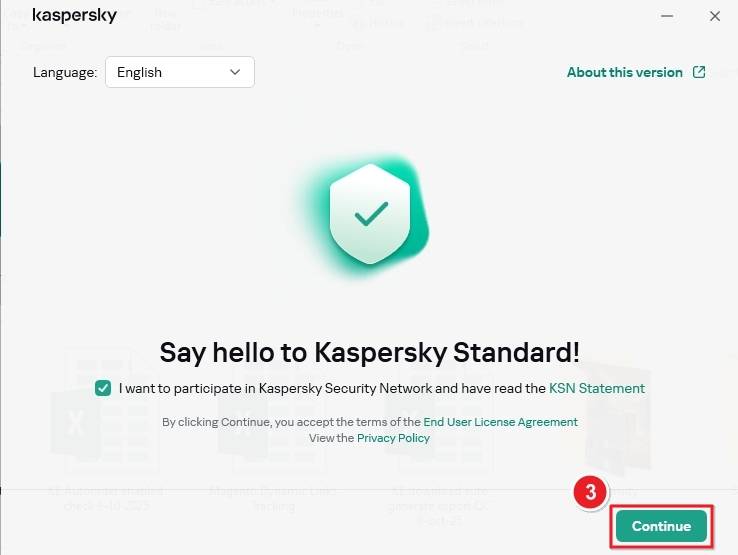
Cliquez sur Continuer pour accepter le contrat de licence et la politique de confidentialité, puis choisissez Installer.
L'installation commence et télécharge automatiquement les fichiers requis à partir des serveurs de Kaspersky.
Lorsque le processus est terminé, cliquez sur Terminé pour achever l'installation.
Une fois l'installation terminée et vérifiée, vous pouvez activer votre produit Kaspersky :
Une fois l'activation réussie, l'état de votre protection indiquera "Votre ordinateur est protégé".
Si vous y êtes invité, redémarrez votre ordinateur pour finaliser la configuration.
Ouvrez le lien figurant sur votre facture pour accéder à notre Centre de téléchargement. Dans le menu de gauche, sélectionnez votre langue, choisissez Solutions de sécurité, puis Kaspersky Standard, Plus ou Premium dans la liste des produits. Enfin, cliquez sur le bouton vert de téléchargement de Kaspersky Standard.

Une fois le téléchargement terminé, allez dans votre dossier Téléchargements. Vous y trouverez le fichier d'installation, par exemple : kaspersky4win2021.22.7.466ar_en_46686.exe
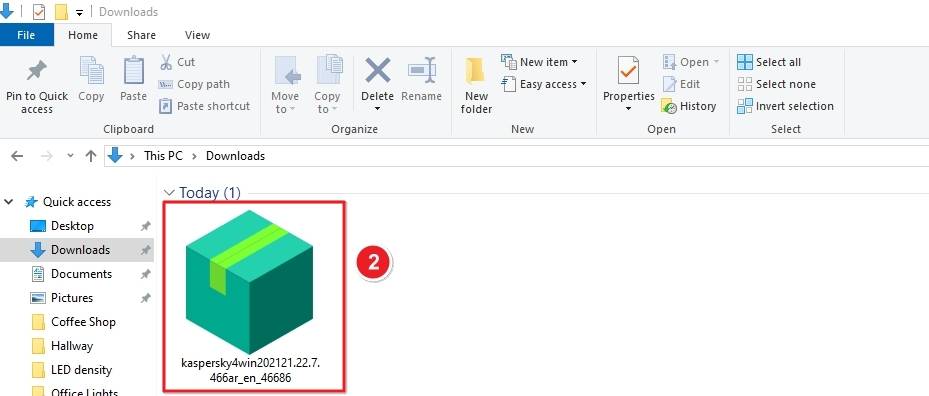
Double-cliquez sur le fichier téléchargé pour lancer le programme d'installation de Kaspersky.
Affichez l'écran de bienvenue "Say hello to Kaspersky Standard ! " et cliquez sur Continuer.
Si la fenêtre du Contrôle de compte d'utilisateur (UAC) apparaît et demande "Voulez-vous autoriser cette application à apporter des modifications à votre appareil ?" , cliquez sur Oui pour continuer.

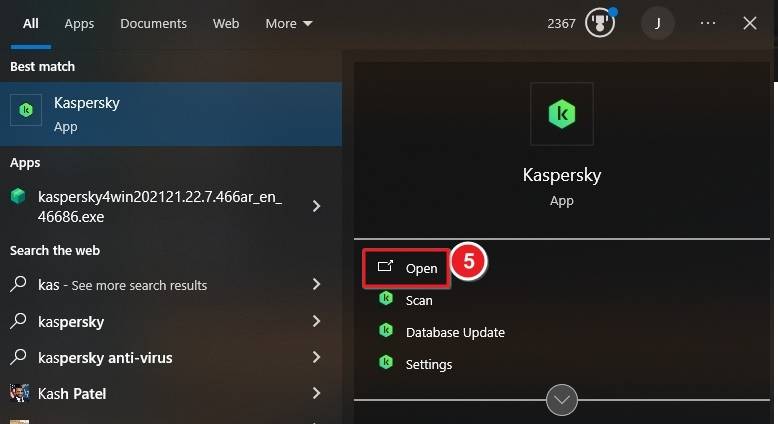
Une fois l'installation terminée, Kaspersky apparaît dans votre menu Démarrer. Recherchez Kaspersky, puis cliquez sur Ouvrir pour lancer l'application.
Lorsque Kaspersky démarre, un message de bienvenue s'affiche : "Parfait ! Vous avez installé l'application avec succès."
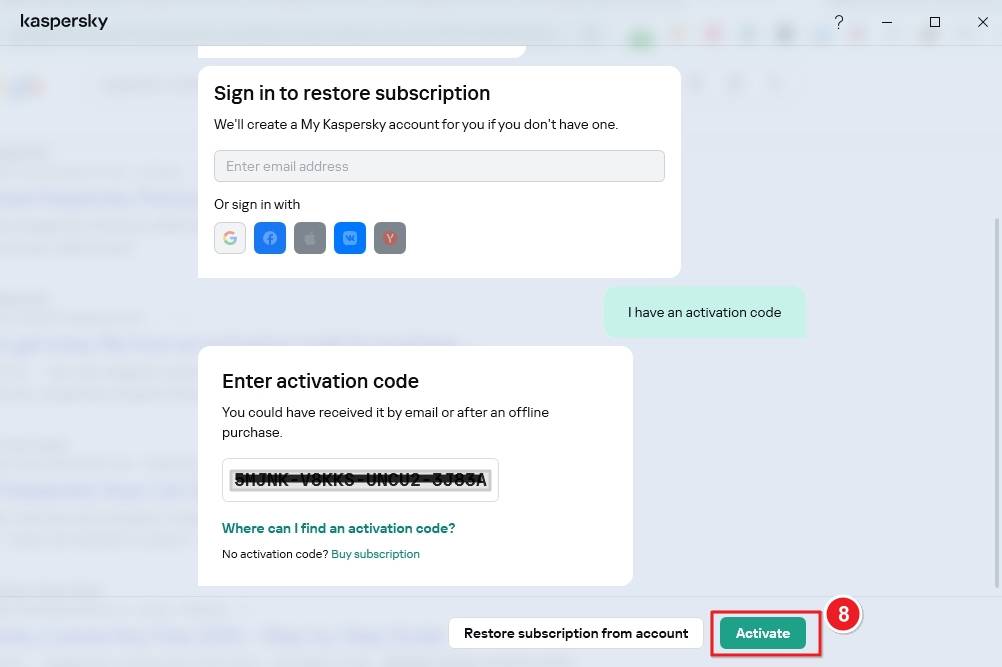
Cliquez sur l'option J'ai un code d'activation pour commencer l'activation.

Saisissez le code d'activation de 25 caractères figurant sur votre facture (par exemple :
XXXXX-XXXXX-XXXXX-XXXXX).
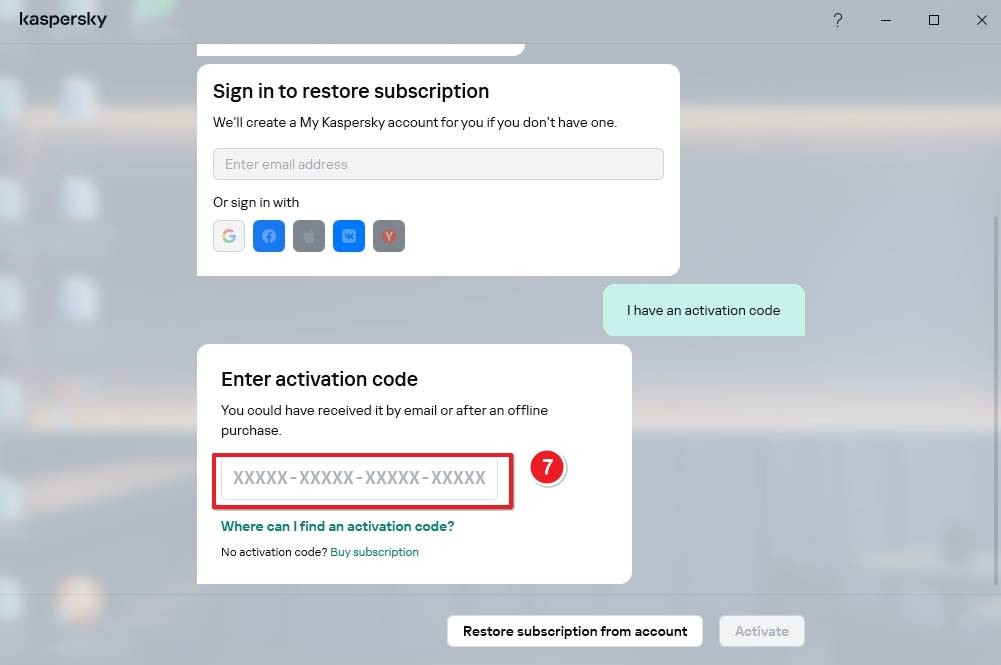
Cliquez sur le bouton Activer pour terminer l'activation.
Si vous rencontrez des problèmes lors de l'installation ou de l'activation, veuillez nous contacter en utilisant notre formulaire de contact et joindre une capture d'écran du message d'erreur afin que nous puissions vous aider rapidement.
Votre équipe Keys.Express
SKU: 5409, 5410, 5034, 5025, 5036, 5037, 5038, 5039, 5475, 5040, 5476, 5477, 5041, 5042, 5043, 5044, 5045, 5635, 5914, 5919, 5406, 5903, 5911, 5904, 5905, 5906, 5907, 5908, 5909, 5910, 5912, 5913, 5915, 5916, 5917, 5918, 5920, 5921, 5922, 5877, 5923, 5924, 5925, 5195


