
Para obteres um guia detalhado com capturas de ecrã, visita o nosso tutorial passo a passo.
Segue a ligação na tua fatura para o nosso centro de transferências e transfere a versão que corresponde à tua licença:
No centro de transferências, seleciona o idioma de instalação preferido e, em seguida, clica no botão vermelho Transferir.
Guarda o ficheiro de configuração (por exemplo: kaspersky_standard.exe) no computador.
Faz duplo clique no ficheiro de configuração descarregado para iniciar a instalação.
Se aparecer a janela do Controlo de Conta de Utilizador (UAC) a perguntar "Queres permitir que esta aplicação faça alterações no teu dispositivo?", clica em Sim.
O instalador do Kaspersky abre-se.
Clica em Continuar para aceitar o contrato de licença e a política de privacidade e, em seguida, escolhe Instalar.
A instalação começa e transfere automaticamente os ficheiros necessários dos servidores Kaspersky.
Quando o processo terminar, clica em Concluído para concluir a instalação.
Depois de a instalação estar concluída e verificada, podes ativar o teu produto Kaspersky:
Quando a ativação for bem sucedida, o estado da proteção mostrará "O teu computador está protegido."
Se for solicitado, reinicia o computador para finalizar a configuração.
Abre a ligação da tua fatura para acederes ao nosso Centro de Transferências. No menu da esquerda, seleciona o teu idioma, escolhe Soluções de Segurança e, em seguida, escolhe Kaspersky Standard, Plus ou Premium na lista de produtos. Por fim, clica no botão verde de transferência do Kaspersky Standard.

Quando a transferência estiver concluída, vai à tua pasta de Transferências. Verás o ficheiro de configuração, por exemplo: kaspersky4win2021.22.7.466ar_en_46686.exe
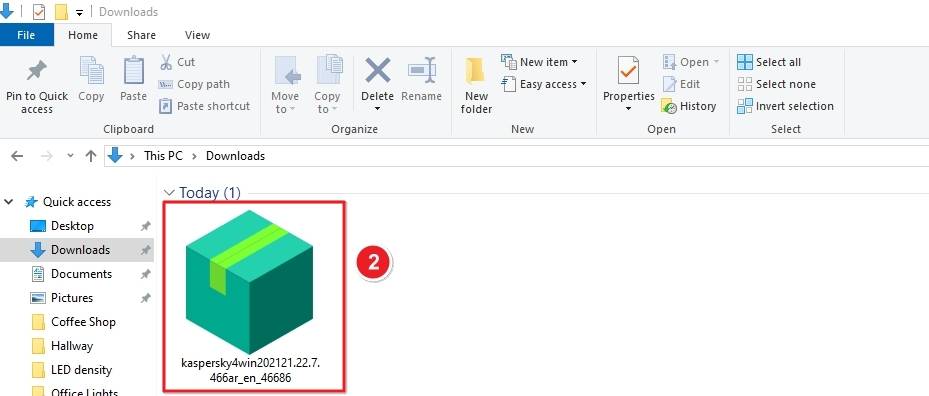
Faça duplo clique no ficheiro transferido para iniciar o instalador do Kaspersky.
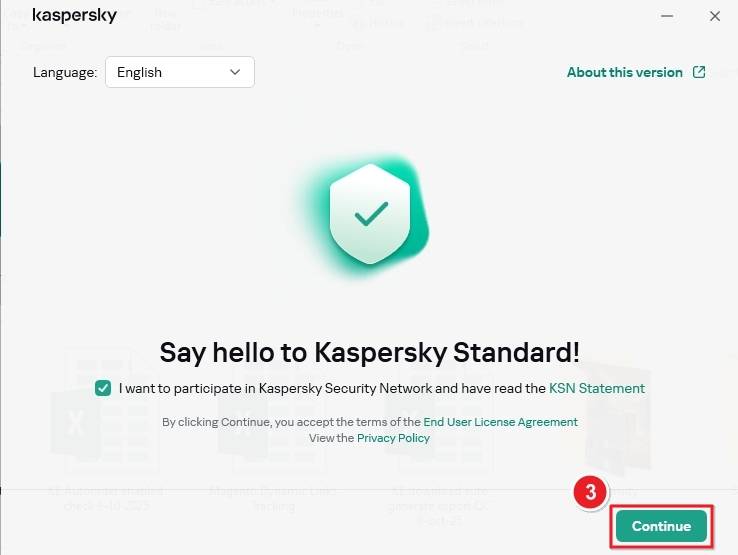
Apresenta o ecrã de boas-vindas que diz "Diga olá ao Kaspersky Standard! " e clique em Continuar.
Se aparecer a janela do Controlo de Conta de Utilizador (UAC) a perguntar "Queres permitir que esta aplicação faça alterações no teu dispositivo?" , clica em Sim para continuar.

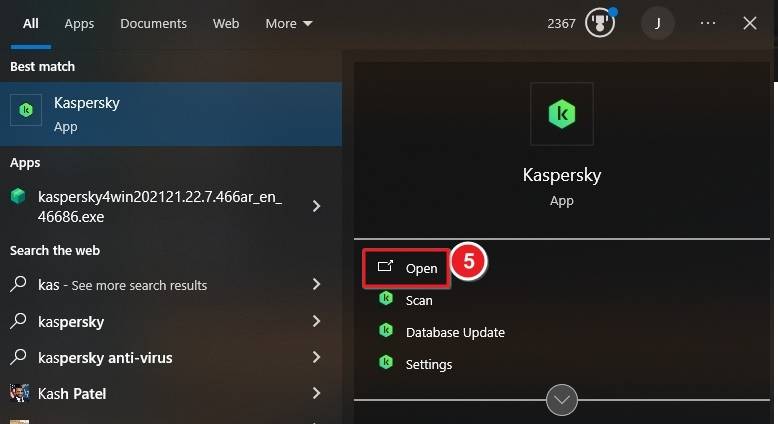
Depois de concluída a instalação, o Kaspersky aparecerá no teu menu Iniciar. Procura o Kaspersky e clica em Abrir para iniciar a aplicação.
Quando o Kaspersky iniciar, verás uma mensagem de boas-vindas que diz "Perfeito! Instalaste a aplicação com sucesso."
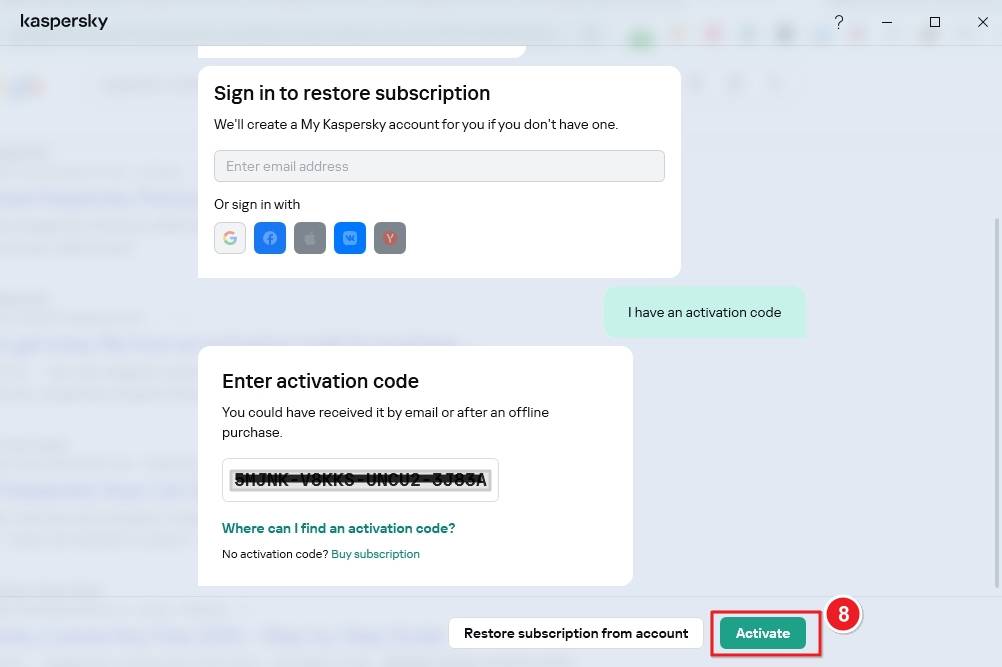
Clica na opção Tenho um código de ativação para iniciar a ativação

Introduz o código de ativação de 25 caracteres da tua fatura (por exemplo:
XXXXX-XXXXX-XXXXX-XXXXX).
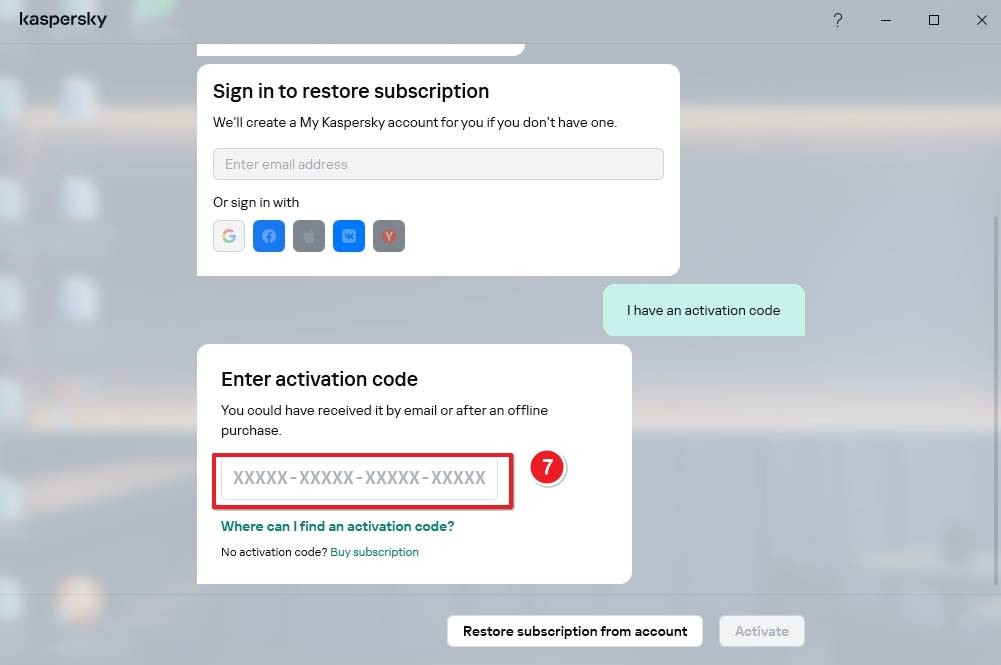
Clica no botão Ativar para concluir a ativação.
Se tiveres algum problema durante a instalação ou ativação, contacta-nos através do nosso formulário de contacto e anexa uma captura de ecrã da mensagem de erro para que possamos ajudar-te rapidamente.
A tua equipa Keys.Express
SKU: 5409, 5410, 5034, 5025, 5036, 5037, 5038, 5039, 5475, 5040, 5476, 5477, 5041, 5042, 5043, 5044, 5045, 5635, 5914, 5919, 5406, 5903, 5911, 5904, 5905, 5906, 5907, 5908, 5909, 5910, 5912, 5913, 5915, 5916, 5917, 5918, 5920, 5921, 5922, 5877, 5923, 5924, 5925, 5195


