
Para obtener una guía detallada con capturas de pantalla, visita nuestro tutorial paso a paso.
Sigue el enlace de tu factura a nuestro centro de descargas y descarga la versión que corresponda a tu licencia:
En el centro de descargas, selecciona el idioma de instalación que prefieras y haz clic en el botón rojo Descargar.
Guarda el archivo de instalación (por ejemplo: kaspersky_standard.exe) en tu ordenador.
Haz doble clic en el archivo de instalación descargado para iniciar la instalación.
Si aparece la ventana de Control de Cuentas de Usuario (UAC ) preguntando "¿Quieres permitir que esta app realice cambios en tu dispositivo?", haz clic en Sí.
Se abrirá el instalador de Kaspersky.
Haz clic en Continuar para aceptar el contrato de licencia y la política de privacidad y, a continuación, selecciona Instalar.
La instalación comenzará y descargará automáticamente los archivos necesarios de los servidores de Kaspersky.
Cuando finalice el proceso, haz clic en Listo para completar la instalación.
Una vez finalizada y verificada la instalación, puedes activar tu producto Kaspersky:
Una vez que la activación se haya realizado correctamente, tu estado de protección mostrará "Tu ordenador está protegido".
Si se te solicita, reinicia tu ordenador para finalizar la configuración.
Abre el enlace de tu factura para acceder a nuestro Centro de Descargas. En el menú de la izquierda, selecciona tu idioma, elige Soluciones de seguridad y, a continuación, elige Kaspersky Standard, Plus o Premium en la lista de productos. Por último, haz clic en el botón verde de descarga de Kaspersky Standard.

Una vez finalizada la descarga, ve a tu carpeta de Descargas. Verás el archivo de instalación, por ejemplo: kaspersky4win2021.22.7.466ar_en_46686.exe
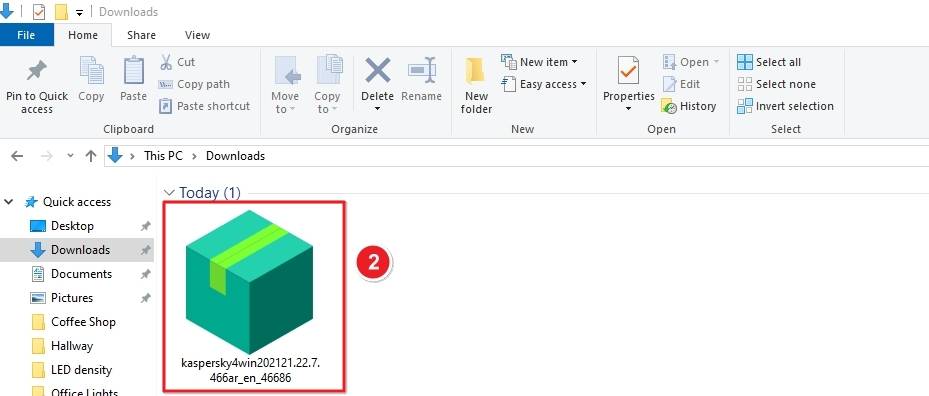
Haz doble clic en el archivo descargado para iniciar el instalador de Kaspersky.
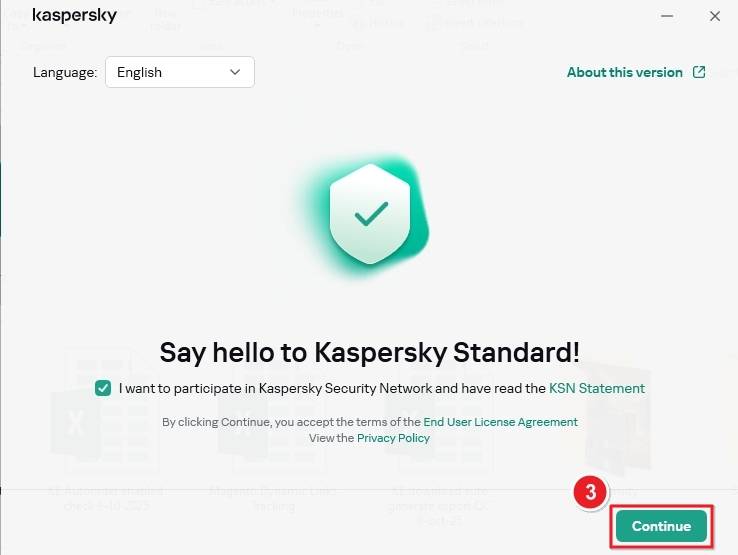
Aparece la pantalla de bienvenida que dice "¡Saluda a Kaspersky Standard! " y haz clic en Continuar.
Si aparece la ventana Control de cuentas de usuario (UAC) preguntando "¿Quieres permitir que esta aplicación realice cambios en tu dispositivo?" , pulsa Sí para continuar.

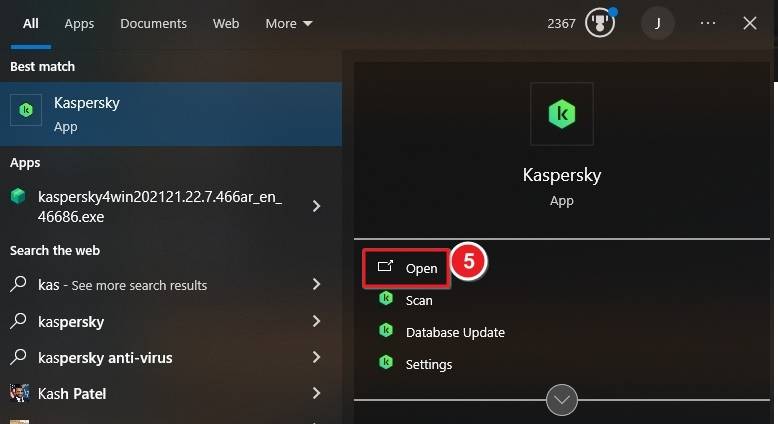
Una vez finalizada la instalación, Kaspersky aparecerá en tu Menú Inicio. Busca Kaspersky y haz clic en Abrir para iniciar la aplicación.
Cuando se inicie Kaspersky, verás un mensaje de bienvenida que dice "¡Perfecto! Has instalado correctamente la aplicación" .
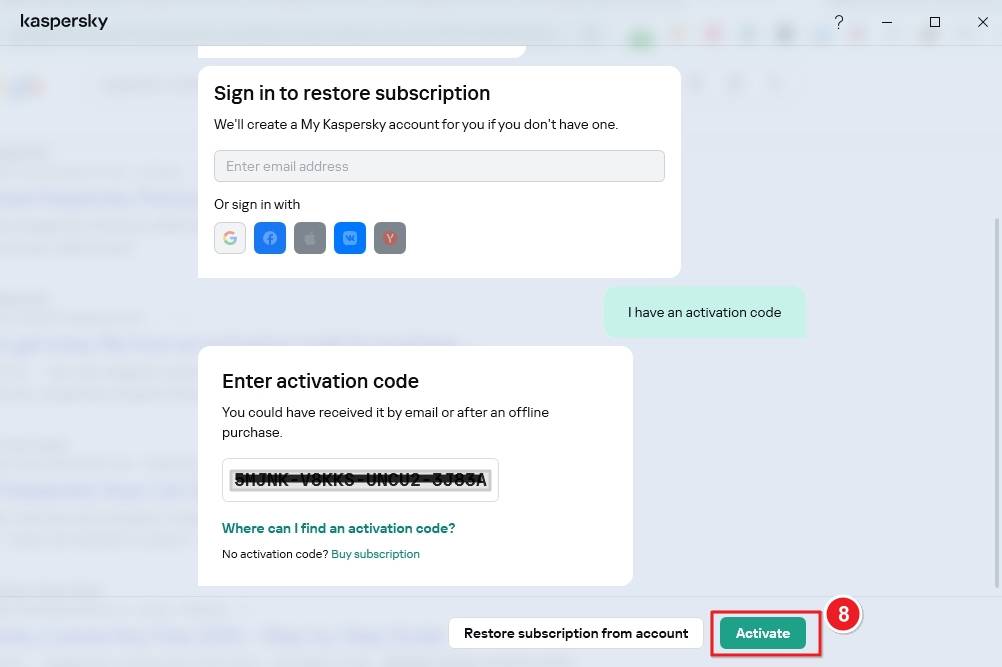
Haz clic en la opción Tengo un código de activación para iniciar la activación

Introduce el código de activación de 25 caracteres de tu factura (por ejemplo:
XXXXX-XXXXX-XXXXX-XXXXX).
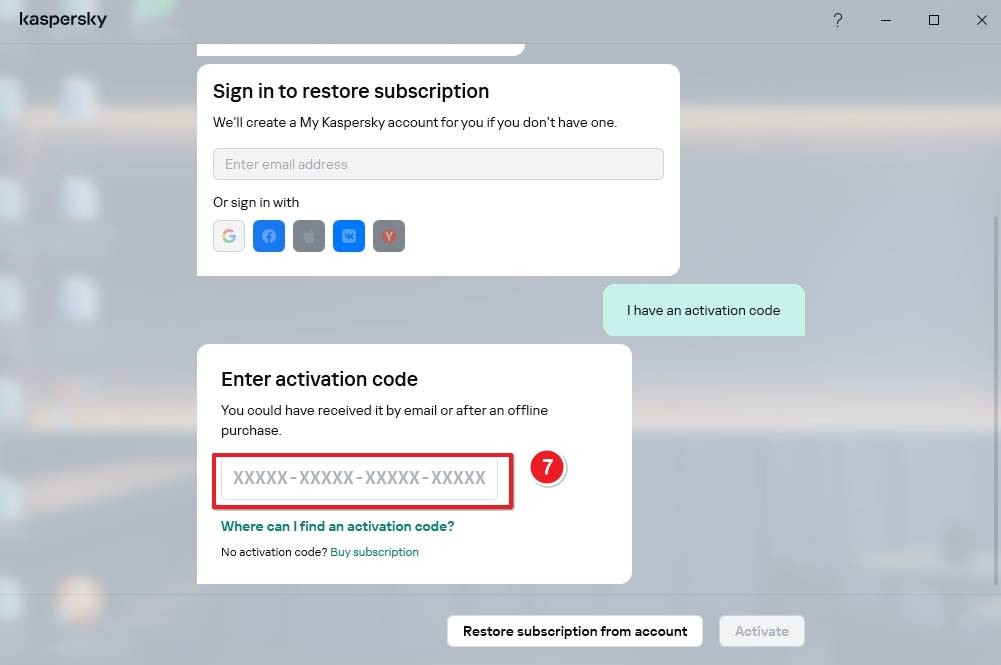
Pulsa el botón Activar para completar la activación.
Si tienes algún problema durante la instalación o la activación, ponte en contacto con nosotros mediante nuestro formulario de contacto y adjunta una captura de pantalla del mensaje de error para que podamos ayudarte rápidamente.
Tu equipo Keys.Express
SKU: 5409, 5410, 5034, 5025, 5036, 5037, 5038, 5039, 5475, 5040, 5476, 5477, 5041, 5042, 5043, 5044, 5045, 5635, 5914, 5919, 5406, 5903, 5911, 5904, 5905, 5906, 5907, 5908, 5909, 5910, 5912, 5913, 5915, 5916, 5917, 5918, 5920, 5921, 5922, 5877, 5923, 5924, 5925, 5195


