
Eine ausführliche Anleitung mit Bildschirmfotos finden Sie in unserer Schritt-für-Schritt-Anleitung.
Folgen Sie dem Link in Ihrer Rechnung zu unserem Download-Center und laden Sie die Version herunter, die Ihrer Lizenz entspricht:
Wählen Sie im Download-Center Ihre bevorzugte Installationssprache aus und klicken Sie dann auf die rote Schaltfläche Download.
Speichern Sie die Setup-Datei (zum Beispiel: kaspersky_standard.exe) auf Ihrem Computer.
Doppelklicken Sie auf die heruntergeladene Setup-Datei, um die Installation zu starten.
Wenn das Fenster der Benutzerkontensteuerung (UAC) erscheint und Sie gefragt werden : "Möchten Sie dieser Anwendung erlauben, Änderungen an Ihrem Gerät vorzunehmen?", klicken Sie auf Ja.
Das Kaspersky-Installationsprogramm wird geöffnet.
Klicken Sie auf Weiter, um die Lizenzvereinbarung und die Datenschutzrichtlinien zu akzeptieren, und wählen Sie dann Installieren.
Die Installation beginnt und lädt automatisch die erforderlichen Dateien von den Kaspersky-Servern herunter.
Wenn der Vorgang abgeschlossen ist, klicken Sie auf Fertig, um die Installation abzuschließen.
Nachdem die Installation abgeschlossen und überprüft wurde, können Sie Ihr Kaspersky-Produkt aktivieren:
Sobald die Aktivierung erfolgreich war, zeigt Ihr Schutzstatus "Ihr Computer ist geschützt" an .
Wenn Sie dazu aufgefordert werden, starten Sie Ihren Computer neu, um die Einrichtung abzuschließen.
Öffnen Sie den Link auf Ihrer Rechnung, um auf unser Download Center zuzugreifen. Wählen Sie im linken Menü Ihre Sprache, wählen Sie Sicherheitslösungen und wählen Sie dann Kaspersky Standard, Plus oder Premium aus der Produktliste. Klicken Sie schließlich auf die grüne Schaltfläche Kaspersky Standard Download.

Sobald der Download abgeschlossen ist, gehen Sie in Ihren Download-Ordner. Dort sehen Sie zum Beispiel die Setup-Datei: kaspersky4win2021.22.7.466ar_en_46686.exe
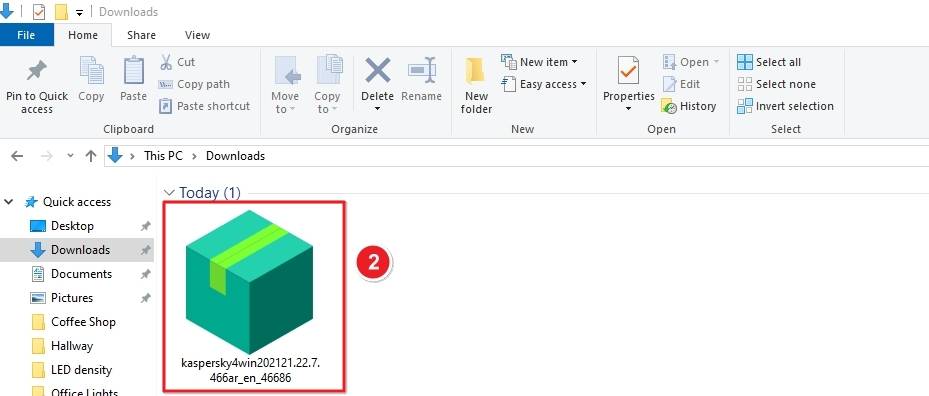
Doppelklicken Sie auf die heruntergeladene Datei, um das Kaspersky-Installationsprogramm zu starten.
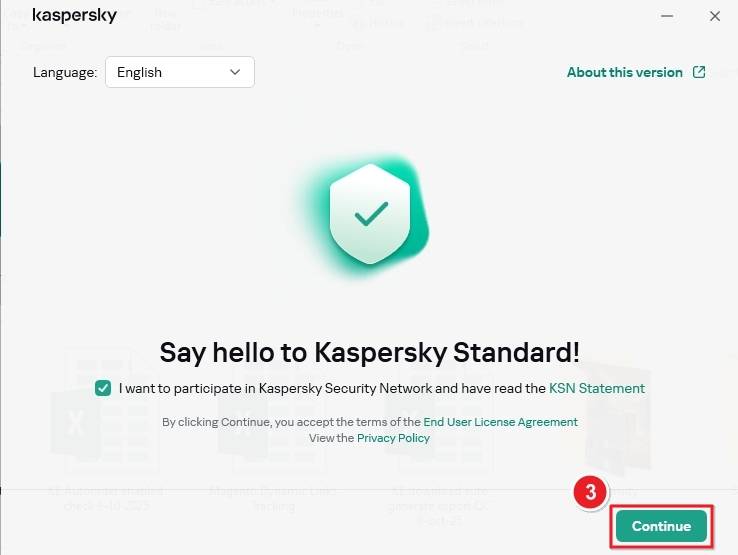
Zeigen Sie den Begrüßungsbildschirm mit den Worten "Begrüßen Sie Kaspersky Standard! " an und klicken Sie auf Weiter.
Wenn das Fenster der Benutzerkontensteuerung (UAC) erscheint und Sie gefragt werden : "Möchten Sie dieser App erlauben, Änderungen an Ihrem Gerät vorzunehmen?" , klicken Sie auf Ja, um fortzufahren.

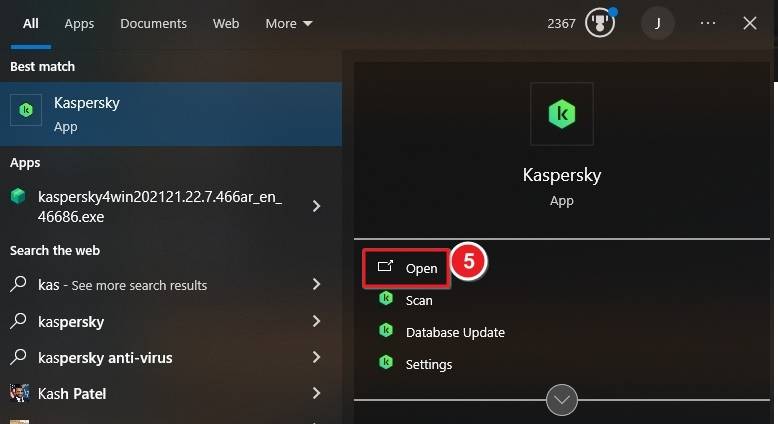
Nach Abschluss der Installation wird Kaspersky in Ihrem Startmenü angezeigt. Suchen Sie nach Kaspersky und klicken Sie dann auf Öffnen, um das Programm zu starten.
Wenn Kaspersky startet, sehen Sie eine Willkommensnachricht, die besagt : "Perfekt! Sie haben die Anwendung erfolgreich installiert."
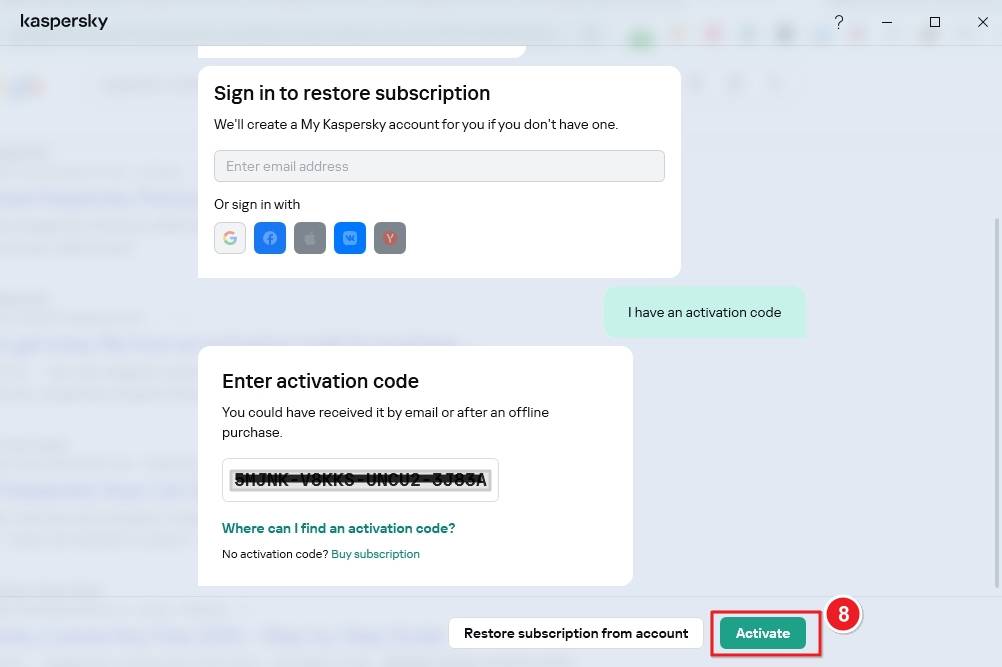
Klicken Sie auf die Option Ich habe einen Aktivierungscode, um die Aktivierung zu starten.

Geben Sie den 25-stelligen Aktivierungscode aus Ihrer Rechnung ein (zum Beispiel:
XXXXX-XXXXX-XXXXX-XXXXX).
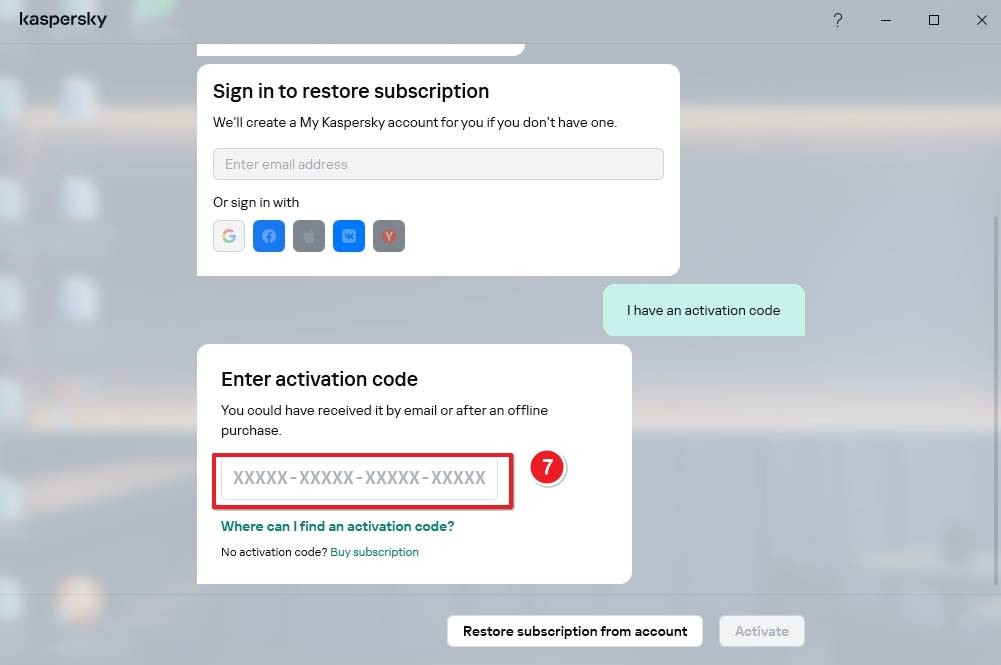
Klicken Sie auf die Schaltfläche Aktivieren, um die Aktivierung abzuschließen.
Sollten bei der Installation oder Aktivierung Probleme auftreten, kontaktieren Sie uns bitte über unser Kontaktformular und fügen Sie einen Screenshot der Fehlermeldung bei, damit wir Ihnen schnell helfen können.
Ihr Keys.Express Team
SKU: 5409, 5410, 5034, 5025, 5036, 5037, 5038, 5039, 5475, 5040, 5476, 5477, 5041, 5042, 5043, 5044, 5045, 5635, 5914, 5919, 5406, 5903, 5911, 5904, 5905, 5906, 5907, 5908, 5909, 5910, 5912, 5913, 5915, 5916, 5917, 5918, 5920, 5921, 5922, 5877, 5923, 5924, 5925, 5195


