








Back to Top
Accelerare un PC Windows lento: pulizia e migrazione su SSD
Giugno 01, 2026
Views:
31
Non serve un PC nuovo: con una pulizia e il passaggio a un SSD in 2 semplici passaggi, sarà veloce quasi come uno nuovo – istruzioni e guida all'acquisto
Raramente è necessario sostituire un computer lento. Il più delle volte, il problema non è l'età dell'hardware, ma uno spazio di archiviazione ingombro, un avvio sovraccarico e un'unità di sistema che ha fatto il suo tempo. Affrontando questi problemi a testa alta, è possibile recuperare una quantità sorprendente di velocità, senza acquistare un nuovo PC.
Due passaggi garantiscono i risultati migliori. Innanzitutto, la pulizia: rimuovi i dati inutili, limita i processi in background e riordina Windows. Quindi, migra su un SSD se è ancora installato un disco rigido tradizionale. Questi due passaggi per migliorare le prestazioni si completano a vicenda, ed è proprio questo l'argomento di questa guida all'acquisto.
Perché un PC Windows rallenta col tempo?
Con ogni installazione, ogni aggiornamento e ogni volta che navighi sul web, si accumulano dati di cui nessuno ha più bisogno. File temporanei, residui della cache, voci di registro orfane e decine di programmi che si aggiungono all'elenco di avvio senza chiedere. Il sistema deve elaborare più dati ad ogni avvio e ha meno memoria libera a disposizione.
Poi c'è l'hardware. Un disco rigido convenzionale legge i dati meccanicamente e diventa notevolmente più lento man mano che si riempie. Se Windows accede costantemente a un HDD quasi pieno e frammentato, si crea un collo di bottiglia che nessuna pulizia da sola può risolvere.
Come posso capire se il mio PC ha solo bisogno di una pulizia o di nuovo hardware?
Un semplice test può aiutare. Apri Task Manager e monitora l'utilizzo poco dopo l'avvio. Se la CPU e il disco sono costantemente al massimo anche se non stai facendo nulla, ciò indica troppi processi in background e dati spazzatura: un classico caso per il primo passo.
Se, d'altra parte, il disco mostra un carico vicino al 100% anche durante piccole attività e il sistema si blocca all'apertura dei programmi, spesso la causa è un HDD lento. In tal caso, passare a un SSD è più vantaggioso di qualsiasi ulteriore tentativo di pulizia. Spesso, la combinazione di entrambi è la soluzione giusta.
- Elevato utilizzo del disco in stato di inattività: controlla gli elementi di pulizia e di avvio automatico.
- Tempi di caricamento lunghi nonostante pochi programmi installati: valuta il passaggio a un SSD.
- Poca RAM disponibile: riduci i programmi in background.
Cosa comporta effettivamente una vera pulizia del sistema?
Una pulizia approfondita libera la memoria utilizzata, rimuove i programmi di avvio non necessari e cancella le tracce lasciate da browser e applicazioni. L'effetto è misurabile: tempi di avvio più rapidi, più spazio libero sull'unità di sistema e un sistema che non è costantemente occupato in background.
La differenza fondamentale sta tra l'eliminazione cieca dei file e l'ottimizzazione controllata. Un buon software di ottimizzazione mostra in anticipo cosa verrà rimosso, crea backup se necessario e non interferisce con le aree critiche del sistema. Questo è esattamente ciò che distingue gli ottimizzatori affidabili dai rischiosi "acceleratori di velocità".
Qual è il software più adatto per la pulizia e l’ottimizzazione di Windows?
Due programmi si sono dimostrati efficaci per questo primo livello di ottimizzazione. Entrambi puliscono in modo affidabile, ma affrontano il compito con diversi gradi di profondità.
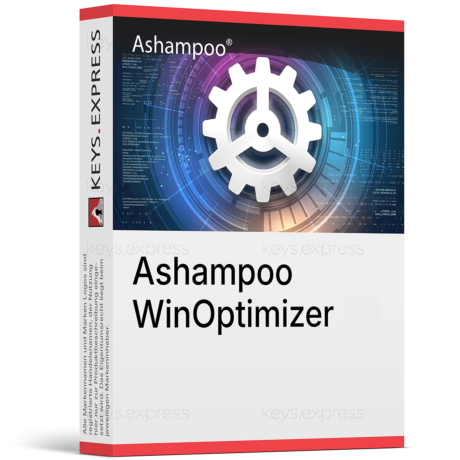
Ashampoo WinOptimizer
Ashampoo WinOptimizer è la suite più completa. Oltre alla classica pulizia, la versione attuale offre un ottimizzatore del registro più veloce, un potenziatore di profili per giochi, lavoro o navigazione, uno strumento di analisi dei crash e un gestore di firewall. L'interfaccia in tedesco e la licenza una tantum rendono il programma particolarmente interessante per gli utenti che desiderano approfondire la messa a punto a lungo termine.
Visualizza Ashampoo WinOptimizer
CCleaner Professional
CCleaner è il classico ben noto per una manutenzione rapida e senza problemi. La versione Professional pulisce automaticamente in background, monitora il sistema in tempo reale e mantiene l'interfaccia volutamente semplice. Se desideri eseguire una pulizia regolare senza una lunga curva di apprendimento, questo ti consentirà di raggiungere rapidamente il tuo obiettivo.
Acquista CCleaner Professional
In che cosa differiscono Ashampoo WinOptimizer e CCleaner Professional?
Entrambi puliscono il sistema, ma si rivolgono a utenti diversi. WinOptimizer offre più moduli per la diagnostica e la messa a punto, mentre CCleaner eccelle in velocità e semplicità. La seguente panoramica mette a confronto le caratteristiche chiave rilevanti per l'acquisto.
| Funzione | Ashampoo WinOptimizer | CCleaner Professional |
|---|---|---|
| Pulizia dei file spazzatura | ✓ | ✓ |
| Ottimizzazione del registro | ✓ | ✓ |
| Privacy / Cancellazione delle tracce | ✓ | ✓ |
| Pulizia file temporanei | ✓ | ✓ |
| Pulizia automatica | ✓ | ✓ |
| Monitoraggio in tempo reale | ✓ | ✓ |
| Analisi degli arresti anomali | ✓ | ✕ |
| Gestione firewall | ✓ | ✕ |
| Ottimizzazione dei profili (Giochi/Lavoro) | ✓ | ✕ |
| Informazioni dettagliate sull'hardware | ✓ | Limitato |
| Interfaccia in lingua tedesca | ✓ | ✓ |
| Windows 10 / Windows 11 | ✓ | ✓ |
| Modello di licenza | Licenza una tantum | Licenza annuale |
Nota: il termine "Limitato" nelle informazioni dettagliate sull'hardware di CCleaner si riferisce al fatto che l'analisi completa dell'hardware (Speccy) fa parte del pacchetto più ampio CCleaner Professional Plus e non è completamente inclusa nella versione Professional standard.
È sufficiente uno strumento di pulizia per rendere nuovamente veloce un vecchio PC?
Spesso sì, ma non sempre. Su un sistema con un SSD e RAM sufficiente, una corretta manutenzione velocizza notevolmente il computer. Tuttavia, se il dispositivo ha un disco rigido vecchio e lento, qualsiasi software raggiungerà un limite fisico. L'HDD rimane il collo di bottiglia, indipendentemente da quanto sia pulito Windows.
In questo caso, la chiave è il secondo livello di ottimizzazione: la migrazione del sistema su un SSD.
Perché il passaggio da HDD a SSD fa la differenza in termini di velocità?
Un SSD non ha parti mobili e legge i dati molte volte più velocemente di un disco rigido meccanico. Windows si avvia in pochi secondi, i programmi si aprono senza ritardi e il rumore costante ad ogni accesso scompare. Per molti computer più vecchi, questo è il salto di qualità più evidente di tutti, superiore a quello che potrebbe offrire un nuovo processore.
Il problema: non si vuole reinstallare completamente Windows, i programmi e le impostazioni. È proprio a questo che servono gli strumenti di clonazione e migrazione.
Perché la semplice copia dei file non è sufficiente per la migrazione del sistema?
Se si copiano tutti i file dal vecchio disco al nuovo SSD, non si otterrà un'installazione di Windows avviabile. Il motivo risiede nella struttura di un sistema avviabile. Windows non è costituito solo da file visibili, ma anche da settori di avvio nascosti, dal bootloader, dalla tabella delle partizioni e da riferimenti a livello di sistema che una normale operazione di copia non include.
Un'operazione di copia dei file trasferisce il contenuto ma non la struttura che consente al computer di avviarsi dal nuovo disco. Ecco perché è necessaria una vera clonazione o una migrazione del sistema: questi strumenti trasferiscono il disco settore per settore o con una struttura precisa, comprese le informazioni di avvio, in modo che l'SSD si avvii in seguito senza una reinstallazione.
Come posso spostare Windows su un nuovo SSD senza reinstallarlo?
Il processo è semplice con il software giusto: collegare il nuovo SSD, avviare la funzione di clonazione o migrazione, selezionare le unità di origine e di destinazione e confermare l'operazione. Dopo la clonazione, impostare l'SSD come unità di avvio nel BIOS o nell'UEFI. Due programmi sono particolarmente adatti per questa fase di potenziamento di secondo livello.
EaseUS Disk Copy Pro
EaseUS Disk Copy Pro è specializzato in un unico compito: clonare in modo affidabile dischi e sistemi. Lo strumento copia interi dischi rigidi, singole partizioni o il sistema Windows in esecuzione su un SSD, supporta la clonazione basata su settori per una copia esatta e crea un supporto di emergenza avviabile. Il processo guidato lo rende una scelta semplice per una migrazione senza complicazioni.
Visualizza EaseUS Disk Copy Pro
AOMEI Partition Assistant Professional
AOMEI Partition Assistant Professional può fare molto di più che clonare. Oltre a migrare il sistema su un SSD, gestisce completamente le partizioni, ottimizza gli SSD per prestazioni migliori, converte tra MBR e GPT e cancella in modo sicuro i dischi. Se vuoi non solo migrare ma anche mantenere il controllo permanente sulla struttura del tuo disco, questa è la scelta giusta.
Acquista AOMEI Partition Assistant Professional
Qual è la differenza tra la clonazione di un disco rigido e la gestione delle partizioni?
Clonare significa trasferire un disco uno a uno su un altro. È esattamente ciò di cui hai bisogno per una migrazione su SSD. La gestione delle partizioni va oltre: divide, ridimensiona, sposta o unisce sezioni del disco e le allinea in modo ottimale.
Uno strumento di clonazione puro gestisce la migrazione in modo rapido e pulito. Un gestore di partizioni fornisce inoltre gli strumenti per partizionare in modo sensato l'SSD in seguito e garantirne le prestazioni. Quale opzione sia migliore dipende dal fatto che si tratti di una migrazione una tantum o che si debba lavorare regolarmente sulla struttura del disco.
In che cosa differiscono EaseUS Disk Copy e AOMEI Partition Assistant?
Entrambi trasferiscono Windows su un SSD senza reinstallarlo. La differenza sta nelle funzionalità aggiuntive. La tabella seguente mostra dove le funzionalità divergono.
| Funzione | EaseUS Disk Copy Pro | AOMEI Partition Assistant Pro |
|---|---|---|
| Clonazione del disco rigido | ✓ | ✓ |
| Migrare il sistema su SSD | ✓ | ✓ |
| Clonare una partizione | ✓ | ✓ |
| Clonazione basata su settori | ✓ | ✓ |
| Supporto di ripristino avviabile | ✓ | ✓ |
| Gestire le partizioni | ✕ | ✓ |
| Conversione MBR ↔ GPT | Limitato | ✓ |
| Allineamento SSD (4K) | Limitato | ✓ |
| Cancellazione sicura dei dischi | ✕ | ✓ |
| Windows 10 / Windows 11 | ✓ | ✓ |
| Adatto agli amministratori | Limitato | ✓ |
| Modello di licenza | Licenza monouso | Licenza una tantum |
Nota: "Limitato" in EaseUS Disk Copy significa che, sebbene lo strumento supporti MBR e GPT durante la migrazione e possa ottimizzare la clonazione su SSD, non offre la gestione autonoma delle partizioni né la conversione gratuita da MBR a GPT come funzionalità. Queste operazioni sono gestite dal Partition Manager. Quando si utilizza il software su più dispositivi, gli amministratori tendono a optare per le edizioni Technician o Server, più complete.
Devo ottimizzare qualcosa dopo la clonazione su un SSD?
In genere, l'SSD funziona senza problemi subito dopo la migrazione. Tuttavia, vale comunque la pena controllare due punti. Innanzitutto, l'allineamento delle partizioni: se l'SSD è correttamente allineato (allineamento 4K), funziona alla massima velocità e ha una durata maggiore. Un gestore di partizioni controlla e corregge questo aspetto se necessario.
In secondo luogo, è necessario abilitare TRIM: ciò mantiene l'SSD veloce a lungo termine. Windows di solito attiva TRIM sugli SSD automaticamente. Se si vuole essere assolutamente sicuri, controllare l'allineamento con uno strumento come AOMEI Partition Assistant per evitare inutili perdite di prestazioni.
Cosa bisogna tenere a mente quando si esegue la clonazione su un SSD più piccolo?
L'unità di destinazione deve avere spazio sufficiente per i dati effettivamente in uso, non necessariamente per l'intera dimensione del vecchio disco. Prima della clonazione, si consiglia di ripulire il vecchio disco rigido e rimuovere file grandi e non necessari: è qui che entrano in gioco gli strumenti del primo passaggio.
Per la clonazione settore per settore, la destinazione dovrebbe essere almeno grande quanto la sorgente. Per la migrazione su un SSD più piccolo, si consiglia quindi una modalità di clonazione intelligente, che trasferisce solo le aree occupate e ridimensiona le partizioni per adattarle alla nuova capacità.
Qual è la soluzione migliore per gli utenti domestici e quale per le aziende e gli amministratori?
Per gli utenti privati, di solito basta una combinazione semplificata: uno strumento di pulizia per la manutenzione continua e uno strumento di clonazione per la migrazione una tantum su SSD. CCleaner Professional ed EaseUS Disk Copy Pro rispondono direttamente a queste esigenze.
- Utenti privati e principianti: facilità d'uso, migrazione rapida, processi chiari.
- Utenti esperti: ottimizzazione più approfondita con WinOptimizer, maggiore controllo sulle partizioni.
- Amministratori: gestione completa delle partizioni e strumenti per più dispositivi.
Chi gestisce più computer o lavora regolarmente con supporti di archiviazione trarrà vantaggio dalle funzionalità più estese di Ashampoo WinOptimizer e AOMEI Partition Assistant Professional. Per gli ambienti server puri, esistono anche edizioni dedicate che vanno oltre l'ambito di questa guida all'acquisto.
Licenza a vita o abbonamento annuale: quale conviene?
I modelli di licenza differiscono in modo significativo. Ashampoo WinOptimizer e gli strumenti per il disco sono spesso disponibili come acquisto una tantum con uso permanente, a volte con aggiornamenti gratuiti. CCleaner si basa principalmente su licenze annuali per uso personale.
Matematicamente, la licenza una tantum conviene se un programma viene utilizzato per anni. Un abbonamento è interessante se si desidera sempre la versione più recente con assistenza continua. Per un progetto una tantum come la migrazione su SSD, spesso è sufficiente una licenza annuale conveniente per lo strumento di clonazione.
Come posso combinare entrambi i livelli di ottimizzazione per ottenere il miglior risultato?
L'ordine è importante. Prima pulisci: rimuovi i file spazzatura, ottimizza l'avvio e disinstalla i programmi non necessari. Un sistema snello può essere clonato più velocemente e senza ingombri. Solo allora dovresti migrare il sistema ripulito sull'SSD.
Il risultato è un computer che beneficia di un doppio vantaggio: un Windows ottimizzato su un supporto di archiviazione veloce. Questa combinazione ottiene di più dalla maggior parte dei PC più vecchi rispetto a qualsiasi singola misura presa da sola e costa una frazione del prezzo di un nuovo dispositivo.
Disclaimer
Questo articolo è solo a scopo informativo generale e non costituisce una raccomandazione di vendita o di licenza. Tutte le informazioni sono state compilate al meglio delle nostre conoscenze, ma sono fornite senza garanzia di completezza o accuratezza. Le condizioni di licenza sono soggette a modifiche e possono essere interpretate in modo diverso nei singoli casi. Il contenuto non sostituisce la consulenza legale o di licenza individuale.
Giugno 01, 2026
Prodotti correlati

EaseUS Disk Copy Pro
A partire da
22,50 €
AOMEI Partition Assistant Professional
A partire da
13,50 €
Ashampoo WinOptimizer
A partire da
14,50 €
CCleaner Professional
A partire da
6,95 €
Popular Posts






