
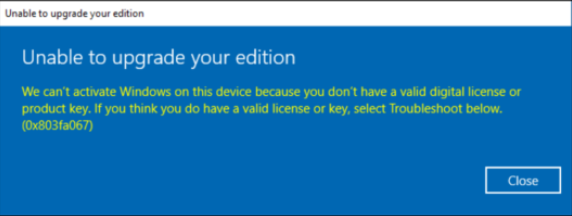
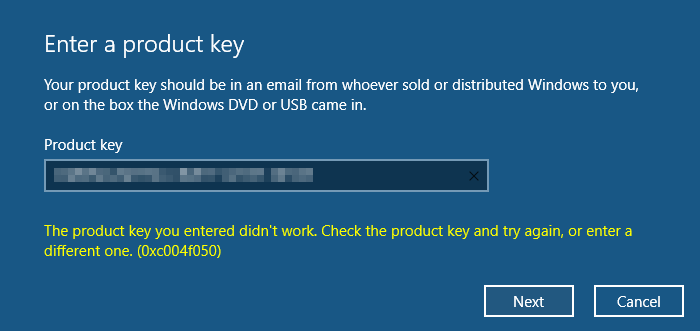
¿Qué causa el código de error 0x803FA067 o 0xc004f050? #
- Los problemas con un servidor de activación sobrecargado suelen ser resueltos automáticamente por el sistema operativo al cabo de poco tiempo. Si esto no ocurre, puedes volver a realizar la activación tú mismo en la configuración del sistema.
- El error de activación con el código 0x803FA067 o 0xc004f050 suele producirse al actualizar de Windows Home a Windows Professional si no se reconoce la clave de licencia (clave de producto de Windows) para activar la versión de actualización. Afortunadamente, existe un truco probado que se puede utilizar para evitar y solucionar este problema – a continuación te mostraremos cómo y dónde.
El punto de partida es la activación de Windows mediante una clave. Una licencia de Windows sólo es válida para un PC y es necesaria para desbloquear las funciones correspondientes del sistema operativo que se va a activar en el PC. Por tanto, una actualización de la edición Home a la Pro de Windows 10 también requiere activación, porque aunque ambas utilizan el mismo medio de instalación, sólo la clave respectiva determina qué funciones se desbloquean.
Para esta actualización, necesitas una clave de producto de Windows válida y gratuita. Si ésta no se reconoce por cualquier motivo, se producirá el error de activación 0x803FA067 o 0xc004f050.
El proceso de actualización de Windows 10 Home a Windows 10 Home es el mismo que el de Windows 11 Home a Windows 10 Pro. Lee todas las instrucciones y guárdalas como imagen o captura de pantalla, porque tu conexión a Internet se interrumpirá durante el proceso. Además, asegúrate de que tu Windows Home está actualizado instalando todas las actualizaciones de Windows Home. También es recomendable que desactives tu antivirus para el proceso, ya que puede producir un mensaje de error.
Asegúrate de que el PC no está desconectado de la red eléctrica durante el proceso de actualización.
- Accede con una cuenta que tenga derechos de administrador.
- Abre la configuración de Windows.
- Haz clic en «Red e Internet».
- Haz clic en «Cambiar opciones del adaptador».
- Desactiva todos los adaptadores de red mostrados haciendo clic con el botón derecho del ratón sobre ellos y seleccionando «Desactivar».
- Cierra todos los menús.
- Abre la configuración de Windows.
- Haz clic en «Actualización y seguridad».
- Selecciona «Activación» en el lado izquierdo.
- Haz clic en «Cambiar clave de producto».
- Introduce la clave «VK7JG-NPHTM-C97JM-9MPGT-3V66T» y haz clic en continuar.
- Inicia el proceso de actualización.
- Espera a que finalice la actualización. El ordenador se reiniciará durante la actualización.
- Abre la configuración de Windows.
- Haz clic en «Red e Internet».
- Haz clic en «Cambiar opciones del adaptador».
- Activa todos los adaptadores de red que hayas desactivado en el paso 4 haciendo clic con el botón derecho del ratón sobre ellos y seleccionando «Desactivar».
- Cierra todos los menús.
- Abre la configuración de Windows.
- Haz clic en «Actualización y seguridad».
- Selecciona «Activación» en el lado izquierdo.
- Haz clic en «Cambiar clave de producto».
- Asegúrate de que la edición de Windows ha cambiado a la versión Profesional.
- Introduce una clave válida de Windows 10 Pro para la activación y haz clic en Continuar.
Solución 2: Activación offline (¡truco probado!) #
Como ya se ha mencionado, este problema puede resolverse muy fácilmente utilizando un pequeño truco y (por paradójico que parezca) realizando la activación sin conexión. Para ello, procede como sigue:
- Abre la configuración de Windows y ve a Actualización y Seguridad > Activación > Cambiar clave de producto.
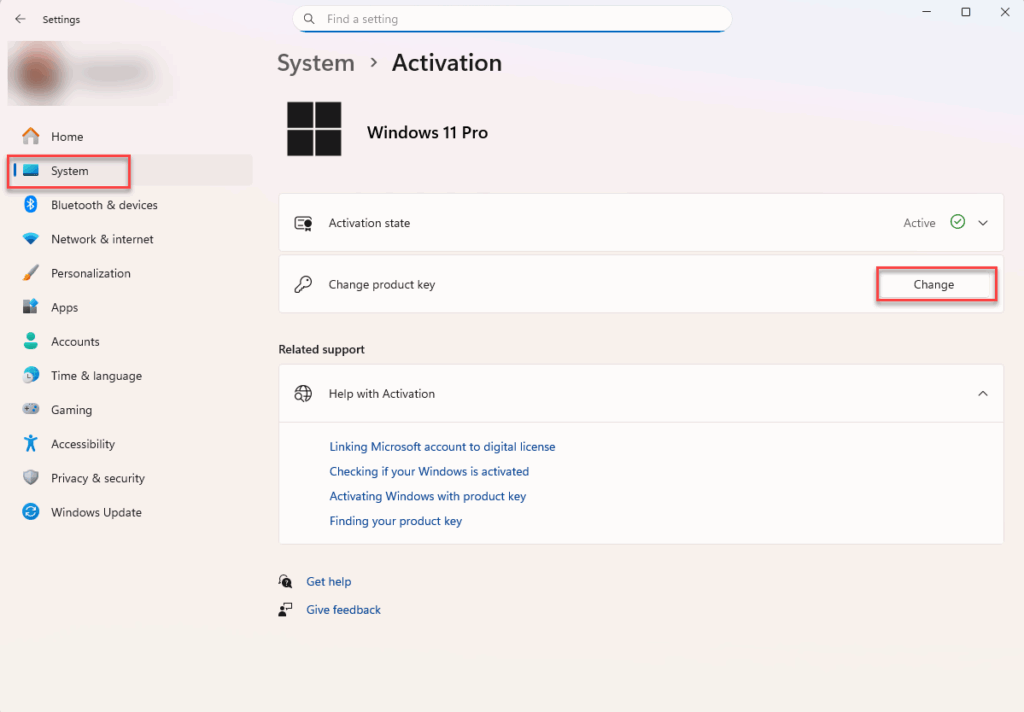
- En la siguiente ventana, introduce la clave de licencia que recibiste de nosotros cuando compraste la versión Pro. ¡No hagas clic en nada más!
- Ahora, ANTES de hacer clic en «Iniciar», desconecta tu conexión de red.
- Ahora pulsa Iniciar y deja que se ejecute la actualización. Tras reiniciar el sistema, las funciones Pro deberían activarse sin que aparezca el mensaje de error 0x803FA067.
Solución 3: Activación por teléfono #
Lo que mucha gente no sabe: Windows aún puede activarse por teléfono. Así que si la activación convencional por Internet falla y el truco de la desconexión de la red no funciona a largo plazo, puedes actualizar por teléfono. Para ello, procede como sigue:
- Abre el símbolo del sistema de Windows (búscalo en el menú Inicio o pulsa [Win]+[R] e introduce «cmd» en la barra Ejecutar).
- Introduce el comando «slui 4» y confirma con [Intro].
- Tras introducir tu selección de país, aparecerá una ventana mostrándote dos números de teléfono. Sin embargo, al número gratuito sólo se puede llamar desde un teléfono fijo.
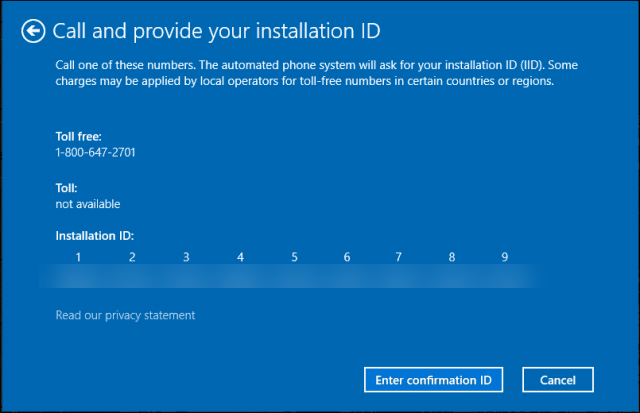
4. A continuación, te conectarás a un ordenador de voz que te pedirá que introduzcas en el teclado de tu teléfono el ID de instalación que aparece en la ventana.
5. Recibirás entonces un ID de confirmación, que deberás introducir en tu PC. Finalmente, se activará Windows 10 Edición Pro.
Solución 4: Portal de Activación de Microsoft #
Si la activación telefónica ya no está disponible en tu país, utiliza el portal de activación de Microsoft. Puedes encontrar el portal de Microsoft para la activación aquí: https://visualsupport.microsoft.com/ o https://aka.ms/aoh.
Inicia sesión con tu cuenta Microsoft o crea una. A continuación, sigue las instrucciones que aparecen en pantalla para activar el software.
Si tienes más preguntas o problemas, estaremos encantados de ayudarte. Utiliza nuestro formulario de contacto.
Tu equipo Keys.Express


