Quali sono le caratteristiche e i vantaggi principali di Tungsten OmniPage 19.2 Ultimate?
OCR intelligente – Garantisce un riconoscimento altamente accurato dei file scansionati.
Conversione senza soluzione di continuità – Trasforma i documenti in file modificabili con un elevato livello di fedeltà.
Automazione in batch – Elabora grandi volumi di file con meno lavoro manuale.
Integrazione del flusso di lavoro – Inoltra i documenti senza intoppi attraverso i flussi di lavoro aziendali collegati.
Output ricercabile – Rende più facile trovare rapidamente i contenuti archiviati.
Standard professionali – Strumenti affidabili preservano l'integrità dei documenti nel tempo.
Download: Tungsten OmniPage 19.2 Ultimate
eDiscovery Assistant – Rende ricercabili i file PDF esistenti senza alterarne il layout.
Automazione in batch – Le cartelle monitorate e gli allegati e-mail vengono convertiti in modo automatico.
Elaborazione dei moduli – Converte i moduli stampati ed esporta i dati dei campi in formato CSV.
Sicurezza dei PDF – Include firme digitali, password e crittografia a 256 bit.
Capacità di base – Riconosce oltre 120 lingue nei documenti scansionati.
Importante – Solo per Windows; non è disponibile una versione per Mac.
OmniPage 19.2 Ultimate è un’applicazione OCR per Windows che trasforma scansioni, PDF di immagini e foto scattate con la fotocamera in file modificabili in formato Word, Excel, ePub e PDF ricercabili. È progettata per attività di conversione ricorrenti piuttosto che per la scansione occasionale di singole pagine.
Acquisizione da fotocamera – Trasforma le foto scattate con il telefono o la fotocamera in testo modificabile.
Riquadri del Launchpad – I riquadri con un solo clic eseguono rapidamente i lavori di conversione più frequenti.
Inoltro in rete – DocuDirect monitora le cartelle condivise degli scanner in rete.
Mantenimento del layout – Mantiene colonne, tabelle e grafici nei file convertiti.
Componenti in bundle – PaperPort e Power PDF Create vengono installati insieme a OmniPage.
Destinazioni cloud – Salva i file convertiti su Evernote o SharePoint.
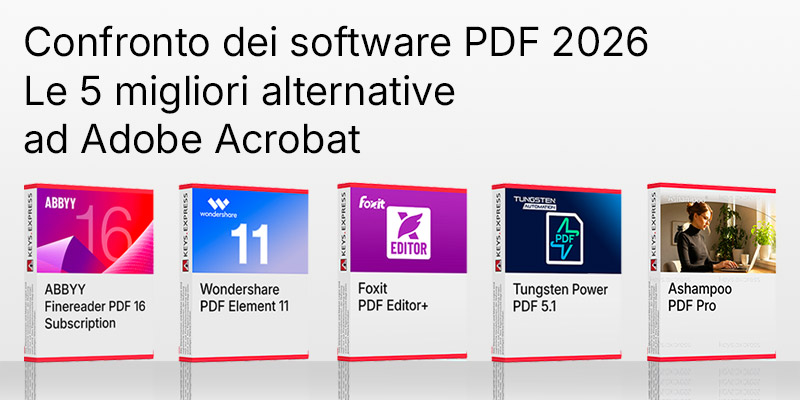
Confronto tra software PDF 2026 - Le 5 migliori alternative ad Adobe Acrobat
Confronto diretto tra le principali alternative ad Acrobat:
Estrae il testo da immagini scansionate e da PDF contenenti solo immagini e lo ricompone in un file modificabile, mantenendo intatta la struttura originale di colonne, tabelle e grafici. Il caso tipico è un contratto con un fornitore o un vecchio rapporto archiviato che esiste solo come scansione: invece di riscriverlo, lo si converte in .docx o .xlsx e si modificano direttamente le clausole o le cifre. L’eDiscovery Assistant gestisce la situazione opposta, in cui un PDF misto contiene già testo vero e proprio in alcune pagine e scansioni in altre: esegue l’OCR solo sulle pagine con immagini, in modo che il testo e le annotazioni esistenti non vengano sovrascritti. L’output può essere salvato direttamente in una cartella, inviato via e-mail o trasferito su un servizio cloud senza dover aprire ogni singolo file.
È adatto agli uffici che digitalizzano i documenti con cadenza regolare piuttosto che occasionalmente. Un team di contabilità o di back-office che riceve ogni mattina via e-mail decine di fatture scansionate può indirizzare Workflow Assistant verso la casella di posta o una cartella monitorata e far convertire e archiviare i file prima ancora che qualcuno li apra. Il personale legale e addetto all’archiviazione trae vantaggio dalla funzionalità PDF ricercabile, poiché i fascicoli rimangono intatti byte per byte pur diventando ricercabili a testo pieno. Per un singolo utente che scansiona poche pagine al mese, gli strumenti di automazione e di gestione dei moduli presenti in questa edizione rimarranno inutilizzati.
La versione Ultimate aggiunge la gestione dei moduli, la sicurezza dei PDF e l’instradamento di rete che la versione Standard non possiede. La versione Standard 18.0 continua a eseguire l’OCR di base e a produrre PDF ricercabili e output in formato Office, quindi l’aggiornamento riguarda l’automazione e il controllo dei documenti, non il riconoscimento di base. Le differenze più concrete riguardano l’acquisizione dei dati dei moduli in formato CSV, la possibilità di aggiungere contenuti convertiti a un PDF esistente e l’applicazione di firme digitali o crittografia a 256 bit in fase di esportazione. La tabella comparativa di Tungsten mette a confronto OmniPage Ultimate 19.2 con OmniPage Standard 18.0, che sono le due attuali edizioni desktop.
| Funzionalità | Standard 18.0 | Ultimate 19.2 |
|---|---|---|
| eDiscovery Assistant | ✓ | ✓ |
| Conversione dei moduli ed esportazione dei dati | ✕ | ✓ |
| Firme digitali e crittografia a 256 bit | ✕ | ✓ |
| Aggiungi l'output a un PDF esistente | ✕ | ✓ |
| Segnalibri tramite "Trova e contrassegna" | ✕ | ✓ |
| Instradamento di rete DocuDirect | ✕ | ✓ |
| Destinazioni batch su cloud | Limitato | ✓ |
Consente l’esportazione in PDF, formati Microsoft Office, Corel WordPerfect, HTML, XML, RTF, XPS ed ePub. L’output PDF comprende varianti immagine, immagine ricercabile, normale, modificata, PDF/A e linearizzata, aspetto importante quando un archivio o un sistema di deposito giudiziario accetta solo il formato PDF/A. La versione 19.2 offre tre opzioni di conversione distinte per l’esportazione in formato ePub, consentendo così di preparare il materiale scansionato per gli e-reader anziché solo per la stampa. I dati dei moduli possono inoltre essere esportati in formato .csv per l’importazione in un foglio di calcolo o in un database.
No: OmniPage applica firme digitali basate su certificati e protezione tramite password ai file PDF in uscita, ma non è una piattaforma per la richiesta di firme o per la tracciabilità. Ciò significa che è possibile firmare e crittografare autonomamente un documento convertito, ma non è possibile inviarlo per la controfirma né tracciare chi lo ha aperto. I team che necessitano di un flusso di lavoro completo per la firma con instradamento ai destinatari utilizzano un prodotto dedicato alle firme elettroniche insieme a OmniPage. Per l’integrità dei documenti interni e l’archiviazione crittografata a 256 bit, la funzione di firma integrata è sufficiente.
Il limite imprescindibile è la piattaforma: OmniPage funziona solo su Windows e Tungsten conferma che non esiste una versione compatibile con Mac. Il volume di scansione è il secondo aspetto da verificare: Tungsten consiglia agli utenti che elaborano più di 1.000 pagine a settimana di optare per OmniPage Server o per il Capture SDK anziché per l’edizione desktop. Anche l’integrazione con SharePoint dipende dal lato server e richiede SharePoint Server 2010, 2013, 2016 o 2019. La scansione richiede un driver WIA, TWAIN o ISIS, pertanto i dispositivi molto vecchi o privi di driver non appariranno nella procedura guidata dello scanner.
Sì. L’installazione include PaperPort e il componente Power PDF Create oltre all’applicazione OmniPage stessa. Poiché Power PDF Create è condiviso con altri prodotti desktop Tungsten, la sua installazione potrebbe entrare in conflitto con un’installazione esistente di Kofax o Tungsten PDF sullo stesso computer.
Sì. La tecnologia 3D Correction raddrizza e corregge le immagini della fotocamera prima del riconoscimento, e Tungsten specifica una fotocamera da 2 megapixel con messa a fuoco automatica come requisito minimo per l’acquisizione del testo. Si tratta della soluzione più pratica per acquisire un documento quando non si dispone di uno scanner a portata di mano, come ad esempio una bolla di consegna firmata in loco.
Windows Server 2008 R2 e Windows Server 2012 figurano nelle specifiche della versione 19.2, e DocuDirect è progettato per essere installato su un server di rete con una cartella monitorata. Rimane un prodotto di classe desktop, quindi una configurazione di scansione condivisa per un gruppo di lavoro è realistica, mentre l’acquisizione centralizzata di grandi volumi non lo è.
Workflow Assistant è il gestore dei lavori precedentemente denominato Batch Manager e gestisce i lavori a tempo, ricorrenti e in modalità automatica sul computer locale. DocuDirect copre gli ambienti di scansione condivisi e instrada i documenti provenienti da stampanti multifunzione, cartelle o e-mail verso destinazioni predefinite per diversi utenti.
| Sistemi operativi | Windows 11 Windows 10 (versioni a 32 bit e a 64 bit) Windows 8.1 (versioni a 32 bit e a 64 bit) Windows 8 (versioni a 32 bit e a 64 bit) Windows 7 (versioni a 32 bit e a 64 bit) con Service Pack 1 Windows XP (versione a 32 bit) con Service Pack 3 Windows Server 2008 R2 Windows Server 2012 |
| Processore | Intel Pentium 4 a 1 GHz o superiore, o processore equivalente Consigliato dual-core o quad-core |
| Memoria RAM | Minimo 1 GB Consigliati 2 GB per prestazioni avanzate |
| Disco rigido | 2.7 GB di spazio libero su disco per tutti i componenti 300 MB per i componenti dell'applicazione più 100 MB di spazio di lavoro durante l'installazione 250 MB per i moduli vocali RealSpeak Solo (opzionali) 200 MB per Power PDF Create (incluso) 700 MB per PaperPort (incluso) 30 MB per Nuance Cloud Connector 1.2 GB per tutti e quattro i moduli Nuance Vocalizer Expressive (opzionali) |
| Schermo | Schermo a colori da 1024 x 768 pixel con scheda video a 16 bit o superiore |
| Caratteristiche principali e moduli |
Tecnologia OCR con riconoscimento OCR, ICR e codici a barre |
| Nota | Microsoft Internet Explorer 9 o versioni successive è richiesto nei requisiti di sistema ufficiali attuali; gli articoli di supporto precedenti indicano anche Internet Explorer 8 o versioni successive. L'integrazione con Microsoft Office richiede Microsoft Office 2010 Service Pack 2, 2013 Service Pack 1, 2016 o 2019 nelle versioni a 32 bit o 64 bit. L'integrazione con SharePoint è documentata per SharePoint Server 2010, 2013, 2016 e 2019. Il supporto dello scanner richiede driver WIA, TWAIN o ISIS. Per visualizzare documenti in giapponese, cinese o coreano è necessario installare il supporto per le lingue dell'Asia orientale in Windows. L'accesso a Internet è richiesto per il download, l'attivazione, la registrazione, gli aggiornamenti in tempo reale, i connettori cloud e gli aggiornamenti del database dello scanner. L'unità DVD è necessaria solo per l'installazione da disco. Per l'acquisizione di testo tramite fotocamera è necessaria una fotocamera digitale da 2 megapixel con autofocus o superiore. PaperPort deve essere installato separatamente anche se è incluso nella suite. OmniPage Ultimate è un'applicazione a 32 bit che può essere eseguita su sistemi a 64 bit. Il supporto ufficiale precedente rileva inoltre che il prodotto non è progettato per essere installato o funzionare in configurazioni di sistemi operativi Citrix, Windows Terminal Service o Server. |



