↑
Back to Top
Quali sono le caratteristiche e i vantaggi principali di Parallels Desktop 19 Standard per macOS?
Integrazione perfetta – Esegue le app Windows e Mac in parallelo.
Configurazione rapida – Installa i sistemi virtuali supportati con il minimo sforzo.
Ottimizzazione Apple – Supporta Apple Silicon e l'attuale macOS senza problemi.
Condivisione intelligente – Condivide file, cartelle e dispositivi tra i sistemi.
Passaggio flessibile – Passa da Mac a Windows senza riavviare.
Eccellenza del flusso di lavoro – Supporta una produttività stabile a lungo termine su sistemi operativi misti.
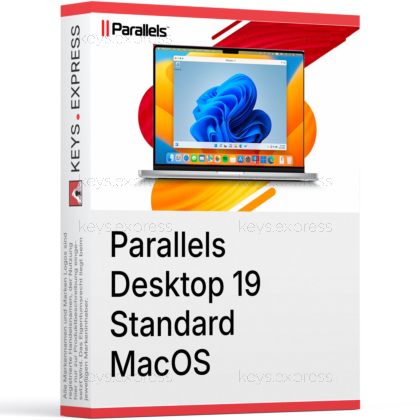
Download: Parallels Desktop 19 Standard MacOS

Windows su Mac – Esegui Windows 11 insieme a macOS senza riavviare il sistema.
Configurazione con un clic – Scarica e installa Windows 11 automaticamente.
Integrazione con Mac – Cartelle condivise, appunti, trascinamento della selezione, modalità Coherence.
Sistemi guest multipli – Esegue sistemi guest Windows, Linux e macOS.
Capacità di base – Fino a 8 GB di vRAM, 4 CPU virtuali.
Importante – I Mac con Apple Silicon eseguono solo Windows ARM.
Parallels Desktop 19 Standard esegue Windows e le sue applicazioni direttamente su un Mac all'interno di una macchina virtuale, senza riavvio e con una stretta integrazione con macOS. È progettato per gli utenti comuni che necessitano occasionalmente di software Windows, non per gli sviluppatori che richiedono controlli di virtualizzazione avanzati.
Nessun riavvio – Passa istantaneamente da macOS a Windows.
Installazione guidata – Parallels recupera l'immagine Windows corretta.
App simili a quelle native – La modalità Coherence nasconde il desktop di Windows.
Condivisione file – Apri i file Mac all'interno delle applicazioni Windows.
Adatto ai principianti – Configurazione minima, non è necessaria alcuna regolazione manuale della virtualizzazione.
Touch ID – Accedi a Windows utilizzando l'impronta digitale.
Parallels Desktop 19 Standard esegue Windows, Linux e altri sistemi operativi all'interno di una macchina virtuale su macOS, in modo che i programmi solo per Windows funzionino senza un secondo computer. Scarica e installa Windows 11 tramite una configurazione guidata, quindi consente di spostare file, copiare testo e aprire app Windows dal Dock di macOS utilizzando la modalità Coherence. L'edizione Standard assegna fino a 8 GB di RAM virtuale e 4 CPU virtuali a ciascuna macchina, il che è adatto per software da ufficio, strumenti di linea di business e applicazioni Windows leggere. A differenza di Boot Camp sui vecchi Mac Intel, non richiede mai lo spegnimento di macOS per utilizzare Windows.
È adatto agli utenti Mac che occasionalmente necessitano di un programma Windows specifico — un pacchetto di contabilità, un portale clienti solo per Windows o uno strumento per gli esami scolastici — piuttosto che agli sviluppatori che realizzano software multipiattaforma. Il limite massimo di 8 GB di vRAM e 4 CPU per macchina è sufficiente per le attività di produttività di routine in Windows, ma non è adeguato per IDE pesanti, database di grandi dimensioni o carichi di lavoro che richiedono molte risorse. Chiunque abbia bisogno di virtualizzazione nidificata per WSL 2 o Docker, di un editor di rete avanzato o del controllo della VM da riga di comando si scontrerà con i limiti di questa edizione, poiché tali strumenti sono disponibili solo nella versione Pro. Per chi desidera semplicemente avere Windows accanto a macOS con una configurazione minima, Standard elimina il lavoro di configurazione senza dover pagare per funzionalità di sviluppo che non verranno utilizzate.
La differenza principale riguarda la capacità e gli strumenti di sviluppo: Standard limita ogni macchina virtuale a 8 GB di vRAM e 4 CPU, mentre Pro aumenta questi limiti a 128 GB di vRAM e 32 CPU. Pro aggiunge anche la virtualizzazione nidificata per WSL 2 e Docker, la modalità Rollback, un editor di rete migliorato con port forwarding, la modalità headless e strumenti di gestione da riga di comando, nessuna delle quali è presente in Standard. Entrambe le edizioni installano Windows 11 con un clic e condividono le stesse funzionalità di integrazione con Mac, come Coherence e le cartelle condivise. Scegliete Standard per l'uso quotidiano di Windows e Pro solo se avete bisogno di sviluppo, test o controllo di rete.
| Caratteristica | Standard | Pro |
|---|---|---|
| Installa Windows 11 con un solo clic | ✓ | ✓ |
| vRAM per macchina virtuale | 8 GB | 128 GB |
| CPU virtuali per macchina | 4 | 32 |
| Virtualizzazione annidata (WSL 2, Docker) | ✕ | ✓ |
| Modalità Rollback | ✕ | ✓ |
| Editor di rete e inoltro delle porte | ✕ | ✓ |
| Modalità headless e strumenti CLI | ✕ | ✓ |
Sì, ma sui Mac con Apple Silicon Parallels Desktop esegue solo la versione ARM di Windows 11, non la build standard Intel (x86/x64). Windows 11 su ARM utilizza l'emulazione integrata di Microsoft per eseguire la maggior parte delle applicazioni x86 e x64, quindi i comuni software di produttività funzionano, anche se alcune app e driver che dipendono dall'hardware x86 potrebbero non funzionare. Parallels è l'unico modo autorizzato da Microsoft per eseguire Windows 11 su Apple Silicon e configura automaticamente il TPM virtuale richiesto. La virtualizzazione annidata non è disponibile su Apple Silicon, quindi gli strumenti basati su WSL 2 e Hyper-V non funzioneranno su questa piattaforma, nemmeno nella versione Pro. Se stai passando da un Mac Intel, verifica che le tue app Windows più importanti abbiano versioni compatibili con ARM o ben emulate prima di affidarti a questa soluzione.
Per prima cosa, verifica se il tuo Mac utilizza un chip Apple Silicon o Intel, poiché Apple Silicon ti limita a Windows 11 ARM ed esclude Boot Camp come opzione. Verifica che 8 GB di RAM virtuale e 4 CPU virtuali siano sufficienti per il software Windows che intendi eseguire, poiché l'edizione Standard non può essere scalata ai 128 GB e alle 32 CPU dell'edizione Pro senza aggiornare la licenza. Se il tuo lavoro prevede l'uso di WSL 2, Docker, server di build automatizzati o test di rete approfonditi, queste funzionalità sono disponibili solo nella versione Pro. La versione Standard è la scelta giusta quando hai bisogno di accedere direttamente alle app Windows su macOS senza funzionalità aggiuntive di sviluppo o gestione IT.
Sì. Parallels Desktop fornisce la macchina virtuale, ma per utilizzare Windows in modo completo è comunque necessaria una licenza Windows 11 valida. È possibile acquistare una licenza Windows durante la configurazione guidata o applicarne una già in proprio possesso.
I titoli più leggeri e meno recenti possono funzionare, ma su Apple Silicon il supporto grafico è limitato a DirectX 11.1 e OpenGL 3.3, quindi i giochi che richiedono DirectX 12 non funzioneranno. Le prestazioni dipendono anche dall'emulazione ARM, che è inferiore all'hardware x86 nativo nei titoli più impegnativi. Per il gaming serio, un PC Windows dedicato rimane l'opzione migliore.
| Sistemi operativi | macOS Sonoma 14 macOS Ventura 13 macOS Monterey 12 macOS Big Sur 11 macOS Catalina 10.15 |
| Processore | Chip Apple M3, M3 Pro, M3 Max, M2, M2 Pro, M2 Max, M2 Ultra, M1, M1 Pro, M1 Max e M1 Ultra. Processore Intel Core i5, Core i7, Core i9, Intel Core M o Xeon. |
| Memoria RAM | Minimo 4 GB |
| Disco rigido | 600 MB per l'installazione dell'applicazione Parallels Desktop. Spazio su disco aggiuntivo per il sistema operativo guest. Per Windows 11 sono richiesti almeno 16 GB. |
| Schermo | Schermo standard compatibile con il rispettivo sistema operativo. |
| Funzionalità speciali | Esegui macchine virtuali Windows 11 e Windows 10 su Mac. Installazione di Windows 11 con un solo clic. Accesso tramite Touch ID per macchine virtuali Windows 10 e Windows 11. Supporto OpenGL 4.1 nelle macchine virtuali Windows. Esegui macchine virtuali macOS su Mac supportati. Il download della macchina virtuale con sistema operativo Android è disponibile solo su computer Mac Intel. |
| Nota | È necessaria una connessione a Internet per l'attivazione del prodotto, gli aggiornamenti e alcune funzionalità. Per ottenere le migliori prestazioni è necessaria un'unità SSD. I Mac con chip Apple Silicon supportano solo sistemi operativi guest Arm. I Mac Intel supportano sistemi operativi guest x86. Il supporto per host Big Sur e Catalina può comportare l'installazione di una versione precedente del prodotto e il supporto per i sistemi operativi guest potrebbe essere limitato. |


