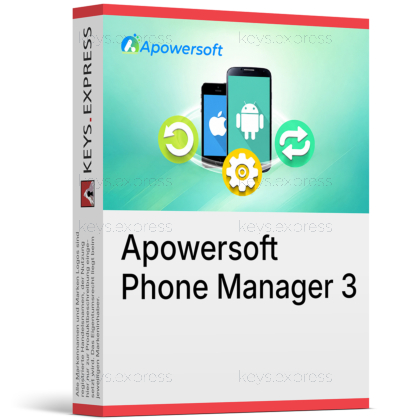
Quelles sont les principales fonctionnalités et les avantages d'Apowersoft Phone Manager 3 ?
Sauvegarde de l'appareil – Protège les contacts, les messages, les photos et les fichiers multimédias.
Transfert de données – Permet de transférer facilement des fichiers entre téléphones et ordinateurs.
Gestion du contenu – Organise facilement les applications, la musique, les vidéos et les contacts.
Multiplateforme – Prend en charge la gestion des appareils Android et iOS.
Contrôle depuis le bureau – Vous permet de gérer les données de votre téléphone depuis une seule interface.
Excellence des flux de travail – Favorise l'organisation à long terme de votre mobile et l'efficacité des sauvegardes.
Download: Apowersoft Phone Manager 3

Transfert bidirectionnel – Transférez des photos, des vidéos, de la musique et des contacts entre votre téléphone et votre PC
Sauvegarde en un clic – Sauvegardez l'intégralité des données de votre téléphone sur votre ordinateur
Restauration en un clic – Restaurer les fichiers sauvegardés sur le même appareil
Mise en miroir de l'écran – Afficher l'écran du téléphone sur votre moniteur
Fonctionnalités principales – Gère à la fois iOS et Android depuis votre ordinateur
Important – Ne prend pas en charge le transfert direct de téléphone à téléphone ni via WhatsApp
Apowersoft Phone Manager 3, également commercialisé sous le nom d’ApowerManager, est une application de bureau qui relie un téléphone Android ou un iPhone à un ordinateur Windows ou Mac via USB ou Wi-Fi. Elle regroupe dans une seule fenêtre les fonctions de transfert de fichiers, de sauvegarde, de restauration et de duplication d’écran pour les deux plateformes.
USB ou Wi-Fi – Connectez-vous sans passer par un compte cloud
Exportation en masse – Transférez rapidement de grandes bibliothèques de photos et de vidéos
SMS depuis le PC – Rédigez des SMS Android à l’aide d’un clavier
Gestion des applications – Installez ou désinstallez des applications Android depuis votre ordinateur
Sauvegardes locales – Conservez les données de votre téléphone sur un support que vous contrôlez
Prise en charge multi-appareils – Gérez plusieurs téléphones connectés en une seule session
Apowersoft Phone Manager 3 connecte un téléphone à un ordinateur et vous permet de transférer, sauvegarder, restaurer et organiser son contenu depuis votre ordinateur. Il prend en charge les photos, vidéos, morceaux de musique, contacts, messages, applications, signets, journaux d’appels et documents, tant pour Android que pour iOS. Une visionneuse intégrée permet de prévisualiser les photos, de lire de la musique et des vidéos, et d’ouvrir des documents directement dans le programme sans avoir à les copier au préalable sur le PC. La connexion s’effectue via un câble USB ou, si l’application mobile associée est installée, via le même réseau Wi-Fi.
Oui. L’outil Sauvegarde et restauration crée une sauvegarde locale complète des données de votre téléphone, y compris les contacts, les messages, les photos et les vidéos, sur le disque dur de votre PC Windows ou Mac, et les restaure sur l’appareil en un seul clic. Comme cette copie se trouve sur un support physique que vous contrôlez, et non uniquement dans le cloud d’un fournisseur, vous conservez l’accès à vos données même en cas de perte, de réinitialisation ou de remplacement de votre téléphone. Vous pouvez également prévisualiser et exporter des éléments individuels à partir d’une sauvegarde au lieu de tout restaurer en une seule fois.
Non. Il s’agit d’un gestionnaire téléphone-ordinateur, et non d’un outil de migration de téléphone à téléphone ; chaque transfert passe donc par le PC plutôt que de s’effectuer directement d’un appareil à un autre. Il ne permet pas le transfert inter-plateformes de WhatsApp entre iOS et Android, cette fonctionnalité étant assurée par des produits de migration distincts. Si votre objectif est de changer de téléphone et de conserver l’historique de vos conversations d’un système d’exploitation à l’autre, cet outil n’est pas adapté ; en revanche, s’il s’agit de centraliser et de sauvegarder vos données sur un ordinateur, il répond parfaitement à ce besoin.
La version gratuite fonctionne principalement en mode « invité » pour la consultation et les transferts limités, et ne permet de connecter qu’un seul appareil à la fois via USB. La version Pro ajoute l’outil complet de sauvegarde et de restauration, la gestion de plusieurs appareils connectés et l’enregistrement d’écran. Si vous avez seulement besoin de copier occasionnellement quelques fichiers depuis un seul téléphone, le mode gratuit suffit ; les sauvegardes régulières ou la gestion de plusieurs appareils nécessitent la version Pro. Le tableau ci-dessous présente les différences concrètes entre les deux versions.
| Fonctionnalité | Gratuite | Pro |
|---|---|---|
| Appareils connectés | 1 appareil | Plusieurs |
| Parcourir et prévisualiser le contenu | ✓ | ✓ |
| Transfert complet des données | Limité | ✓ |
| Sauvegarde et restauration en un clic | ✕ | ✓ |
| Gérer plusieurs appareils | ✕ | ✓ |
| Enregistrement d'écran | ✕ | ✓ |
La prise en charge d'Android est plus étendue, car la plateforme permet un contrôle plus poussé depuis le bureau. Sur Android, vous pouvez installer et désinstaller des applications, envoyer des SMS depuis le clavier de votre PC et contrôler le téléphone à l'aide de la souris et du clavier pendant la mise en miroir. Sous iOS, les restrictions d’Apple limitent la duplication d’écran à AirPlay sans contrôle à distance, bien que vous puissiez tout de même gérer vos contacts, l’historique des appels, vos notes et vos fichiers multimédias. Cette asymétrie est importante si vous comptez saisir des messages ou contrôler l’écran depuis votre ordinateur, car ce fonctionnement n’est disponible que sur Android.
Assurez-vous que votre objectif principal est le transfert et la sauvegarde de données entre un téléphone et un ordinateur, car c’est la fonction principale du programme. Il ne propose pas d’effacement sécurisé des données conforme aux normes d’expertise judiciaire, de réparation de photos ou de vidéos, ni d’amélioration des médias par IA ; les acheteurs qui s’attendent à ces fonctionnalités supplémentaires doivent donc se tourner vers d’autres solutions. Les connexions Android nécessitent souvent d’activer le débogage USB et d’installer les pilotes de périphérique appropriés avant que le téléphone ne soit détecté. Il s’agit d’un outil mature et bien établi, plutôt que d’un logiciel fréquemment remanié, ce qui mérite d’être pris en compte si vous comptez sur une prise en charge immédiate des particularités des appareils les plus récents.
Oui, il fonctionne aussi bien sous Windows que sous macOS, et les fonctionnalités de transfert, de sauvegarde, de restauration et de mise en miroir sont identiques sur les deux systèmes. Les utilisateurs de Mac sauvegardent les données de leur iPhone et de leur appareil Android sur le disque local, tout comme les utilisateurs de Windows.
Oui, à condition d’avoir installé l’application mobile associée et que les deux appareils soient connectés au même réseau, vous pouvez vous connecter sans fil. Un câble USB reste généralement l’option la plus stable pour les sauvegardes volumineuses ou les transferts de fichiers multimédias en masse, car une interruption de la connexion Wi-Fi risquerait d’interrompre l’opération.
Non. Une connexion USB et les sauvegardes sur PC s’effectuent localement sans Internet, ce qui permet de ne pas stocker vos données sur des serveurs tiers. Seul le mode de connexion Wi-Fi nécessite que les deux appareils soient sur le même réseau local.
| Systèmes d'exploitation |
Windows 11: Familiale / Professionnelle / Éducation / Entreprise |
| Processeur | Processeur Intel ou AMD, 1 GHz ou plus |
| Mémoire RAM | 256 Mo de RAM ou plus |
| Disque dur | 200 Mo d'espace libre ou plus |
| Écran | Écran standard compatible avec le système d'exploitation concerné |
| Fonctionnalités | Transférez, importez, exportez et supprimez des photos, de la musique, des vidéos, des contacts, des messages, des applications, des documents et d'autres fichiers. Sauvegardez et restaurez les données de votre téléphone. Dupliquez l'écran de votre téléphone sur votre PC via USB ou Wi-Fi. Réalisez des captures d'écran et enregistrez l'écran de votre téléphone. Gérez l'historique des appels iOS. Envoyez des SMS Android depuis votre PC à l'aide du clavier. Accédez aux notes iOS et aux fichiers des applications. Accédez à la carte SD Android. |
| Remarque |
Le débogage USB est requis pour les connexions USB Android. |
| Systèmes d'exploitation |
macOS Tahoe 26 |
| Processeur | Processeur Intel, 1 GHz ou plus |
| Mémoire RAM | 256 Mo de RAM ou plus |
| Disque dur | 200 Mo d'espace libre ou plus |
| Écran | Écran standard compatible avec le système d'exploitation correspondant |
| Fonctionnalités | Transférez, importez, exportez et supprimez des photos, de la musique, des vidéos, des contacts, des messages, des applications, des documents et d'autres fichiers. Sauvegardez et restaurez les données de votre téléphone. Dupliquez l'écran de votre téléphone sur un Mac via USB ou Wi-Fi. Réalisez des captures d'écran et enregistrez l'écran de votre téléphone. Gérez l'historique des appels iOS. Envoyez des SMS Android depuis votre ordinateur à l'aide du clavier. Accédez aux notes iOS et aux fichiers d'applications. Accédez à la carte SD Android. |
| Remarque |
Le débogage USB est requis pour les connexions USB Android. |


