
¿Cuáles son las principales características y ventajas de Apowersoft Phone Manager 3?
Copia de seguridad del dispositivo – Protege los contactos, los mensajes, las fotos y los archivos multimedia.
Transferencia de datos – Transfiere archivos sin problemas entre teléfonos y ordenadores.
Gestión de contenidos – Organiza fácilmente aplicaciones, música, vídeos y contactos.
Multipropósito – Compatible con dispositivos Android e iOS.
Control desde el escritorio – Permite gestionar los datos del teléfono desde una única interfaz.
Excelencia en el flujo de trabajo – Facilita la organización móvil a largo plazo y la eficiencia en las copias de seguridad.
Download: Apowersoft Phone Manager 3

Transferencia bidireccional – Transfiere fotos, vídeos, música y contactos entre el móvil y el ordenador
Copia de seguridad con un solo clic – Guarda todos los datos de tu móvil en el ordenador
Restauración con un solo clic – Devuelve los archivos guardados al mismo dispositivo
Duplicación de pantalla – Muestra la pantalla del móvil en tu monitor
Funcionalidades principales – Gestiona tanto iOS como Android desde el ordenador
Importante – No incluye transferencia directa de teléfono a teléfono ni a WhatsApp
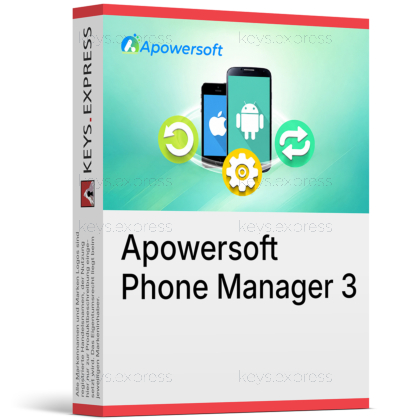
Apowersoft Phone Manager 3, también conocido como ApowerManager, es una aplicación de escritorio que conecta un teléfono Android o un iPhone a un ordenador con Windows o Mac a través de USB o Wi-Fi. Reúne en una sola ventana la transferencia de archivos, la copia de seguridad, la restauración y la duplicación de pantalla para ambas plataformas.
USB o Wi-Fi – Conéctate sin necesidad de una cuenta en la nube
Exportación masiva – Transfiere rápidamente grandes bibliotecas de fotos y vídeos
SMS desde el PC – Escribe mensajes de texto de Android con un teclado
Gestión de aplicaciones – Instala o desinstala aplicaciones de Android desde el ordenador
Copias de seguridad locales – Guarda los datos del teléfono en un dispositivo que controlas
Compatibilidad con varios dispositivos – Gestiona varios teléfonos conectados en una sola sesión
Apowersoft Phone Manager 3 conecta un teléfono a un ordenador y te permite transferir, hacer copias de seguridad, restaurar y organizar su contenido desde el ordenador. Gestiona fotos, vídeos, música, contactos, mensajes, aplicaciones, marcadores, registros de llamadas y documentos, tanto para Android como para iOS. Un visor integrado permite previsualizar fotos, reproducir música y vídeos, y abrir documentos directamente desde el programa sin necesidad de copiarlos primero al ordenador. La conexión funciona mediante un cable USB o, si tienes instalada la aplicación móvil complementaria, a través de la misma red Wi-Fi.
Sí. La herramienta «Copia de seguridad y restauración» crea una copia de seguridad local completa de los datos del teléfono, incluidos contactos, mensajes, fotos y vídeos, en tu disco duro de Windows o Mac, y los restaura en el dispositivo con un solo clic. Como esa copia se almacena en un dispositivo que tú controlas, en lugar de solo en la nube de un proveedor, mantienes el acceso incluso si pierdes el teléfono, lo restableces o lo sustituyes. También puedes previsualizar y exportar elementos individuales de una copia de seguridad en lugar de restaurarlo todo de una vez.
No. Se trata de un gestor de teléfono a ordenador, no de una herramienta de migración de teléfono a teléfono, por lo que todas las transferencias pasan por el ordenador en lugar de realizarse directamente de un dispositivo a otro. No realiza transferencias multiplataforma de WhatsApp entre iOS y Android, algo de lo que se encargan otros productos de migración específicos. Si su objetivo es cambiar a un nuevo teléfono y conservar el historial de chat entre sistemas operativos, esta no es la herramienta adecuada; si su objetivo es centralizar y hacer copias de seguridad de los datos en un ordenador, se adapta bien a esa tarea.
La versión gratuita funciona principalmente como un modo de invitado para navegar y realizar transferencias limitadas, y conecta un solo dispositivo a la vez mediante USB. La versión Pro añade la herramienta completa de copia de seguridad y restauración, la gestión de varios dispositivos conectados y la grabación de pantalla. Si solo necesitas copiar algunos archivos de un teléfono de vez en cuando, el modo gratuito es suficiente; para realizar copias de seguridad periódicas o gestionar varios dispositivos, necesitas la versión Pro. La tabla siguiente muestra las diferencias prácticas.
| Característica | Gratuita | Pro |
|---|---|---|
| Dispositivos conectados | 1 dispositivo | Varios |
| Explorar y previsualizar contenido | ✓ | ✓ |
| Transferencia completa de datos | Limitada | ✓ |
| Copia de seguridad y restauración con un solo clic | ✕ | ✓ |
| Gestión de varios dispositivos | ✕ | ✓ |
| Grabación de pantalla | ✕ | ✓ |
La compatibilidad con Android es más amplia porque la plataforma permite un control más profundo desde el ordenador. En Android puedes instalar y desinstalar aplicaciones, enviar SMS desde el teclado del ordenador y manejar el móvil con el ratón y el teclado durante la duplicación de pantalla. En iOS, las restricciones de Apple limitan la duplicación de pantalla a AirPlay sin control remoto, aunque sí se pueden gestionar los contactos, el historial de llamadas, las notas y los archivos multimedia. Esta asimetría es importante si se pretende escribir mensajes o controlar la pantalla desde el ordenador, ya que ese flujo de trabajo solo es posible en Android.
Asegúrate de que tu objetivo principal sea transferir y hacer copias de seguridad de datos entre un teléfono y un ordenador, ya que ese es el propósito fundamental del programa. No incluye el borrado seguro de datos según estándares forenses, la reparación de fotos o vídeos, ni la mejora de contenidos multimedia mediante IA, por lo que los compradores que esperen esas funciones adicionales de utilidad móvil deberían buscar otras opciones. Las conexiones con Android suelen requerir habilitar la depuración USB e instalar los controladores de dispositivo correctos antes de que el teléfono sea detectado. Se trata de una herramienta madura y consolidada, en lugar de una que se rediseñe con frecuencia, lo cual merece la pena tener en cuenta si dependes de la compatibilidad inmediata con las últimas peculiaridades de los dispositivos.
Sí, funciona tanto en Windows como en macOS, y las funciones de transferencia, copia de seguridad, restauración y duplicación son las mismas en ambos sistemas. Los usuarios de Mac realizan copias de seguridad de los datos de iPhone y Android en el disco local, al igual que los usuarios de Windows.
Sí, si tienes instalada la aplicación móvil complementaria y ambos dispositivos están en la misma red, puedes conectarte de forma inalámbrica. Un cable USB suele ser la opción más estable para copias de seguridad de gran tamaño o transferencias masivas de archivos multimedia, ya que una interrupción de la conexión Wi-Fi podría interrumpir la tarea.
No. La conexión USB y las copias de seguridad en el ordenador se realizan de forma local sin necesidad de Internet, lo que mantiene tus datos fuera de servidores de terceros. Solo el modo de conexión Wi-Fi requiere que ambos dispositivos estén en la misma red local.
| Sistemas operativos |
Windows 11: Home / Pro / Education / Enterprise |
| Procesador | Procesador Intel o AMD, de 1 GHz o superior |
| Memoria RAM | 256 MB de RAM o más |
| Disco duro | 200 MB de espacio libre o más |
| Pantalla | Pantalla estándar compatible con el sistema operativo correspondiente |
| Funciones especiales | Transfiere, importa, exporta y elimina fotos, música, vídeos, contactos, mensajes, aplicaciones, documentos y otros archivos. Realiza copias de seguridad y restaura los datos del teléfono. Duplica la pantalla del teléfono en el PC a través de USB o Wi-Fi. Haz capturas de pantalla y graba la pantalla del teléfono. Gestiona el historial de llamadas de iOS. Envía SMS de Android desde el PC con el teclado. Accede a las notas y a los archivos de las aplicaciones de iOS. Accede a la tarjeta SD de Android. |
| Nota | Se requiere la depuración USB para las conexiones USB de Android. Para las conexiones USB de iOS, el dispositivo debe estar sincronizado con iTunes y ser de confianza en el dispositivo. La conexión Wi-Fi requiere que el ordenador y el dispositivo móvil estén en la misma red. |
| Sistemas operativos |
macOS Tahoe 26 |
| Procesador | Procesador Intel, 1 GHz o superior |
| Memoria RAM | 256 MB de RAM o más |
| Disco duro | 200 MB de espacio libre o más |
| Pantalla | Pantalla estándar compatible con el sistema operativo correspondiente |
| Funciones especiales | Transfiere, importa, exporta y elimina fotos, música, vídeos, contactos, mensajes, aplicaciones, documentos y otros archivos. Haz copias de seguridad y restaura los datos del teléfono. Duplica la pantalla en un Mac a través de USB o Wi-Fi. Haz capturas de pantalla y graba la pantalla del teléfono. Gestiona el historial de llamadas de iOS. Envía SMS de Android desde el ordenador con el teclado. Accede a las notas y archivos de aplicaciones de iOS. Accede a la tarjeta SD de Android. |
| Nota | Se requiere la depuración USB para las conexiones USB de Android. Para las conexiones USB de iOS, el dispositivo debe estar sincronizado con iTunes y ser de confianza en el dispositivo. La conexión Wi-Fi requiere que el ordenador y el dispositivo móvil estén en la misma red. |


