
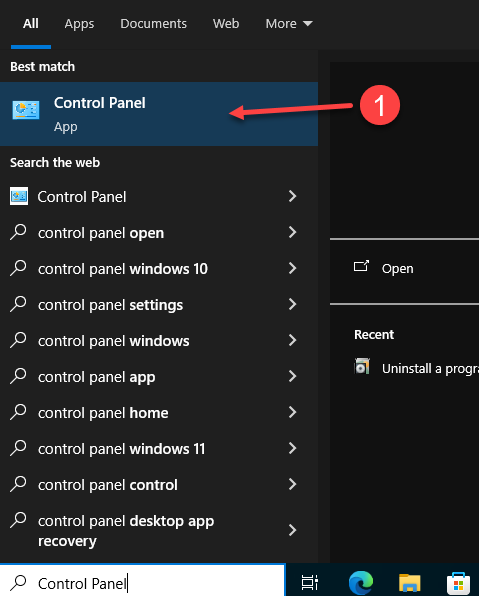
1. Na barra de pesquisa do Windows, escreve Painel de Controlo e seleciona-o.
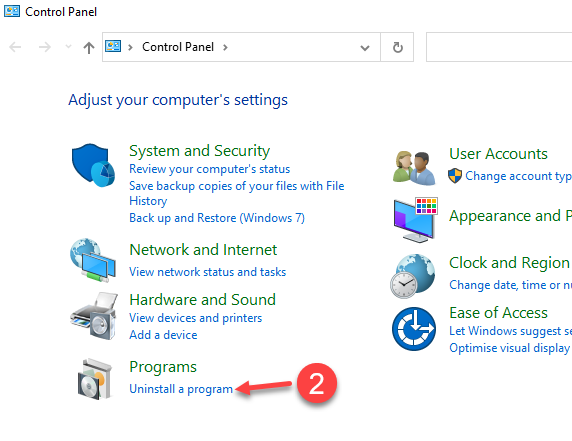
2. Vai a Programas e clica em Desinstalar um programa para remover quaisquer versões anteriores do Microsoft Office.
3. Clica na versão do Office e, em seguida, clica em Desinstalar

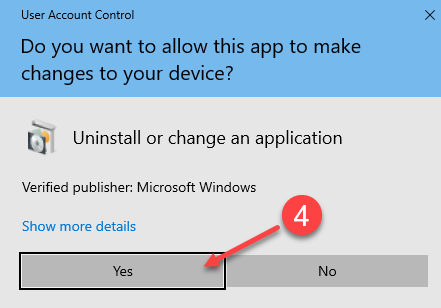
4. Na janela pop-up do Controlo de Conta de Utilizador, clica em Sim para responder a "Queres permitir que esta aplicação faça alterações no teu dispositivo"
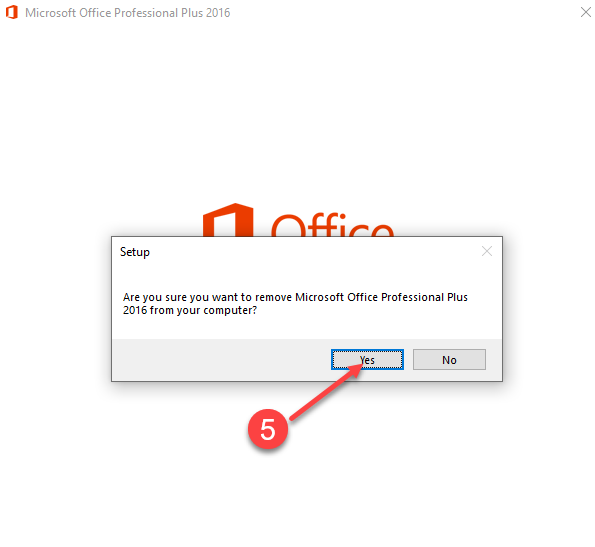
5. Clica em Sim
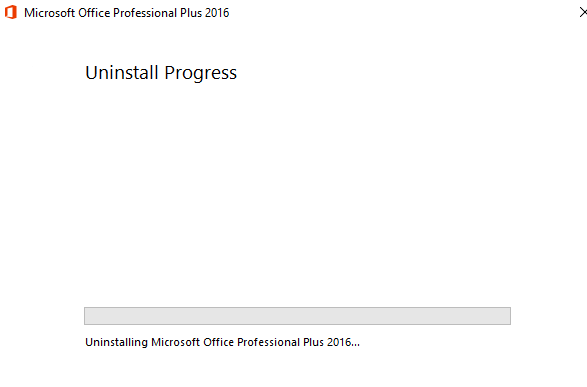
6. Aguarda o progresso da desinstalação
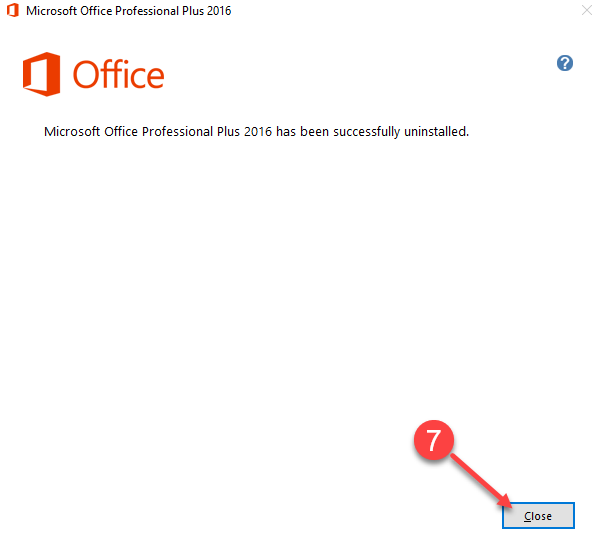
7. Clica em Fechar
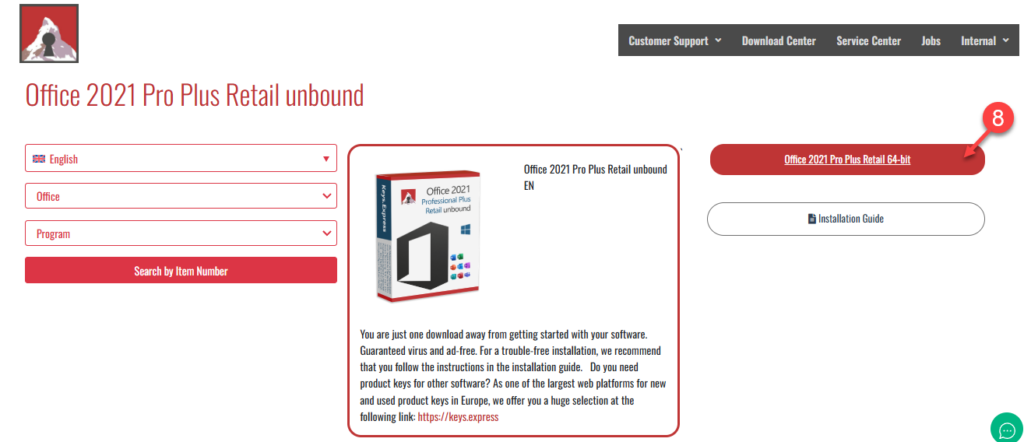
Vai ao nosso Centro de transferências seguindo a ligação da tua encomenda.
8. Clica no botão vermelho para iniciar o download do ficheiro .img do Microsoft Office. Recomendamos que instales a versão de 64 bits.
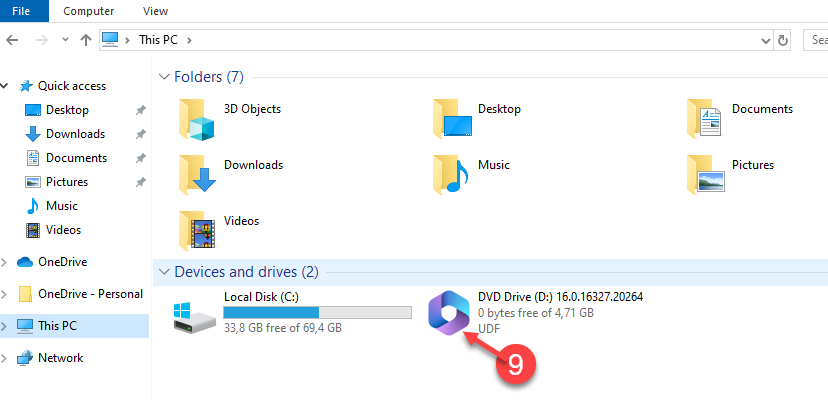
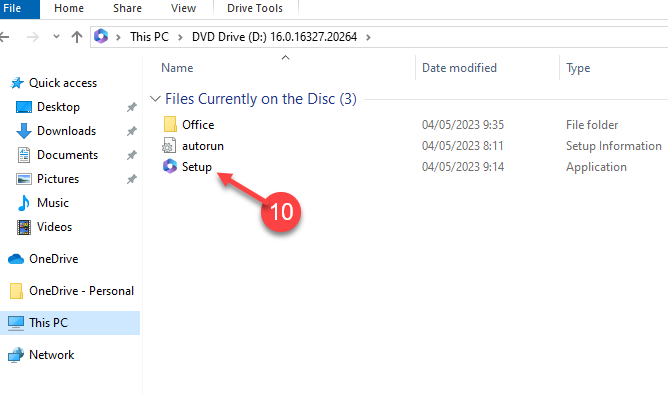
9. Faz duplo clique no ficheiro .img no teu computador para montar uma unidade virtual. Depois, clica na tua unidade virtual para abrir a pasta
10. Depois clica no ficheiro de configuração
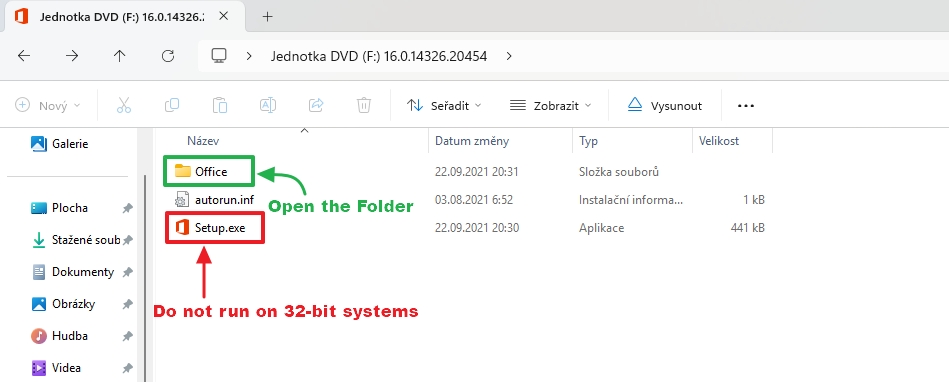
Em sistemas de 32 bits, não execute o ficheiro de instalação. Em vez disso, abra a pasta.
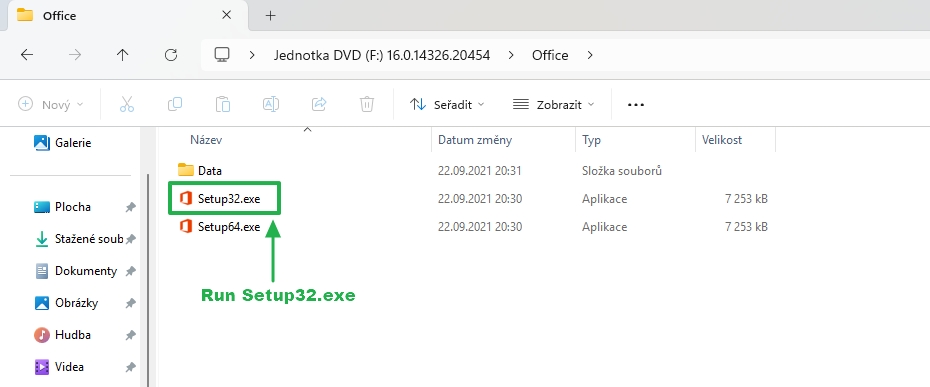
Execute o Setup32.exe para sistemas de 32 bits.
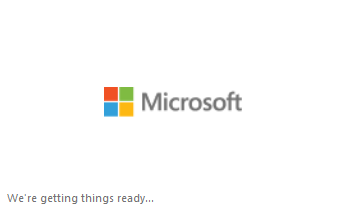
11. Espera um momento
12. Clica em Sim na seguinte janela pop-up
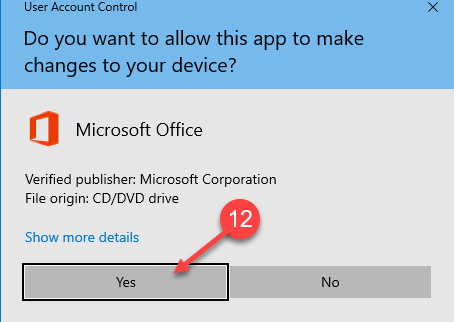
13. Aguarda alguns minutos para que o processo termine e não desligues o computador.
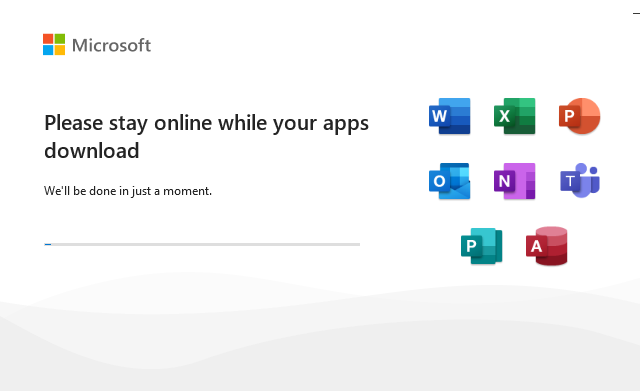
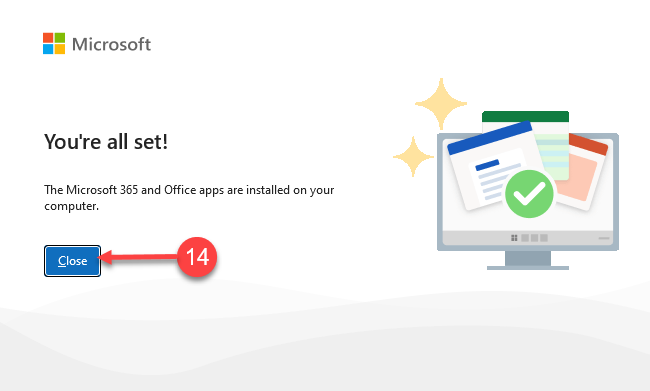
14. Clica em Fechar
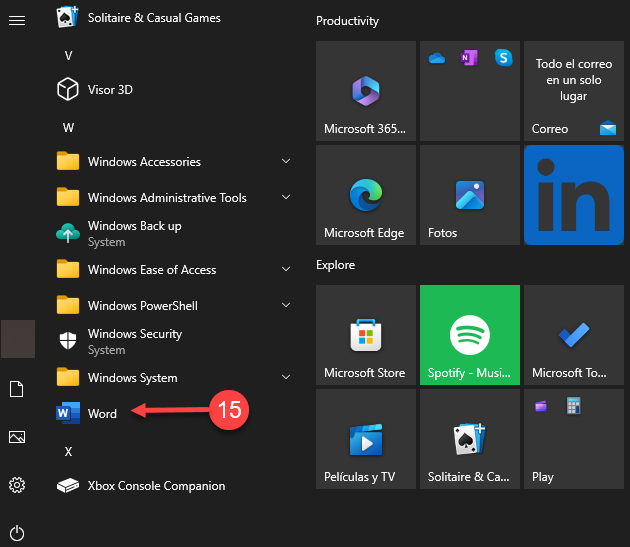
15. Clica no menu Iniciar do Windows e, em seguida, procura e clica em Palavra
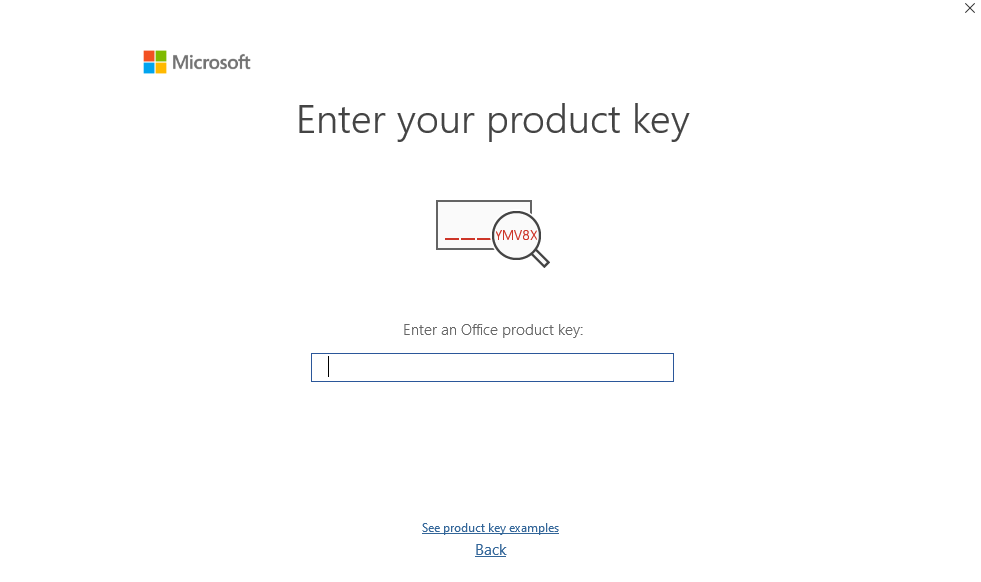
16. Aparecerá uma janela pop-up da chave do produto
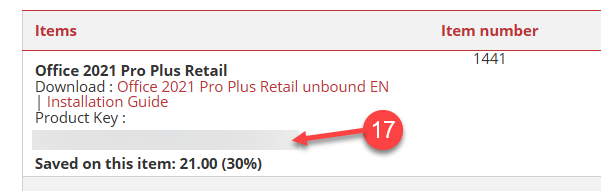
17. No teu e-mail, localiza o e-mail da fatura Key Express que enviámos quando adquiriste o produto e copia a tua chave de produto.
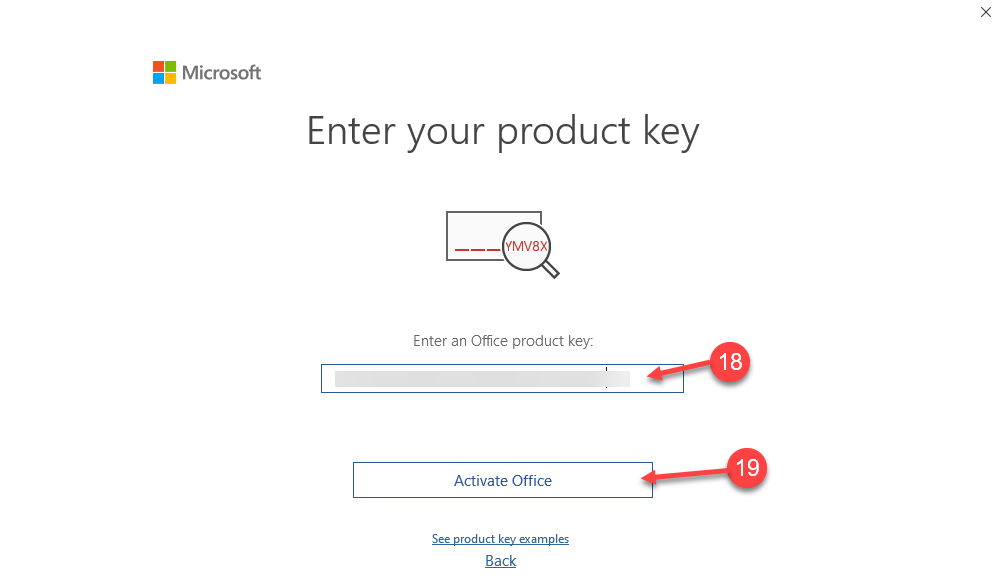
18. e 19. Na janela pop-up Chave do Produto, cola a Chave do Produto e clica no botão Ativar o Office
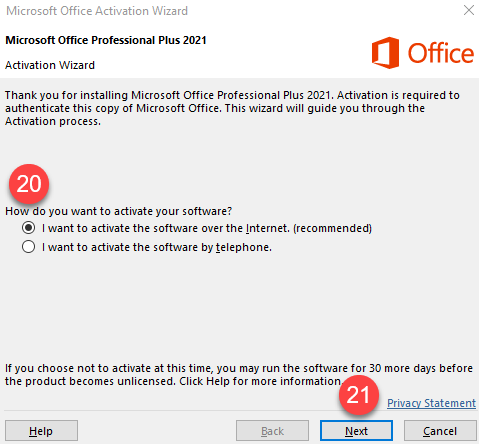
20. e 21. Clica em Quero ativar o software através da Internet. Depois, clica no botão Seguinte
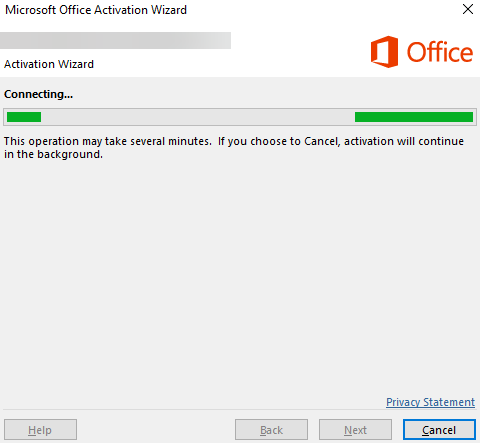
22. Espera um momento
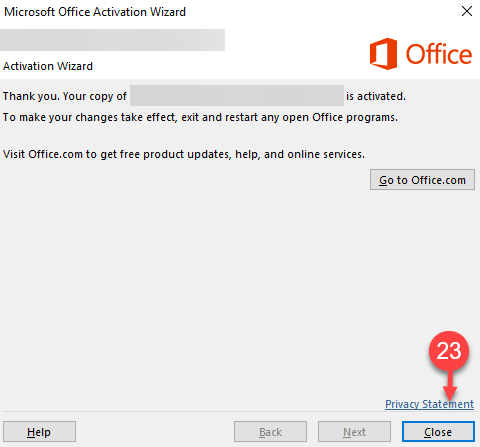
23. Na janela pop-up do Assistente de ativação, clica em Fechar
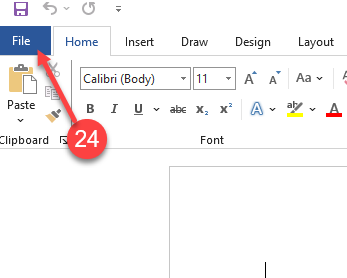
24. Clica em Ficheiro
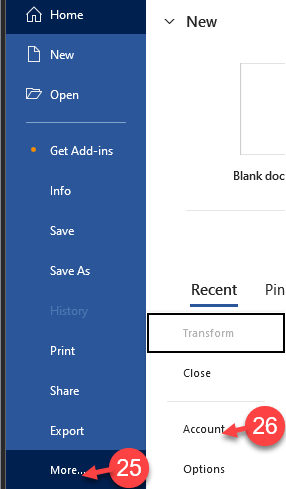
25. e 26. Clica em Mais e, em seguida, seleciona Conta
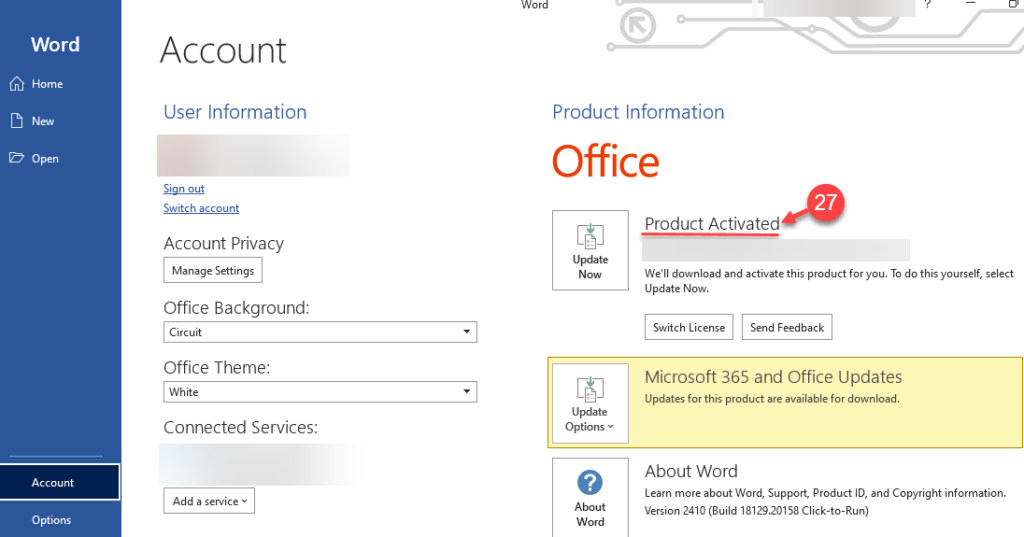
27. Verifica o lado direito do ecrã para ver se a mensagem Produto ativado é apresentada
Desfruta do teu produto
Se tiveres mais problemas com a instalação ou a ativação, escreve-nos. Utiliza o nosso formulário de contacto e envia simultaneamente uma captura de ecrã da mensagem de erro. Teremos todo o gosto em ajudar-te.
A tua equipa Keys.Express
SKU: 1441, 1442, 1445


