
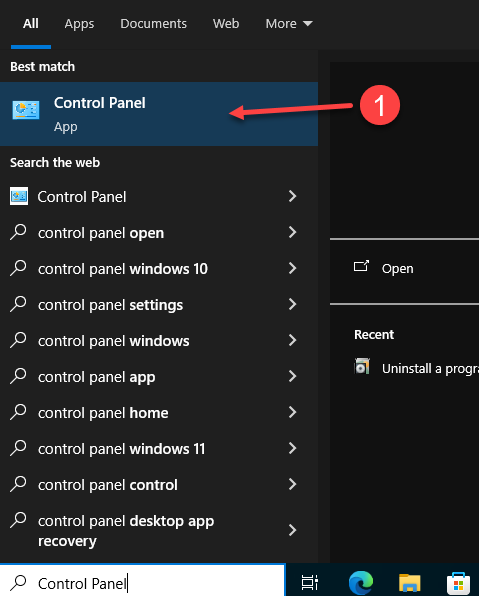
1. Nella barra di ricerca di Windows, digita Pannello di controllo e selezionalo.
2. Vai su Programmi e clicca su Disinstalla un programma per rimuovere qualsiasi versione precedente di Microsoft Office.
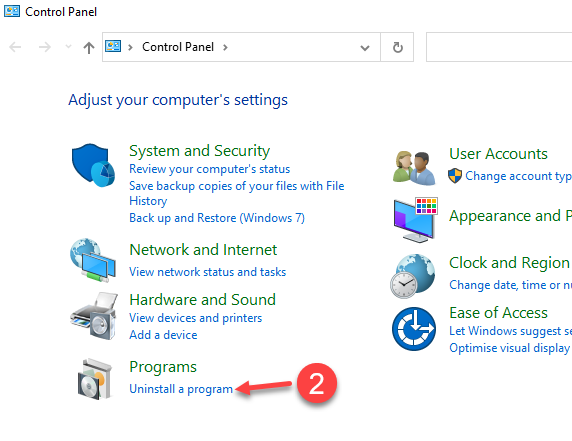
3. Clicca sulla versione di Office e poi su Disinstalla.

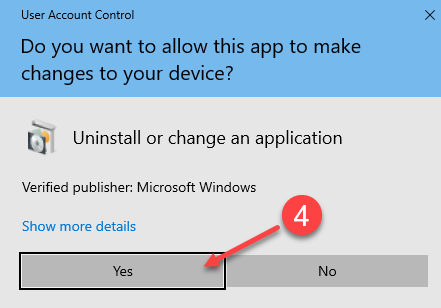
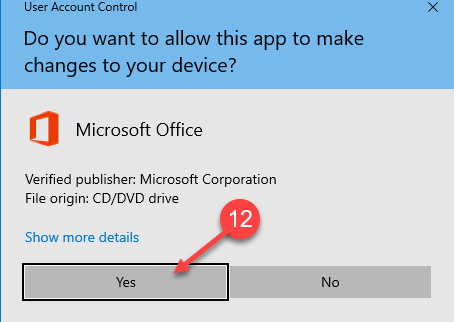
4. Nel popup del Controllo dell'account utente clicca su Sì per rispondere a "Vuoi consentire a questa applicazione di apportare modifiche al tuo dispositivo".
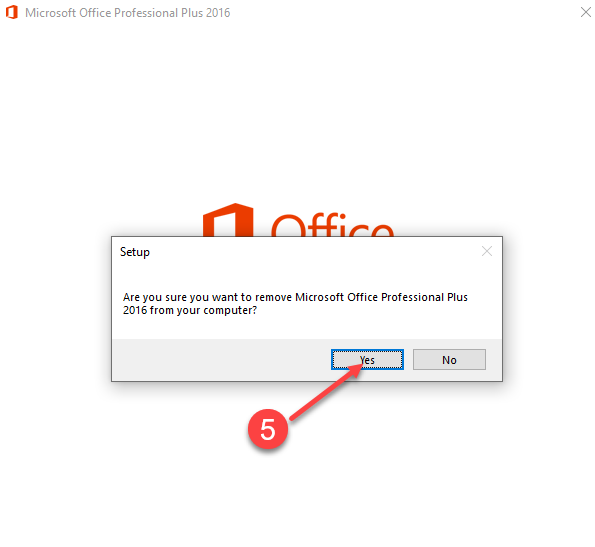
5. Clicca su Sì
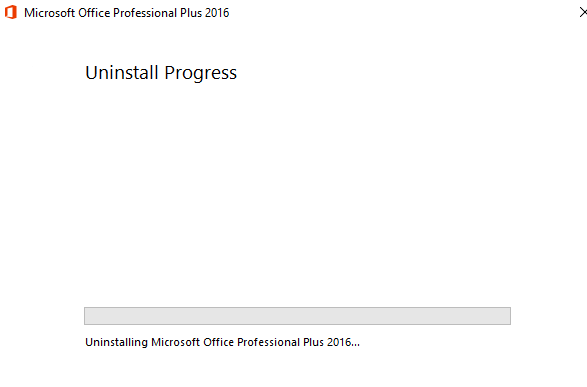
6. Attendere l'avanzamento della disinstallazione
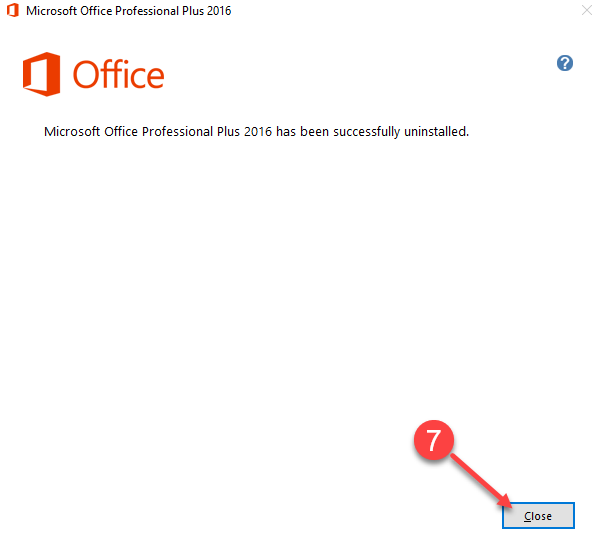
7. Clicca su Chiudi
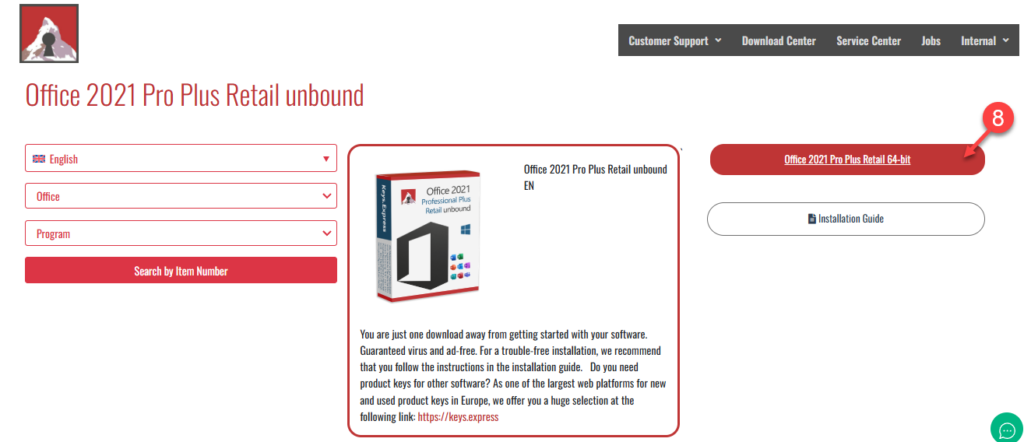
Vai al nostro Centro di Download seguendo il link del tuo ordine.
8. Clicca sul pulsante rosso per avviare il download del file .img di Microsoft Office. Si consiglia di installare la versione a 64 bit.
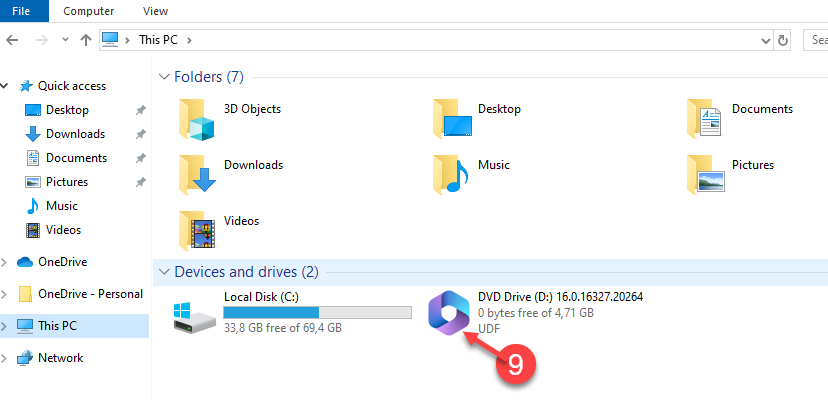
9. Fai doppio clic sul file .img nel tuo computer per montare un'unità virtuale. Poi, clicca sull'unità virtuale per aprire la cartella
10. Poi clicca sul file di setup
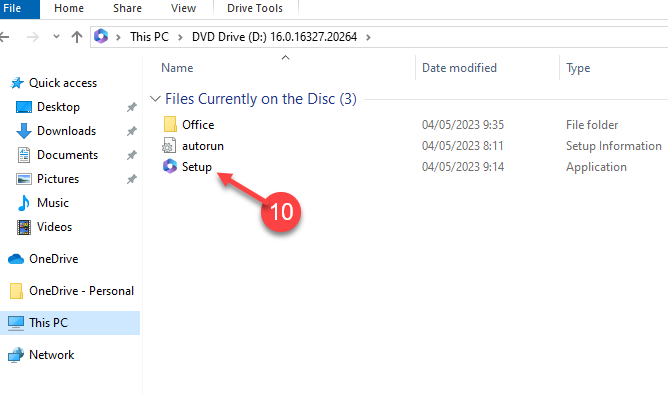
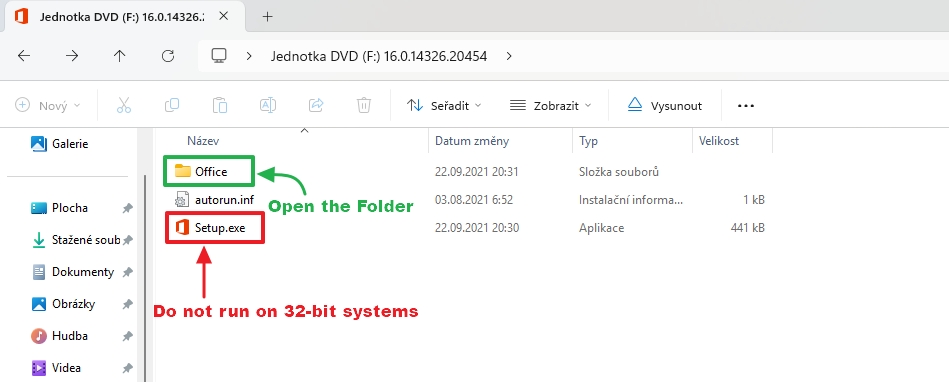
Per i sistemi a 32 bit, non eseguire il file di installazione. Apri invece la cartella.
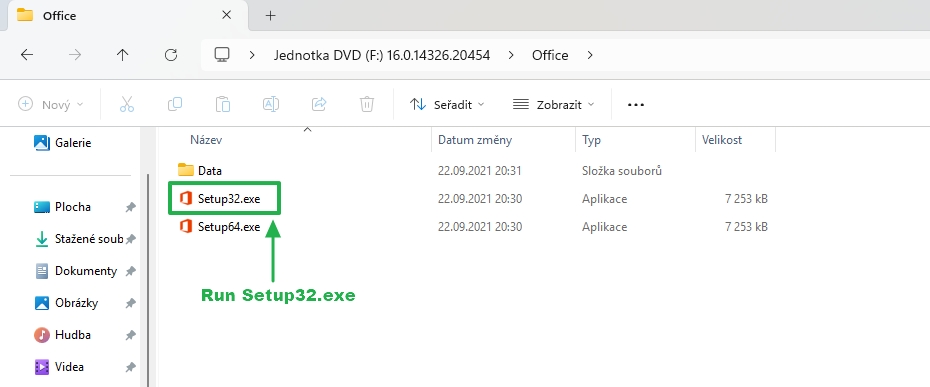
Esegui Setup32.exe per i sistemi a 32 bit.
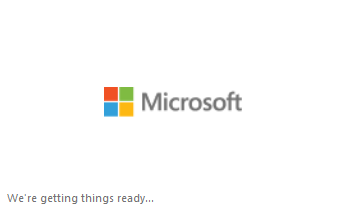
11. Aspetta un momento
12. Clicca su Sì nel seguente pop-up
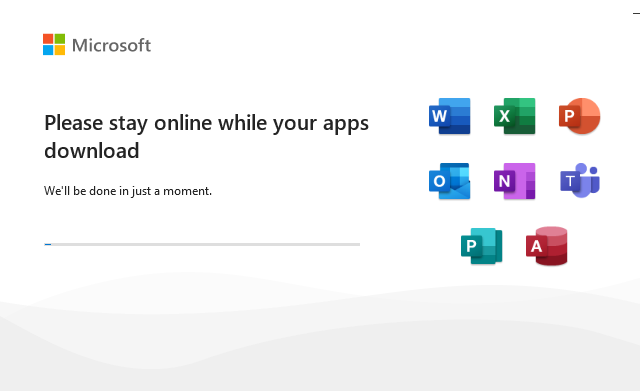
13. Attendi qualche minuto per il completamento del processo e non spegnere il computer.
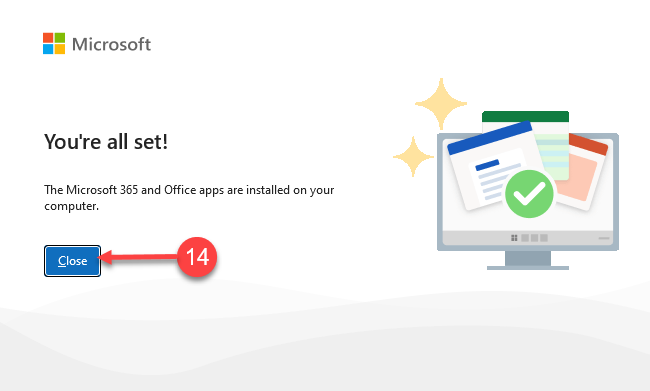
14. Clicca su Chiudi
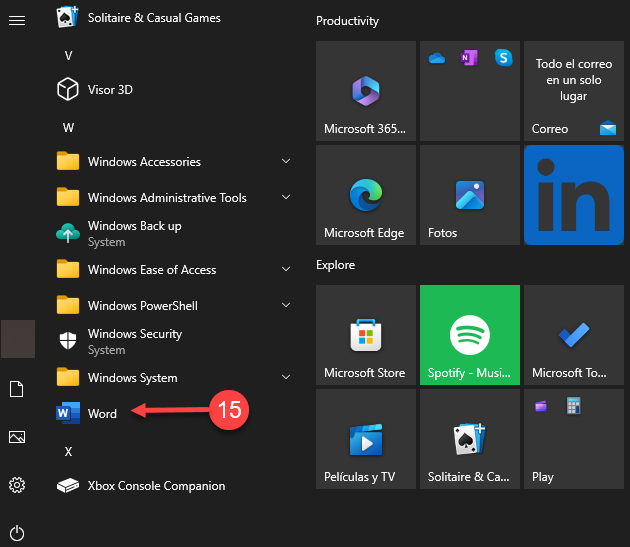
15. Clicca sul menu Start di Windows, poi cerca e clicca su Parola
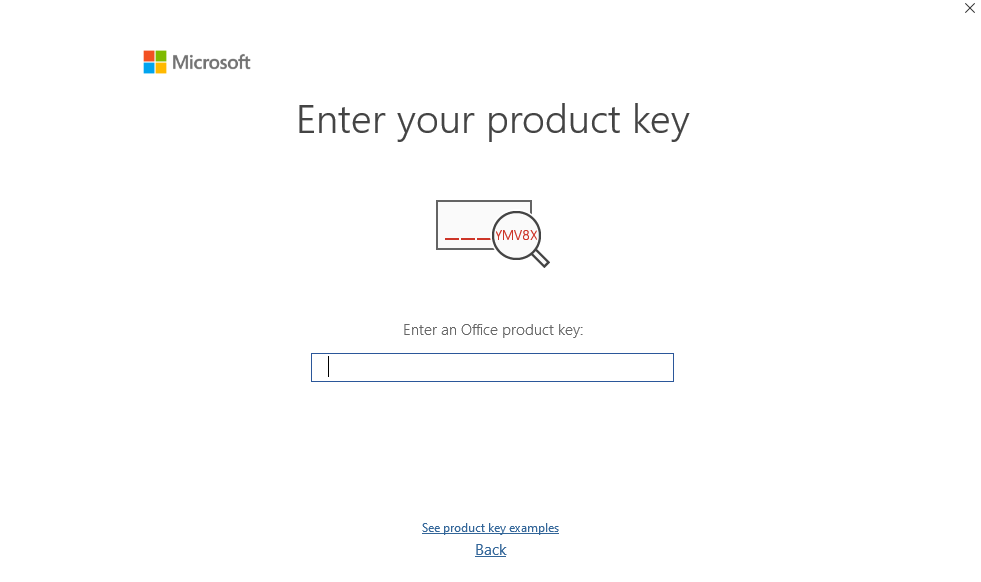
16. Verrà visualizzata la finestra pop-up del codice prodotto
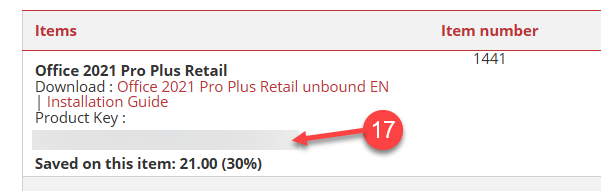
17. Individua nella tua e-mail la fattura Key Express che ti abbiamo inviato al momento dell'acquisto del prodotto e copia il tuo codice prodotto.
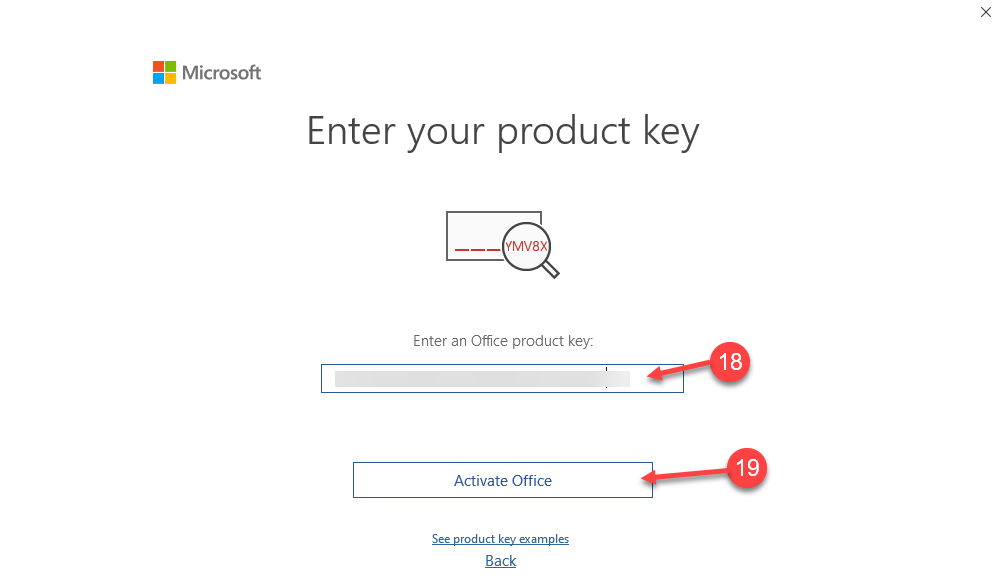
18. e 19. Nella finestra pop-up del codice prodotto, incolla il codice prodotto e clicca sul pulsante Attiva Office.
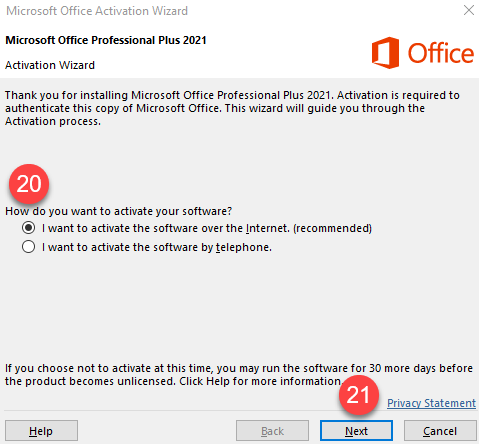
20. e 21. Clicca su Voglio attivare il software via internet. Poi, clicca sul pulsante Avanti
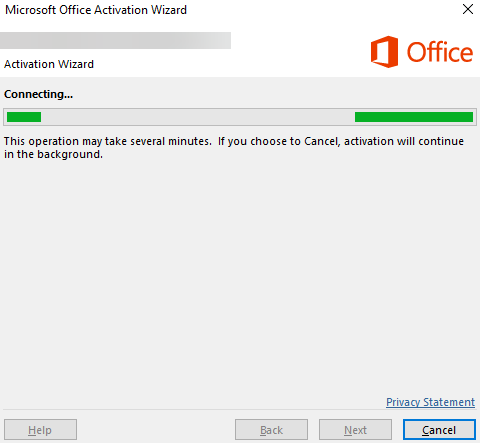
22. Attendere un momento
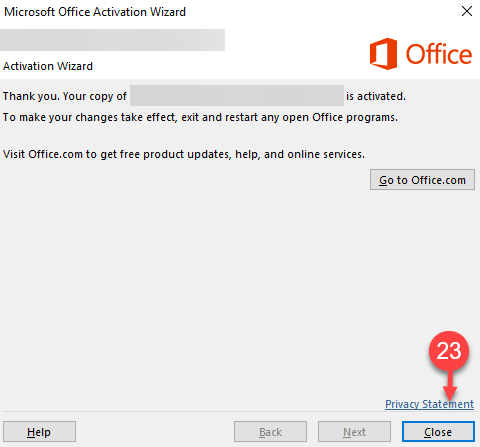
23. Nel pop-up dell'Attivazione guidata, clicca su Chiudi.
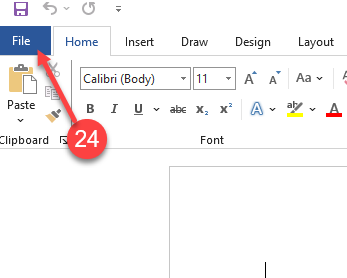
24. Clicca su File
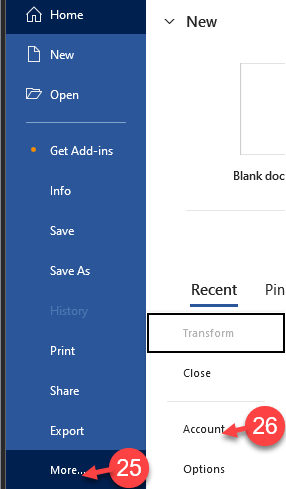
25. e 26. Clicca su Altro, quindi seleziona Account
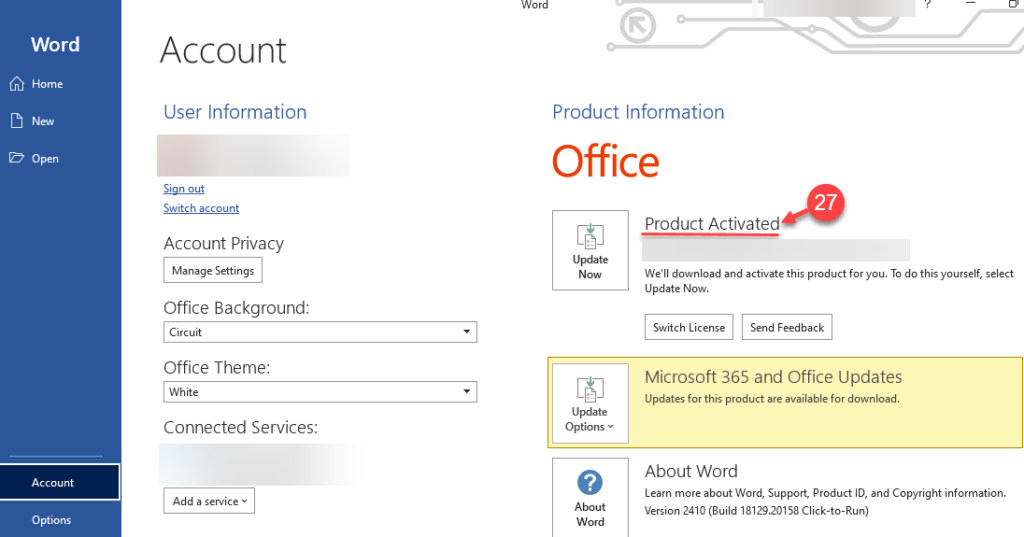
27. Controlla il lato destro dello schermo per vedere se è visualizzato il messaggio Prodotto attivato.
Goditi il tuo prodotto
Se dovessero verificarsi altri problemi con l “installazione o l” attivazione, scrivici. Utilizza semplicemente il nostro modulo di contatto e invia contemporaneamente uno screenshot del messaggio di errore. Saremo lieti di aiutarti.
Il tuo team Keys.Express
SKU: 1441, 1442, 1445


