
1. Geben Sie in der Windows-Suchleiste Systemsteuerung ein und wählen Sie sie aus.
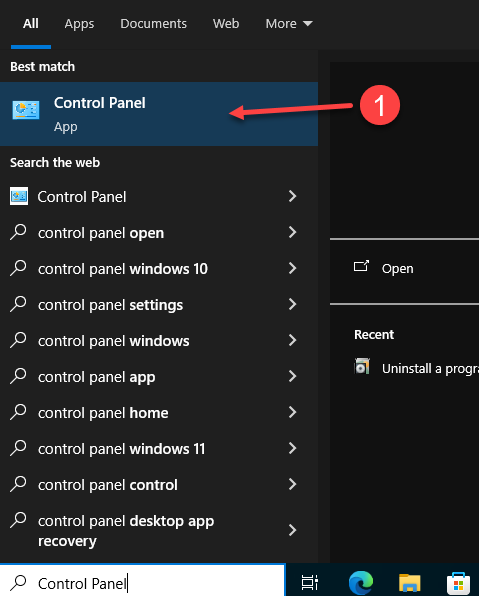
2. Gehen Sie zu Programme und klicken Sie auf Programm deinstallieren, um alle früheren Versionen von Microsoft Office zu entfernen.
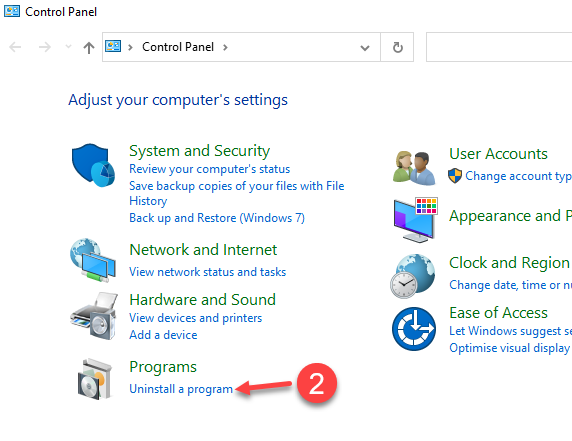
3. Klicken Sie auf die Office-Version und dann auf Deinstallieren

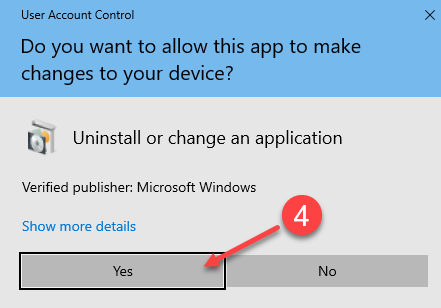
4. Klicken Sie im Popup-Fenster der Benutzerkontensteuerung auf Ja, um die Frage "Möchten Sie dieser App erlauben, Änderungen an Ihrem Gerät vorzunehmen" zu beantworten.
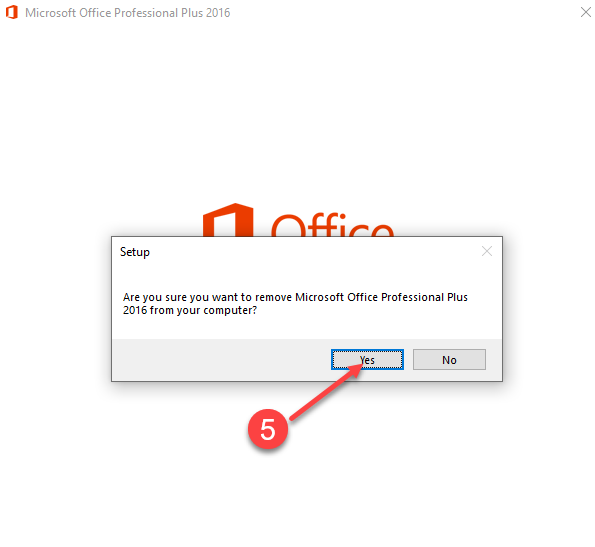
5. Klicken Sie auf Ja
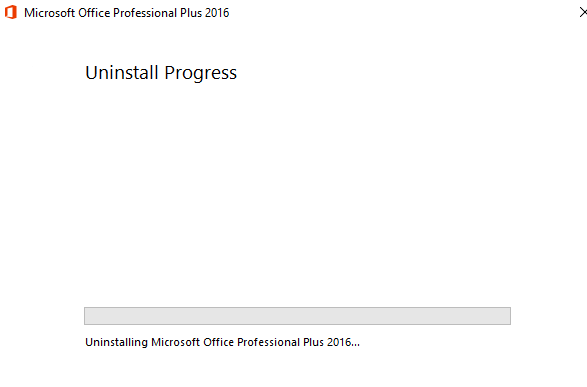
6. Fortschritt der Deinstallation abwarten
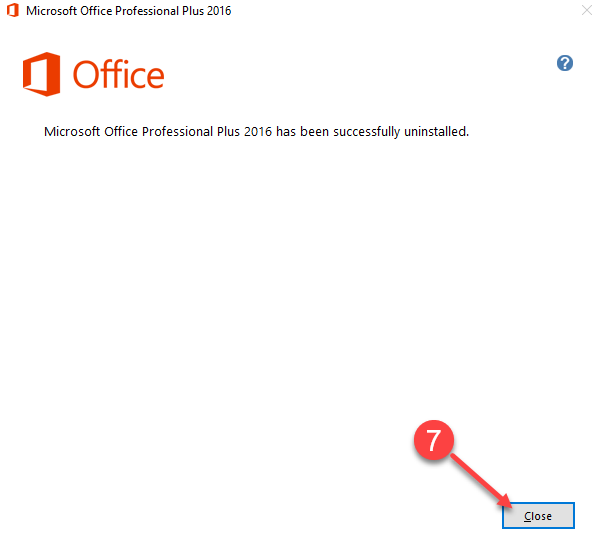
7. Klicken Sie auf Schließen
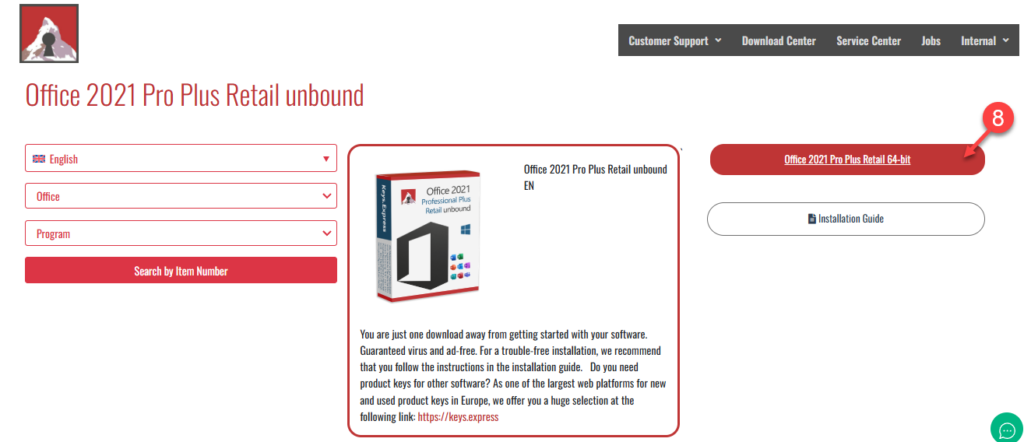
Besuchen Sie unser Download-Center indem Sie dem Link in Ihrer Bestellung folgen.
8. Klicken Sie auf die rote Schaltfläche, um den Download der Microsoft Office .img-Datei zu starten. Wir empfehlen, die 64-Bit-Version zu installieren.
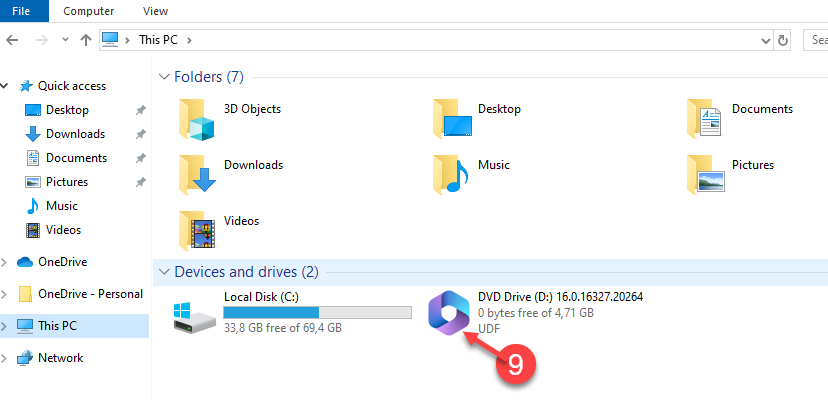
9. Doppelklicken Sie auf die .img-Datei auf Ihrem Computer, um ein virtuelles Laufwerk einzubinden. Klicken Sie dann in Ihr virtuelles Laufwerk, um den Ordner zu öffnen
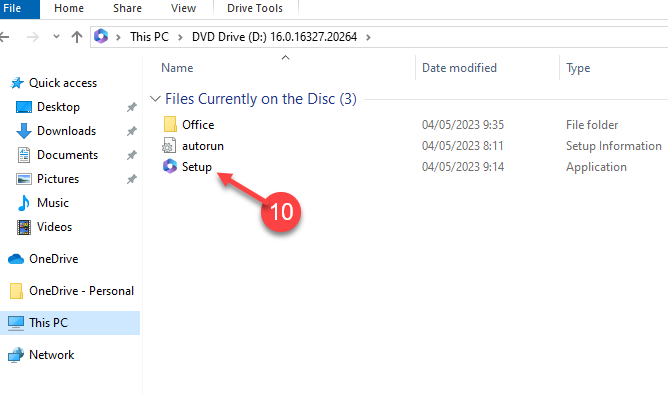
10. Klicken Sie dann auf Setup-Datei
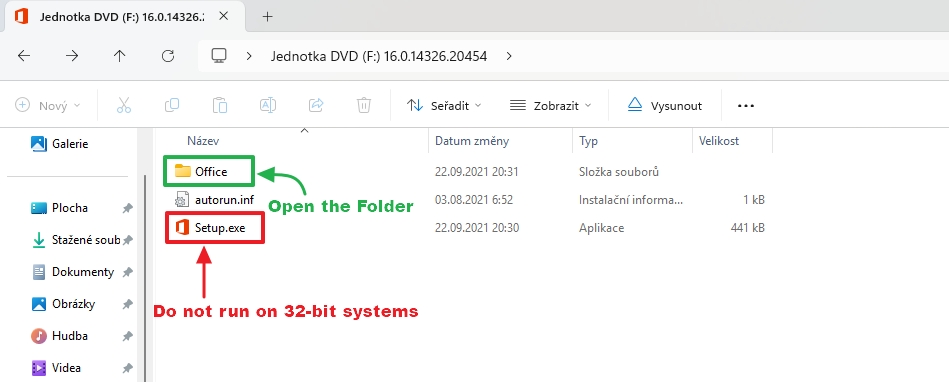
Bei 32-Bit-Systemen nicht die Setup-Datei ausführen. Öffnen Sie stattdessen den Ordner.
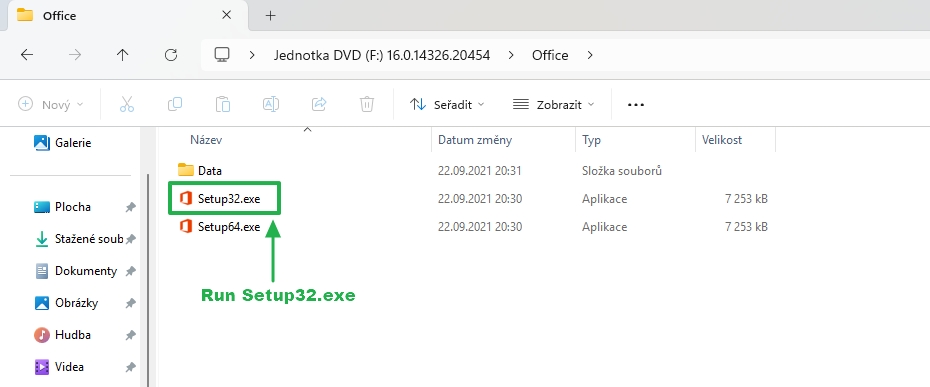
Führen Sie Setup32.exe für 32-Bit-Systeme aus.
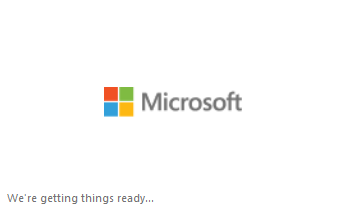
11. Warten Sie einen Moment
12. Klicken Sie in dem folgenden Popup-Fenster auf Ja
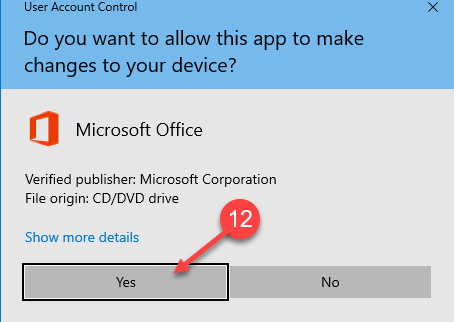
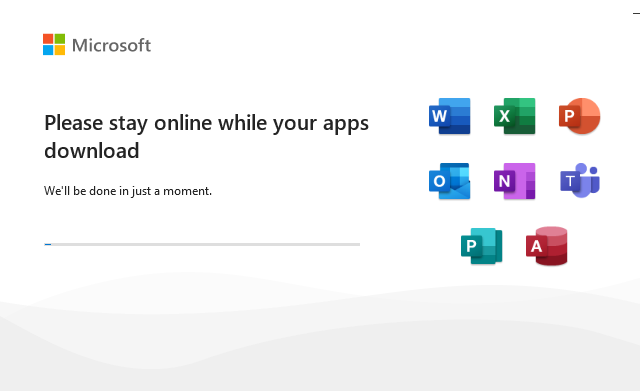
13. Warten Sie ein paar Minuten, bis der Vorgang abgeschlossen ist, und schalten Sie den Computer nicht aus.
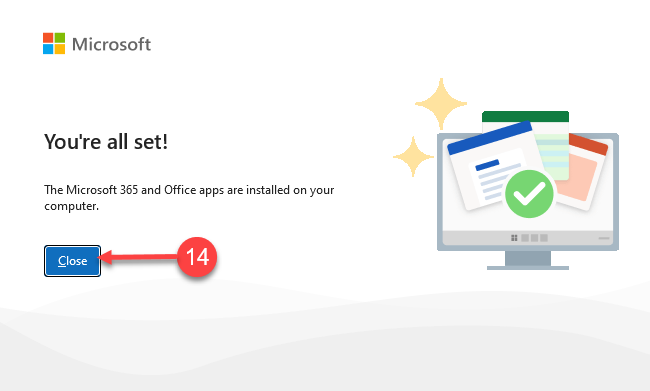
14. Klicken Sie auf Schließen
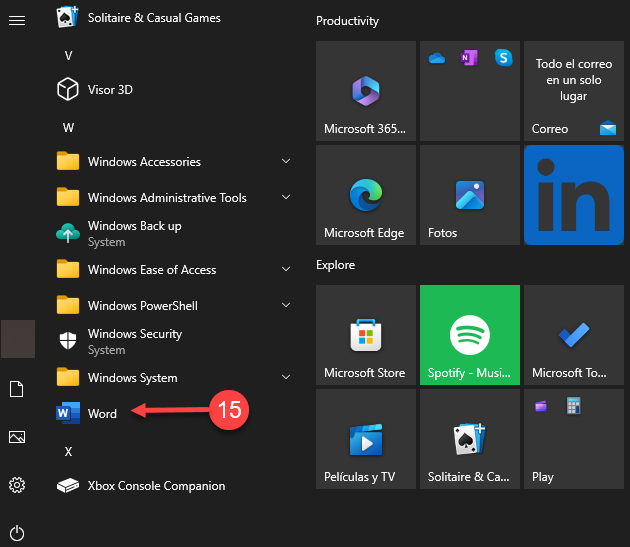
15. Klicken Sie in Windows auf das Startmenü, suchen Sie und klicken Sie dann auf Wort
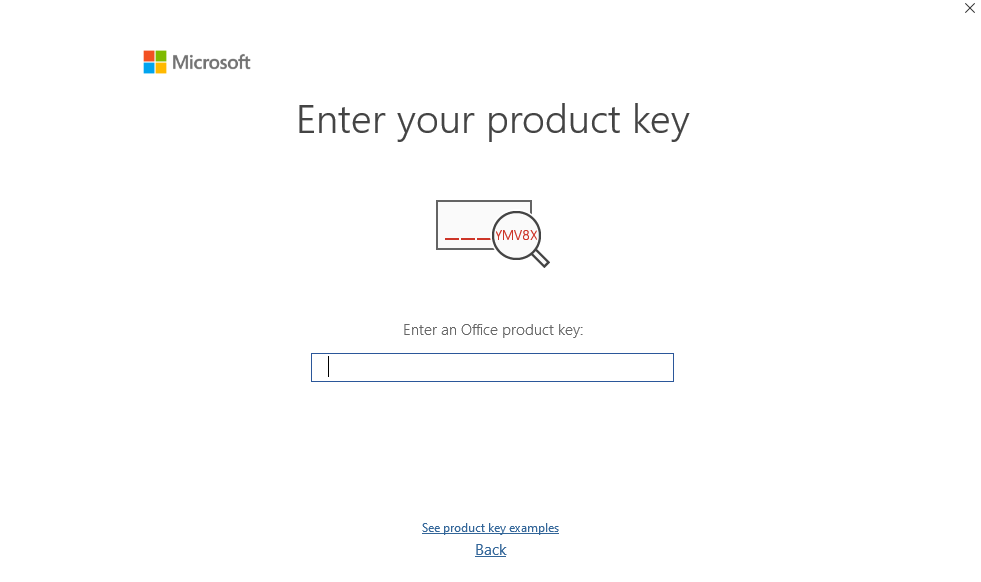
16. Ein Popup-Fenster mit dem Produktschlüssel wird angezeigt
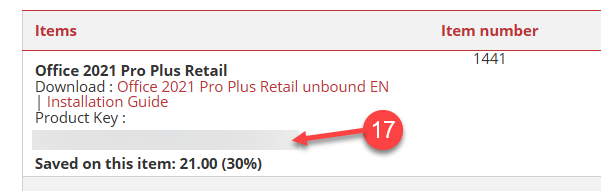
17. Suchen Sie in Ihrer E-Mail nach der Key Express-Rechnung, die wir Ihnen beim Kauf des Produkts geschickt haben, und kopieren Sie Ihren Produktschlüssel.
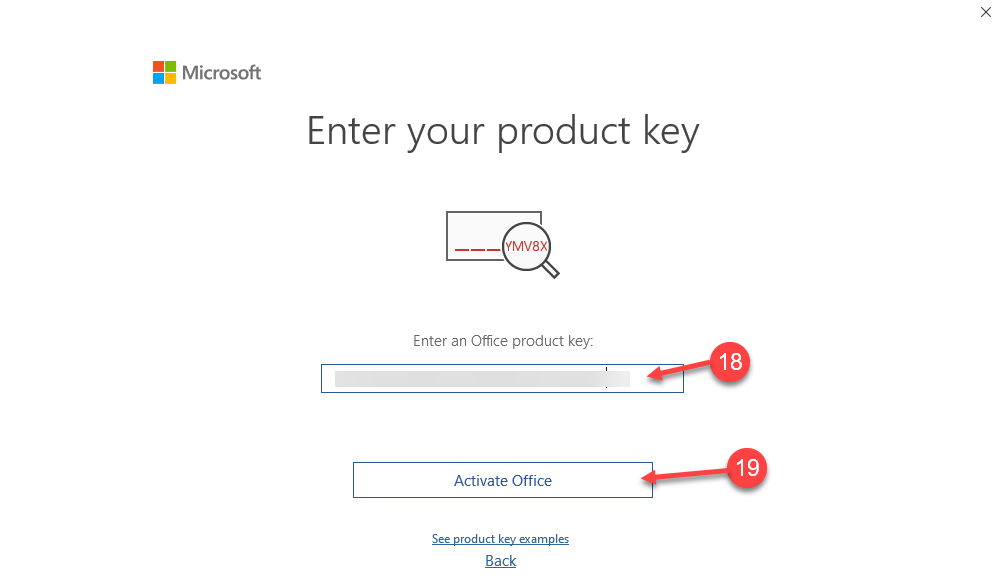
18. und 19. Fügen Sie im Popup-Fenster Product Key den Product Key ein und klicken Sie auf die Schaltfläche Office aktivieren
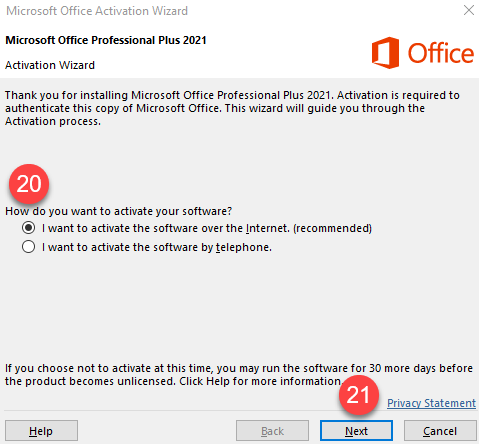
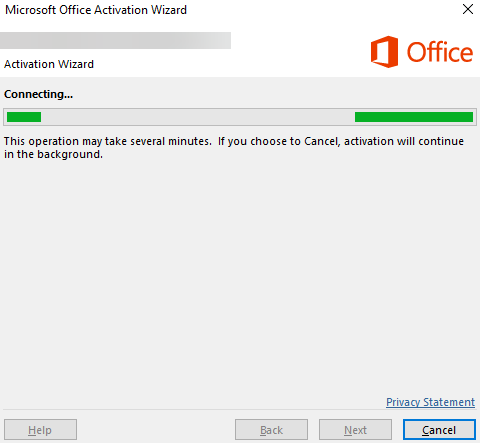
20. und 21. Klicken Sie auf Ich möchte die Software über das Internet aktivieren. Klicken Sie dann auf die Schaltfläche Weiter
22. Warten Sie einen Moment
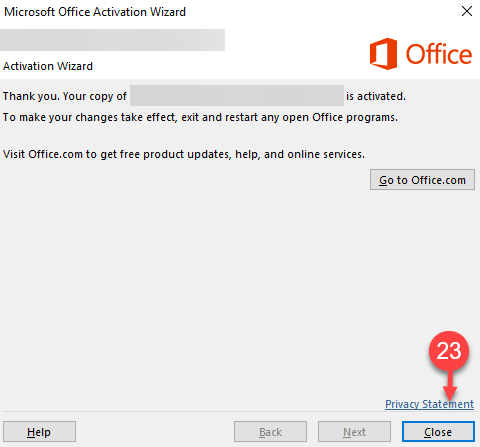
23. Klicken Sie im Popup-Fenster des Aktivierungsassistenten auf Schließen
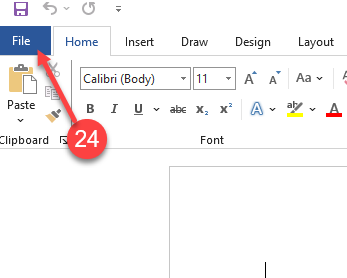
24. Klicken Sie auf Datei
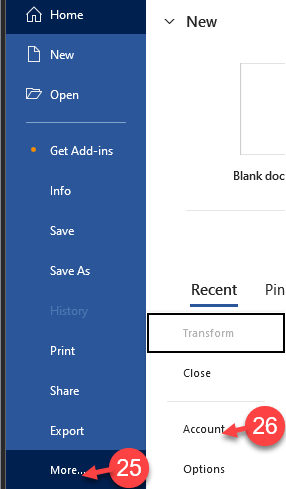
25. und 26. Klicken Sie auf Mehr und wählen Sie dann Konto
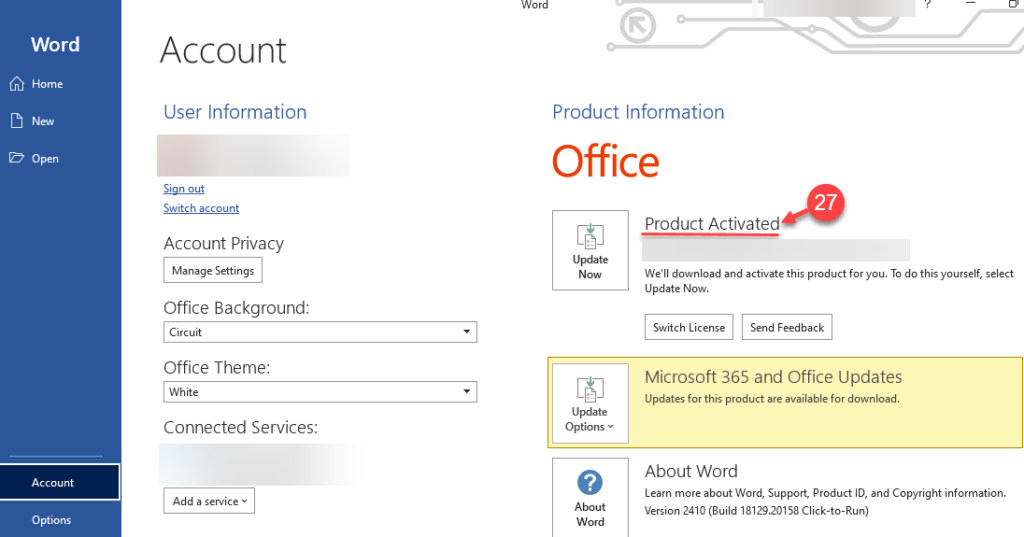
27. Überprüfen Sie auf der rechten Seite des Bildschirms, ob die Meldung Produkt aktiviert angezeigt wird
Genießen Sie Ihr Produkt
Sollte es weitere Probleme mit der Installation oder Aktivierung geben, schreiben Sie uns. Verwenden Sie einfach unser Kontaktformular und senden Sie gleichzeitig einen Screenshot der Fehlermeldung. Wir helfen Ihnen gerne weiter.
Ihr Keys.Express Team
SKU: 1441, 1442, 1445


