
Funziona con le edizioni Professional ed Enterprise di Visual Studio 2017, 2019, 2022 e 2026. Il flusso è lo stesso per tutte le edizioni.
Per una guida dettagliata con schermate, visita il nostro tutorial passo passo.
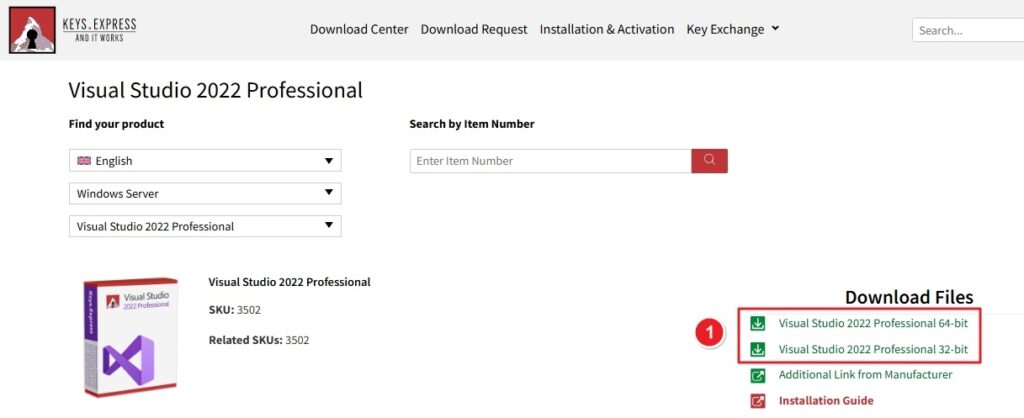
1. Vai al Centro download Keys.Express. Fai clic sul collegamento Visual Studio sotto “Scarica file” per avviare il download.
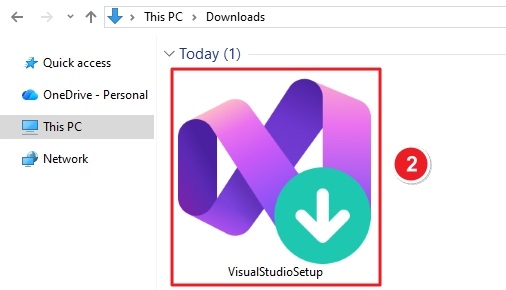
2. Apri la cartella Download. Fai doppio clic su VisualStudioSetup.exe
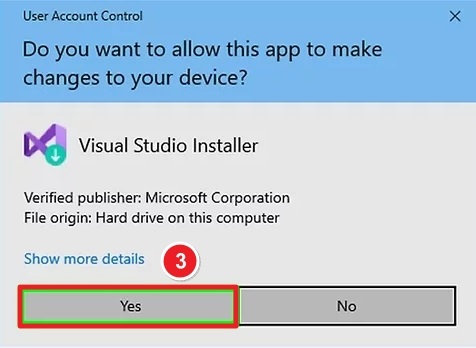
3. Quando Windows visualizza Controllo account utente: fai clic su Sì per consentire al programma di installazione di apportare modifiche
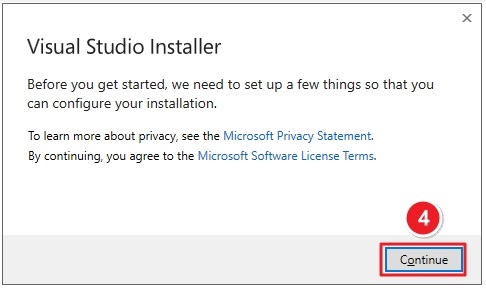
4. Leggi la licenza e l'informativa sulla privacy. Fai clic su Continua
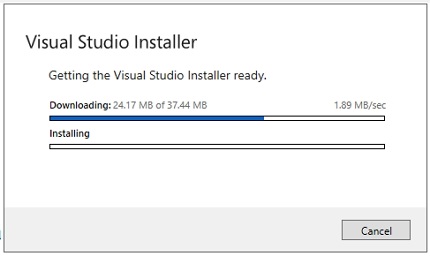
Il programma di installazione preparerà automaticamente i file necessari.
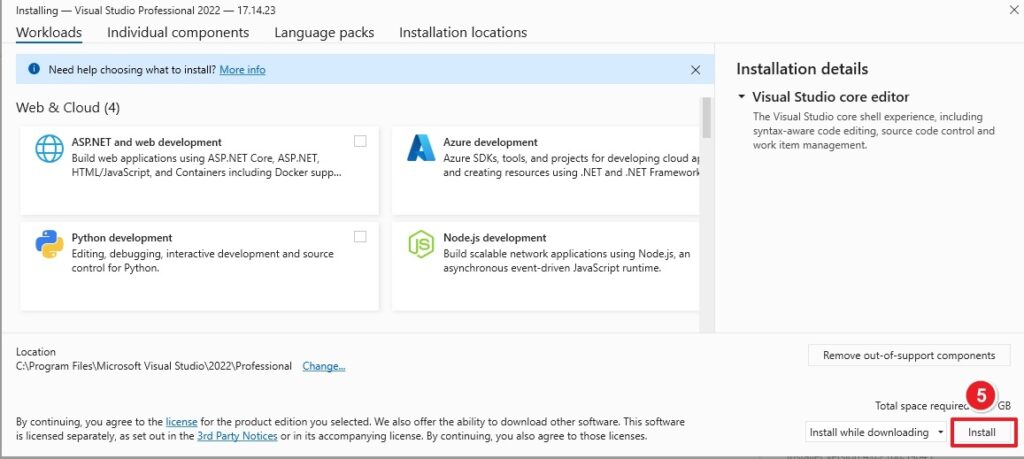
5. Scegli i carichi di lavoro in base alle tue esigenze, ad esempio:
Puoi modificare o aggiungere carichi di lavoro in un secondo momento.
Fai clic su Installa per procedere.
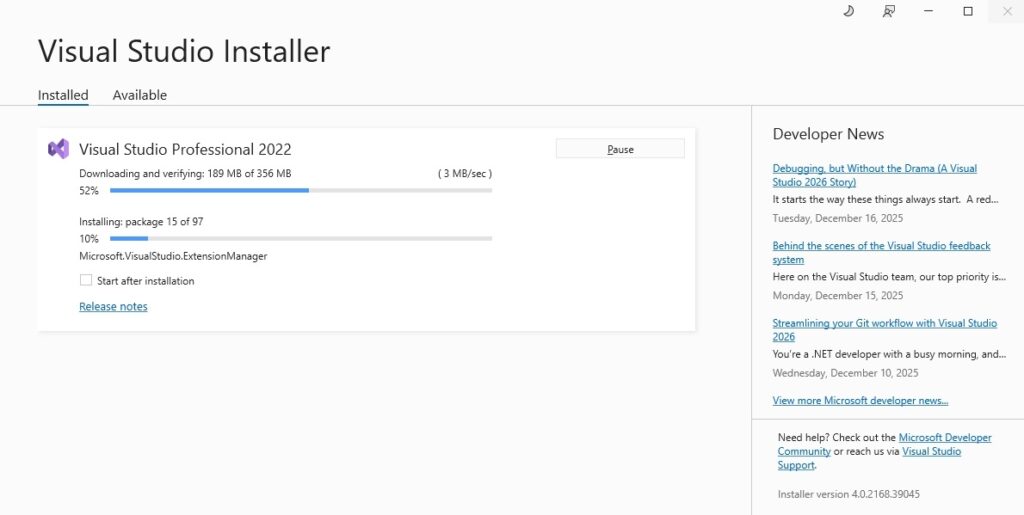
Visual Studio ora:
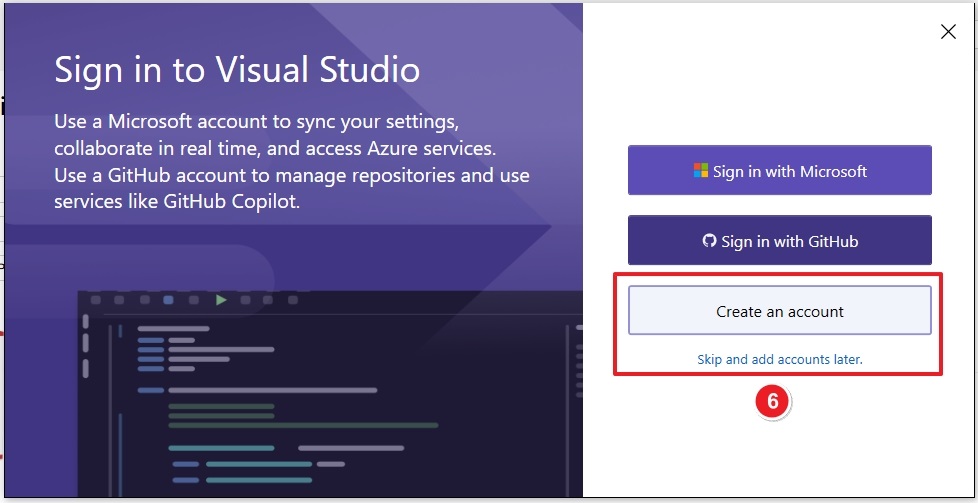
6. Crea un account o salta
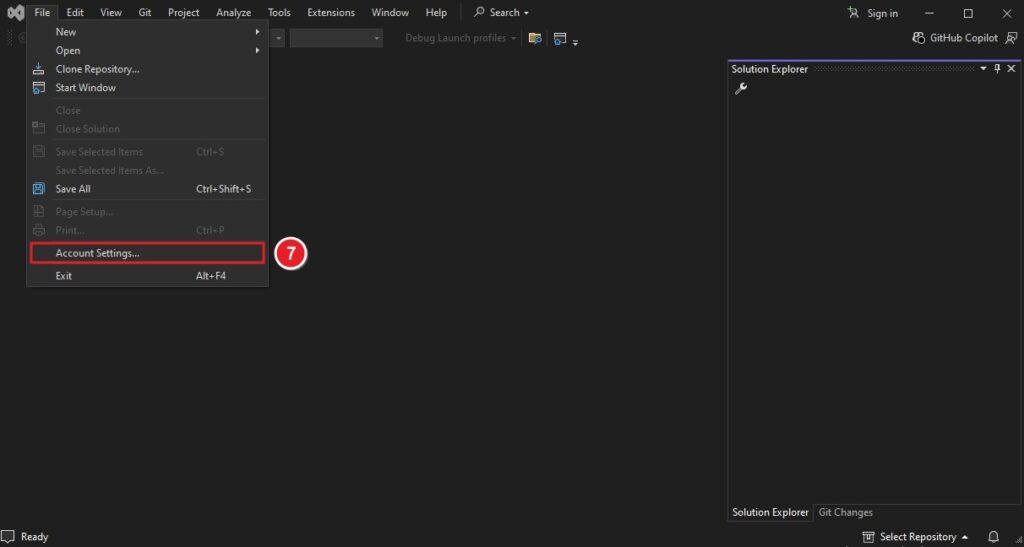
7. Apri Visual Studio. Vai su File → Impostazioni account
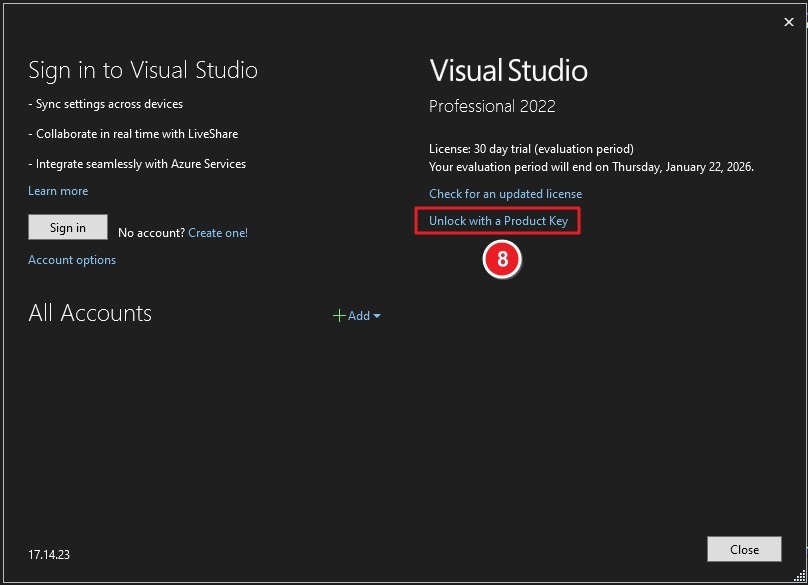
Nella finestra Impostazioni account: fare clic su Sblocca con un codice prodotto
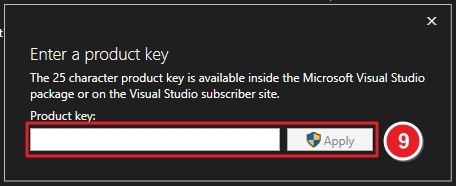
✔ Visual Studio convaliderà il codice
✔ Una volta accettato, la tua licenza Professional sarà attivata
Se dovessi riscontrare ulteriori problemi con l'installazione o l'attivazione, ti preghiamo di scriverci. Utilizza semplicemente il nostro modulo di contatto e inviaci uno screenshot del messaggio di errore. Saremo lieti di aiutarti.
Il tuo team Keys.Express
SKU: 3501, 3502, 3504, 3505, 3506, 3671, 3672


