
Fonctionne avec les éditions Professional et Enterprise de Visual Studio 2017, 2019, 2022 et 2026. Le processus est identique pour toutes les éditions.
Pour obtenir un guide détaillé avec des captures d'écran, consultez notre tutoriel étape par étape.
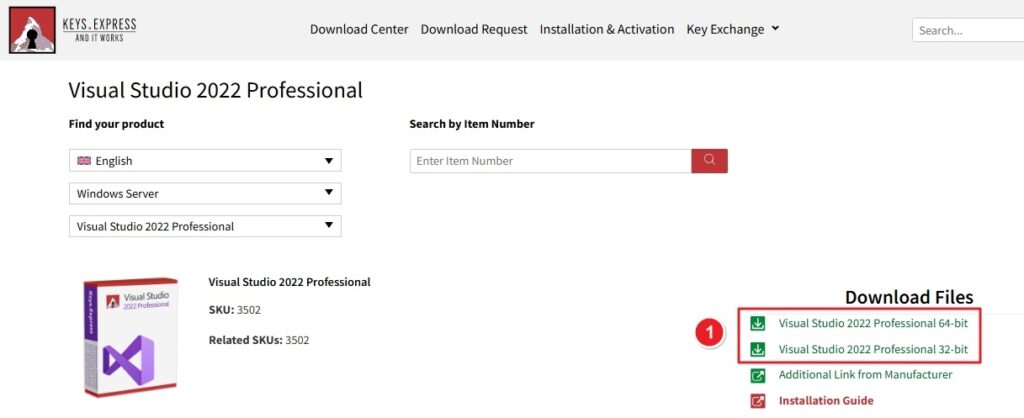
1. Accédez au centre de téléchargement Keys.Express. Cliquez sur le lien Visual Studio sous « Télécharger les fichiers » pour lancer le téléchargement.
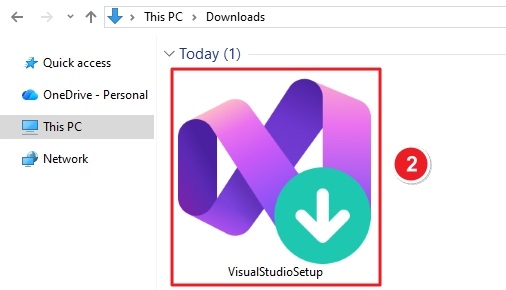
2. Ouvrez votre dossier Téléchargements. Double-cliquez sur VisualStudioSetup.exe
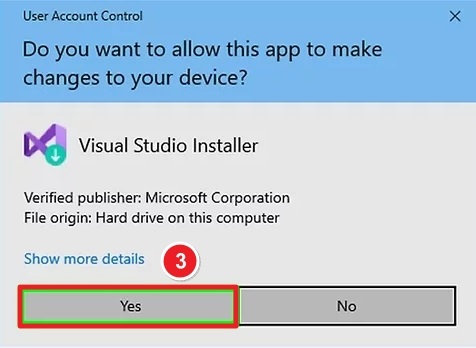
3. Lorsque Windows affiche Contrôle de compte d'utilisateur : cliquez sur Oui pour autoriser le programme d'installation à apporter des modifications
4. Lisez la licence et la déclaration de confidentialité. Cliquez sur Continuer
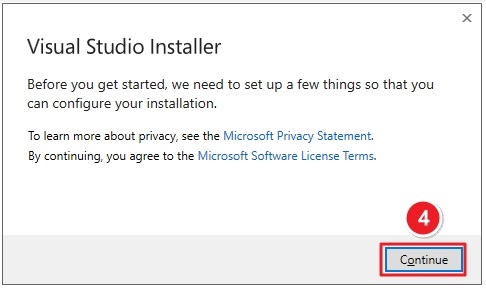
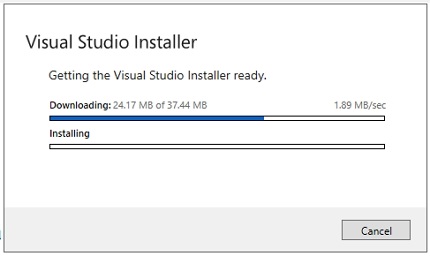
Le programme d'installation préparera automatiquement les fichiers requis.
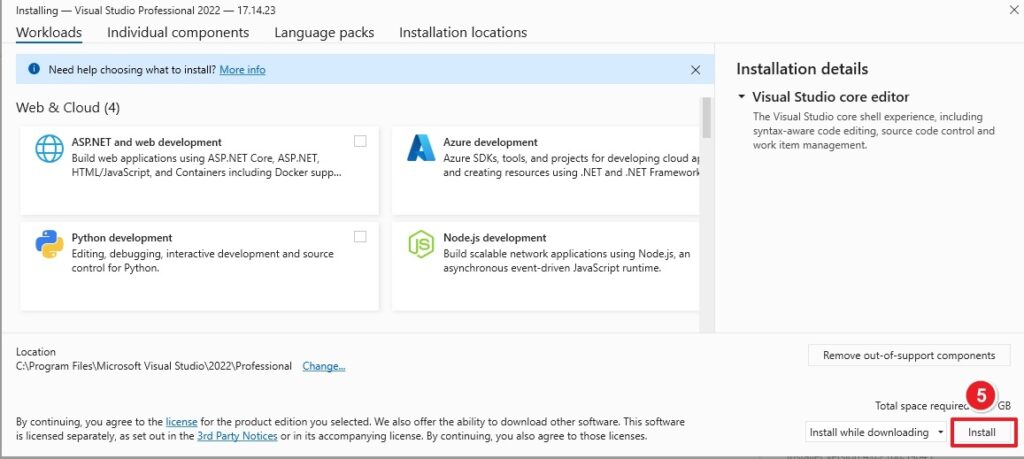
5. Choisissez les charges de travail en fonction de vos besoins, par exemple :
Vous pouvez modifier ou ajouter des charges de travail ultérieurement.
Cliquez sur Installer pour continuer.
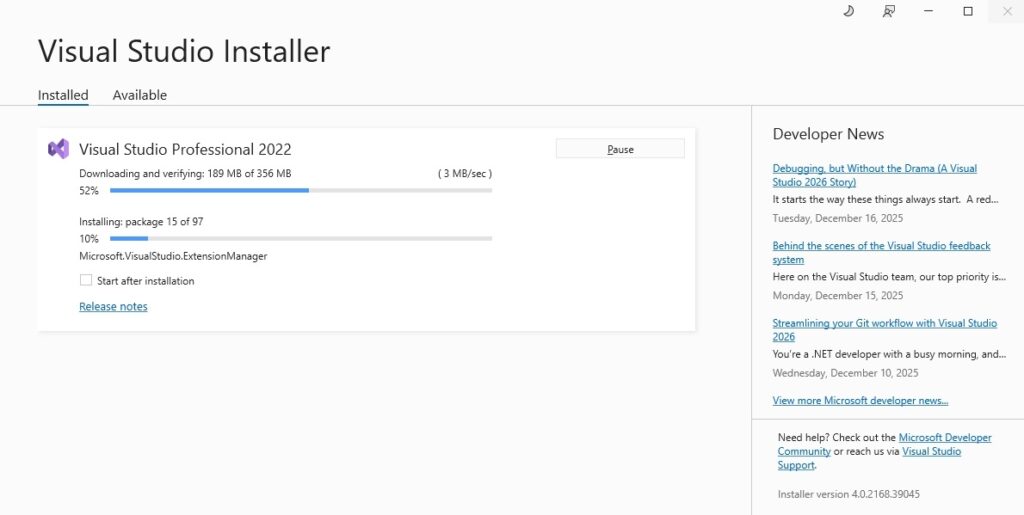
Visual Studio va maintenant :
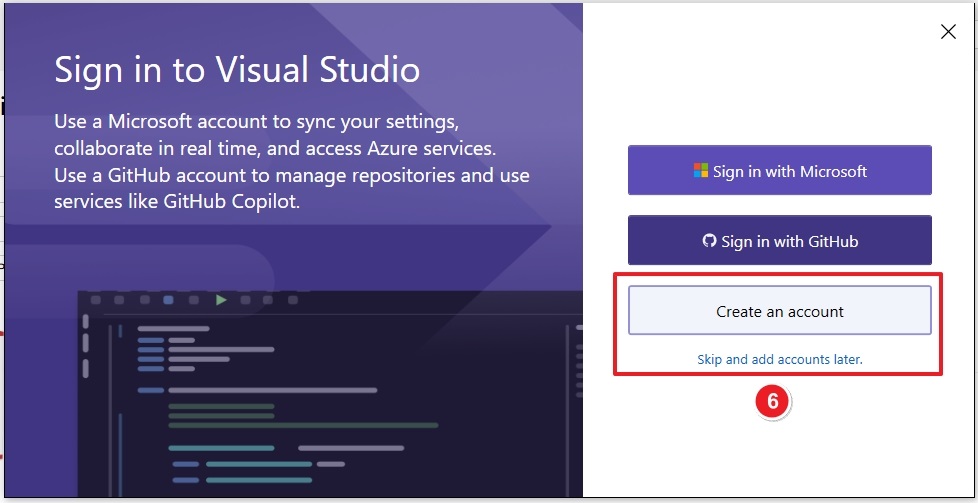
6. Créer un compte ou ignorer
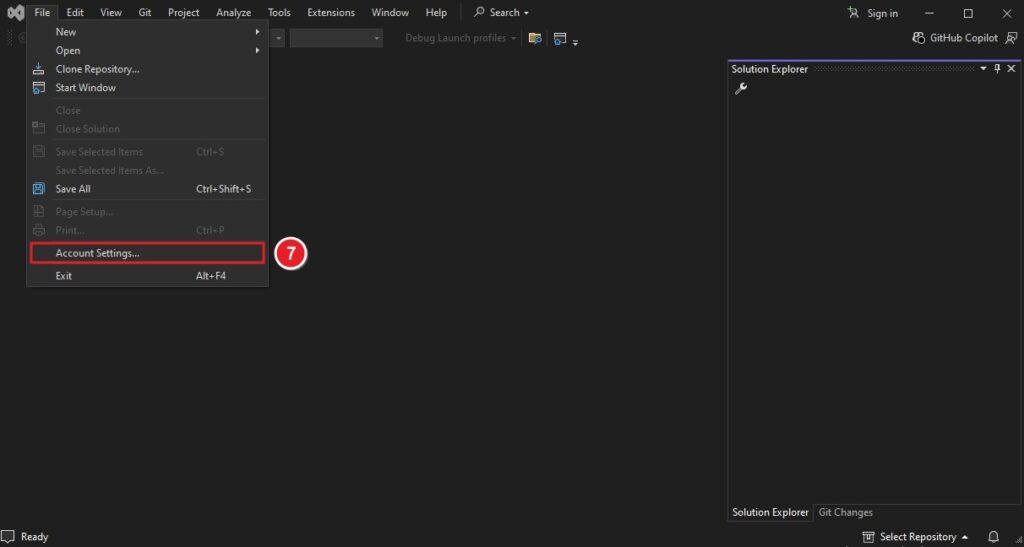
7. Ouvrez Visual Studio. Allez dans Fichier → Paramètres du compte
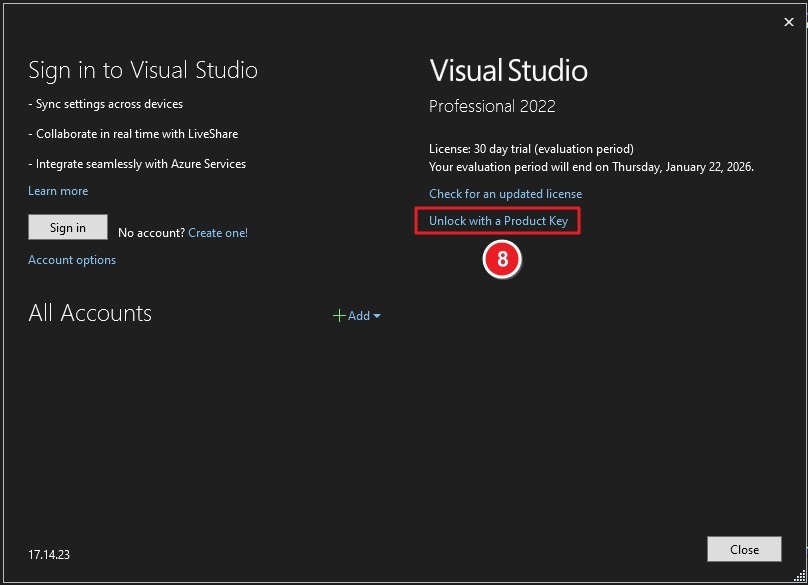
Dans la fenêtre Paramètres du compte : Cliquez sur Déverrouiller avec une clé de produit
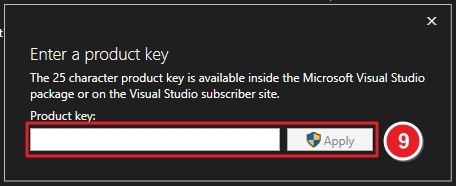
✔ Visual Studio validera la clé.
✔ Une fois acceptée, votre licence professionnelle sera activée.
Si vous rencontrez d'autres problèmes lors de l'installation ou de l'activation, n'hésitez pas à nous écrire. Il vous suffit d'utiliser notre formulaire de contact et d'envoyer en même temps une capture d'écran du message d'erreur. Nous serons ravis de vous aider.
Votre équipe Keys.Express
SKU: 3501, 3502, 3504, 3505, 3506, 3671, 3672


