
Funciona para las ediciones Professional y Enterprise de Visual Studio 2017, 2019, 2022 y 2026. El proceso es el mismo en todas las ediciones.
Para obtener una guía detallada con capturas de pantalla, visite nuestro tutorial paso a paso.
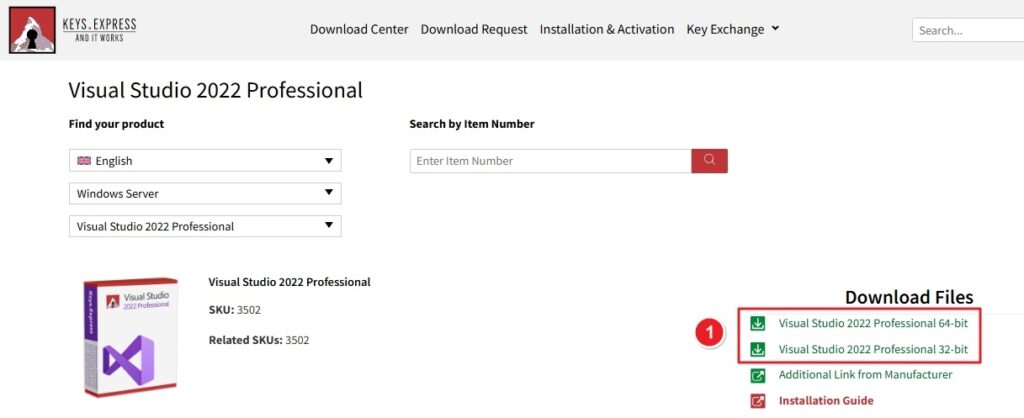
1. Vaya al Centro de descargas de Keys.Express. Haga clic en el enlace Visual Studio en «Descargar archivos» para iniciar la descarga.
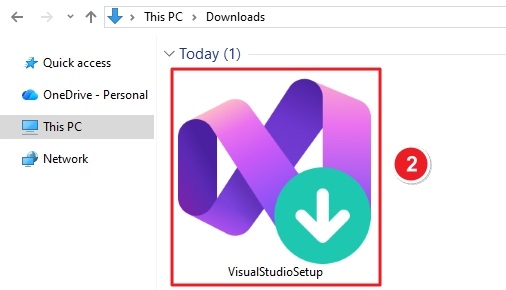
2. Abra la carpeta Descargas. Haga doble clic en VisualStudioSetup.exe
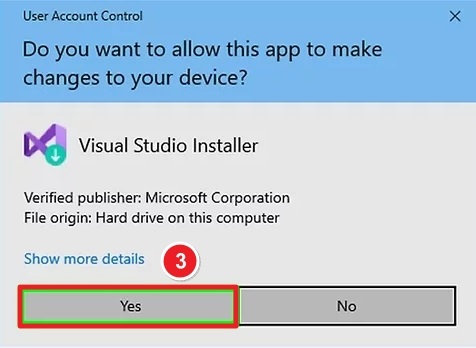
3. Cuando Windows muestre Control de cuentas de usuario: haga clic en Sí para permitir que el instalador realice cambios
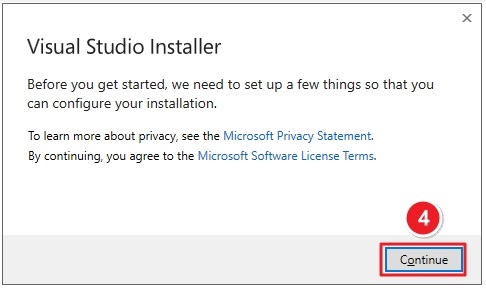
4. Lea la licencia y el aviso de privacidad. Haga clic en Continuar
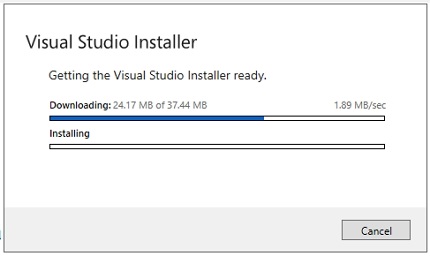
El instalador preparará los archivos necesarios automáticamente.
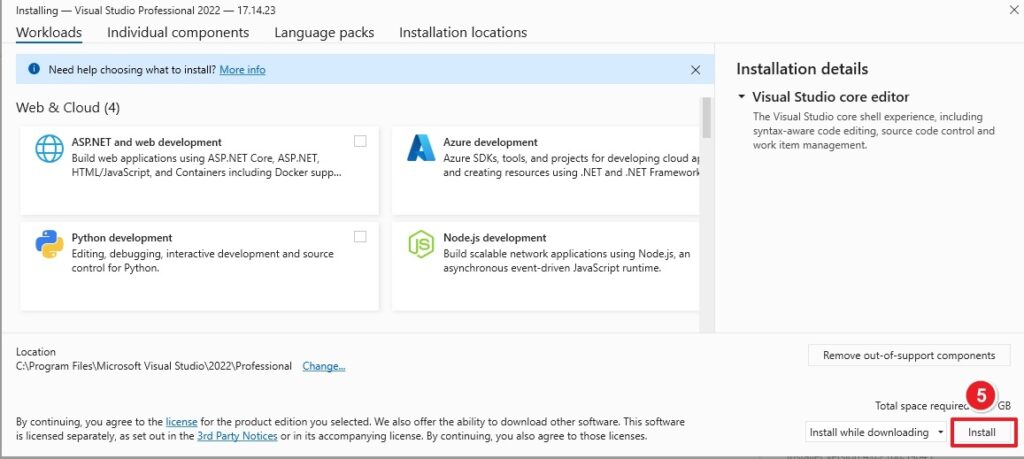
5. Elija las cargas de trabajo en función de sus necesidades, por ejemplo:
Puede cambiar o añadir cargas de trabajo más adelante.
Haga clic en Instalar para continuar.
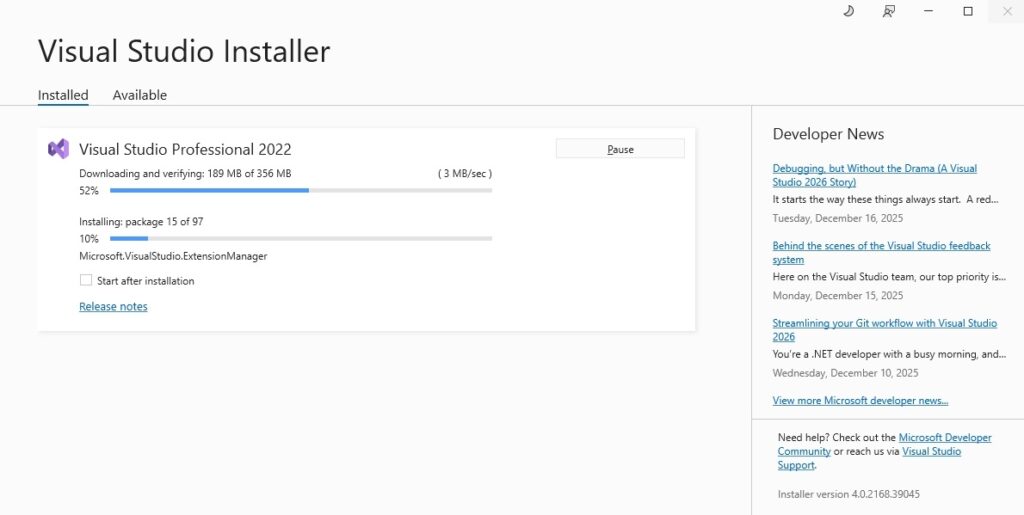
Visual Studio ahora:
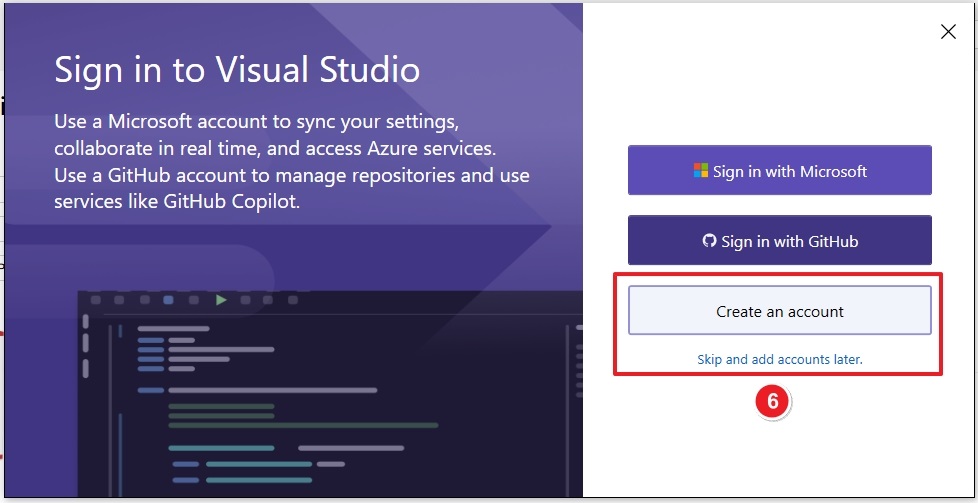
6. Crear una cuenta u omitir
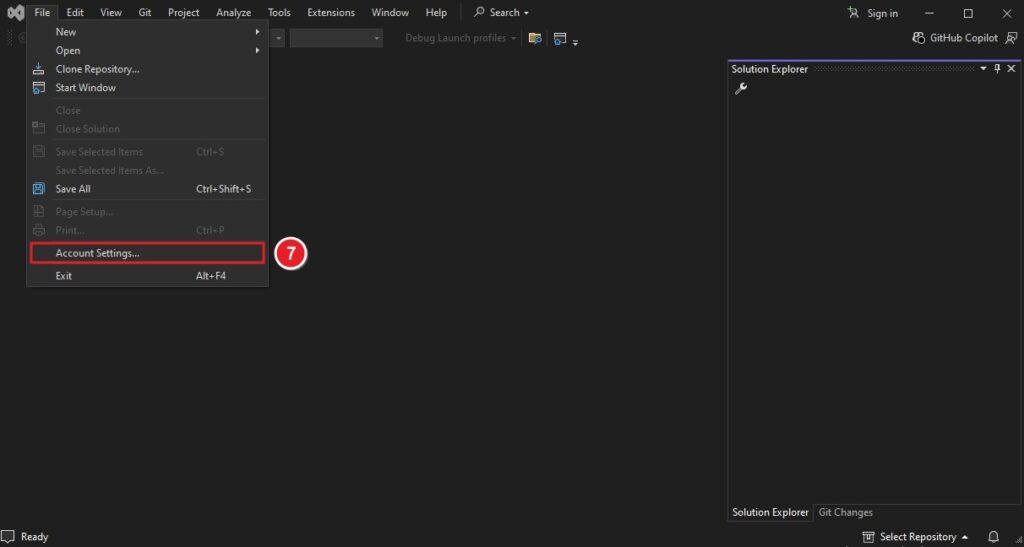
7. Abra Visual Studio. Vaya a Archivo → Configuración de la cuenta
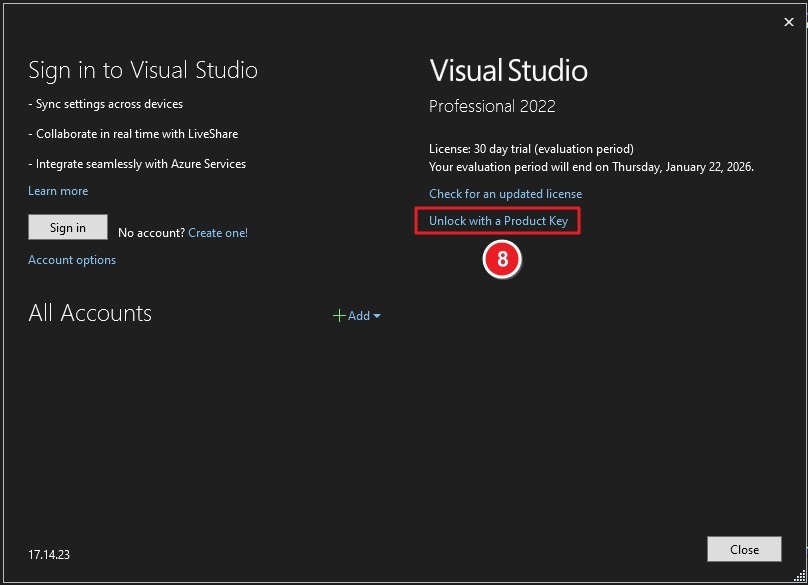
En la ventana Configuración de la cuenta: Haga clic en Desbloquear con una clave de producto
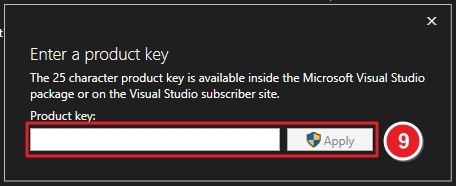
✔ Visual Studio validará la clave.
✔ Una vez aceptada, su licencia Professional quedará activada.
Si tienes más problemas con la instalación o la activación, escríbenos. Solo tienes que utilizar nuestro formulario de contacto y enviarnos una captura de pantalla del mensaje de error. Estaremos encantados de ayudarte.
Tu equipo de Keys.Express
SKU: 3501, 3502, 3504, 3505, 3506, 3671, 3672


