Come risolvere il problema dell’attivazione interrotta su Office 2021 e 2024 per Mac
Se la tua installazione di Office 2021 o Office 2024 per Mac perde improvvisamente lo stato di attivazione, segnala il software come non attivato o ti chiede di accedere con un account Microsoft 365 personale, la causa potrebbe essere un conflitto dovuto a un aggiornamento automatico del software.
Microsoft utilizza un unico file di installazione unificato sia per il software in abbonamento che per le licenze perpetue (permanenti). Se Microsoft AutoUpdate (MAU) applica inavvertitamente un percorso di aggiornamento standard per la vendita al dettaglio al tuo Mac, i file dell’applicazione aggiornati sovrascriveranno la tua licenza locale permanente. Questo fa sì che il software torni al comportamento standard dell’abbonamento, attivando immediatamente richieste di attivazione e bloccando le app in una modalità di prova in sola lettura.
Segui questa procedura dettagliata e verificata per eliminare completamente i dati in conflitto, ripristinare lo stato di attivazione permanente e prevenire futuri problemi.
Passo 1: Cancella i dati obsoleti relativi alle licenze di vendita al dettaglio #
Prima di ripristinare la versione del software, devi eliminare completamente i token di vendita al dettaglio in conflitto attualmente memorizzati nella cache del tuo Mac.
- Chiudi completamente tutte le applicazioni di Microsoft Office.
- Scarica l’utilità ufficiale da Microsoft: Strumento di rimozione delle licenze di Microsoft Office.
- Apri il file scaricato ”
.pkg” e segui la procedura guidata di installazione che appare sullo schermo. Fai clic su “Continua”, poi su “Installa” per eseguire lo script. - Se richiesto, inserisci la password di amministratore del tuo Mac.
- Una volta che lo strumento ha completato l’operazione con successo, clicca su Chiudi. Non aprire ancora nessuna applicazione di Office.
Passo 2: Installa la versione dell’app Permanent Channel #
Per garantire il corretto funzionamento della tua distribuzione permanente, le app di Office devono rimanere su un ramo perpetuo specifico, anziché seguire il percorso di aggiornamento mensile standard destinato agli utenti privati.
- Per Office 2024: scarica ed esegui il pacchetto di installazione autonomo specifico corrispondente al tuo ramo di produzione LTSC designato (disponibile nel nostro Centro download)
- Per Office 2021: reinstalla il pacchetto di installazione statico originale di Office 2021 dal nostro Centro download. Non scaricare la suite di installazione dal Mac App Store o dai portali di download di Microsoft 365 destinati agli utenti privati.
Passo 3: Esegui il serializzatore (chiave) corrispondente che hai ricevuto insieme al tuo ordine #
Il serializzatore applica sul tuo disco rigido locale un timbro crittografico in background che comunica alle applicazioni che la tua licenza è valida in modo permanente.
Passaggio 4: Disattiva gli aggiornamenti automatici (fondamentale) #
Per bloccare definitivamente lo stato di attivazione ed evitare che futuri aggiornamenti dal negozio online compromettano nuovamente la licenza, devi disattivare gli aggiornamenti automatici in background.
- Apri il Finder, vai su Applicazioni e avvia Microsoft Word.
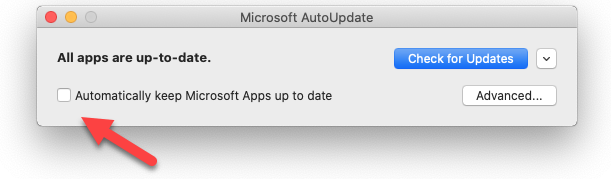
- Nella barra dei menu in alto sul Mac, clicca su “Aiuto”, poi seleziona “Verifica aggiornamenti”. Si aprirà così la finestra separata di Microsoft AutoUpdate.
- Individua la casella di controllo denominata “Mantieni automaticamente aggiornate le app Microsoft”.
- Deseleziona completamente questa casella.
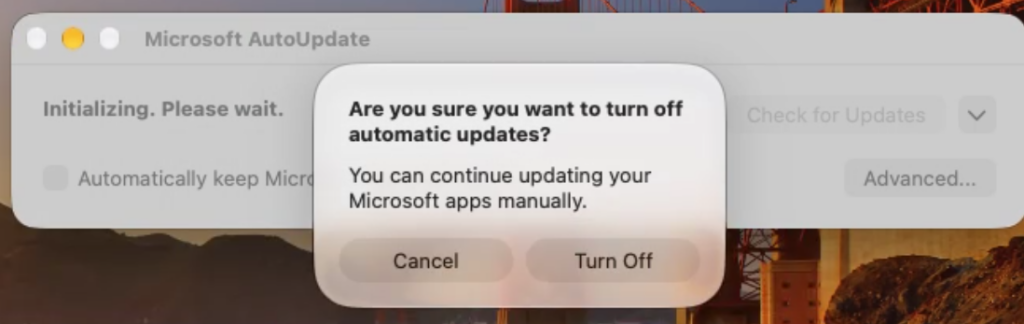
- Quando il sistema mostra una finestra di conferma in cui ti chiede se vuoi disattivare gli aggiornamenti automatici, clicca su “Disattiva”.
- Chiudi l’utilità di aggiornamento. Il tuo stato di attivazione rimarrà ora stabile a tempo indeterminato.