Cómo solucionar la pérdida de activación en Office 2021 y 2024 para Mac
Si tu instalación de Office 2021 u Office 2024 para Mac pierde de repente su estado de activación, indica que el software no está activado o te pide que inicies sesión con una cuenta personal de Microsoft 365, esto podría deberse a un conflicto con una actualización automática del software.
Microsoft utiliza un único archivo de instalación unificado tanto para el software por suscripción como para las licencias perpetuas (permanentes). Si Microsoft AutoUpdate (MAU) aplica sin querer una vía de actualización estándar de venta al por menor a tu Mac, los archivos actualizados de la aplicación anularán tu licencia local permanente. Esto hace que el software vuelva al comportamiento estándar de suscripción, lo que activa mensajes de activación inmediatos y bloquea las aplicaciones en un modo de prueba de solo lectura.
Sigue esta guía paso a paso verificada para eliminar por completo los datos conflictivos, restaurar tu estado de activación permanente y evitar problemas en el futuro.
Paso 1: Borra los datos obsoletos sobre licencias de venta al por menor #
Antes de restaurar la versión de tu software, tienes que borrar por completo los tokens de venta al por menor conflictivos que tienes actualmente almacenados en la caché de tu Mac.
- Cierra por completo todas las aplicaciones de Microsoft Office.
- Descarga la herramienta oficial de Microsoft: Herramienta de eliminación de licencias de Microsoft Office.
- Abre el archivo descargado «
.pkg» y sigue las instrucciones del asistente de instalación que aparecen en pantalla. Haz clic en «Continuar» y, a continuación, en «Instalar» para ejecutar el script. - Si te lo pide, introduce la contraseña de administrador de tu Mac.
- Cuando la herramienta haya terminado correctamente, haz clic en «Cerrar». No abras todavía ninguna aplicación de Office.
Paso 2: Instala la versión «Build» de la app Permanent Channel #
Para que tu implementación permanente funcione correctamente, las aplicaciones de Office deben permanecer en una rama perpetua específica, en lugar de seguir la ruta de actualizaciones mensuales estándar para usuarios particulares.
- Para Office 2024: Descarga y ejecuta el paquete de instalación independiente específico que corresponda a tu rama de producción LTSC designada (disponible en nuestro Centro de descargas)
- Para Office 2021: Vuelve a instalar el instalador estático original del paquete de aplicaciones de Office 2021 desde nuestro Centro de descargas. No descargues el paquete de instalación desde la Mac App Store ni desde los portales de descarga de Microsoft 365 para particulares.
Paso 3: Ejecuta el serializador (clave) correspondiente que recibiste con tu pedido #
El serializador aplica en tu disco duro local un sello criptográfico en segundo plano que indica a las aplicaciones que tu licencia es válida de forma permanente.
Paso 4: Desactiva las actualizaciones automáticas (fundamental) #
Para fijar de forma permanente tu estado de activación y evitar que las futuras actualizaciones de la tienda vuelvan a anular la licencia, tienes que desactivar las actualizaciones automáticas en segundo plano.
- Abre el Finder, ve a «Aplicaciones» y abre Microsoft Word.
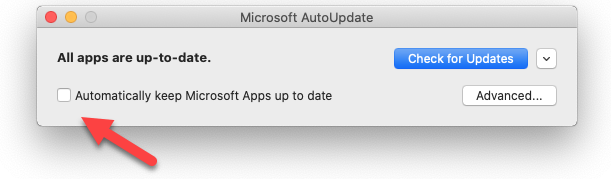
- En la barra de menú superior del Mac, haz clic en «Ayuda» y, a continuación, selecciona «Buscar actualizaciones». Se abrirá la ventana independiente de Microsoft AutoUpdate.
- Busca la casilla de verificación que dice «Mantener actualizadas automáticamente las aplicaciones de Microsoft».
- Desmarca esta casilla por completo.
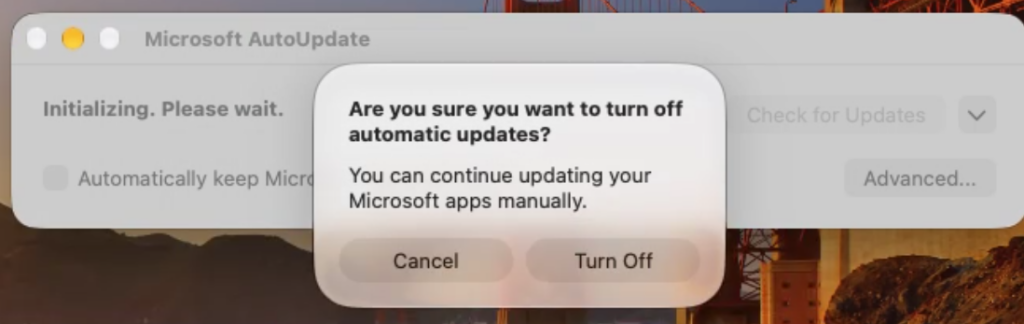
- Cuando el sistema te pida que confirmes si quieres desactivar las actualizaciones automáticas, haz clic en «Desactivar».
- Cierra la herramienta de actualización. Tu estado de activación se mantendrá estable de forma indefinida.