
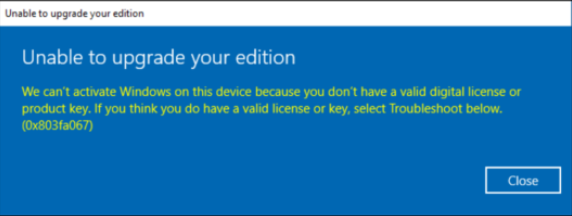
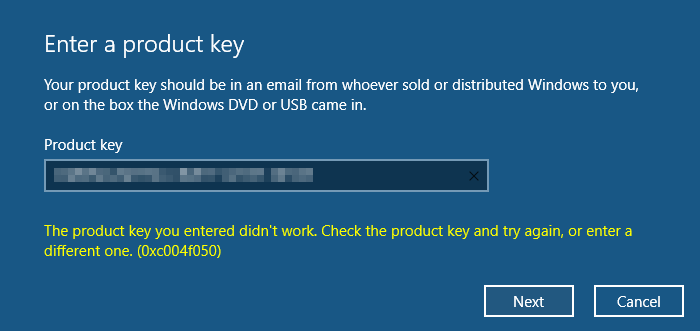
Quelle est la cause du code d’erreur 0x803FA067 ou 0xc004f050 ? #
- Les problèmes liés à un serveur d’activation surchargé sont généralement résolus automatiquement par le système d’exploitation après un court laps de temps. Si ce n’est pas le cas, vous pouvez à nouveau procéder vous-même à l’activation dans les paramètres du système.
- L’erreur d’activation avec le code 0x803FA067 ou 0xc004f050 se produit généralement lors de la mise à niveau de Windows Home vers Windows Professional si la clé de licence (Windows Product Key) pour l’activation de la version de mise à niveau n’est pas reconnue. Heureusement, il existe une astuce éprouvée qui permet de contourner et de résoudre ce problème – nous allons vous montrer comment et où ci-dessous.
Le point de départ est l’activation de Windows à l’aide d’une clé. Une licence Windows n’est valable que pour un seul PC et est nécessaire pour déverrouiller les fonctions correspondantes du système d’exploitation à activer sur le PC. Par conséquent, une mise à niveau de l’édition Home vers l’édition Pro de Windows 10 nécessite également une activation, car bien que les deux utilisent le même support d’installation, la clé respective détermine à elle seule quelles fonctions sont déverrouillées.
Pour cette mise à niveau, vous avez besoin d’une clé de produit Windows gratuite et valide. Si celle-ci n’est pas reconnue pour une raison quelconque, l’erreur d’activation 0x803FA067 ou 0xc004f050 se produira.
La procédure de mise à niveau de Windows 10 Home vers Windows 10 Home est la même que celle de Windows 11 Home vers Windows 10 Pro. Veuillez lire l’intégralité des instructions et les enregistrer sous forme d’image ou de capture d’écran, car votre connexion internet sera interrompue pendant le processus. Assurez-vous également que votre Windows Home est à jour en installant toutes les mises à jour dans Windows Home. Il est également recommandé de désactiver votre antivirus pour le processus, car il peut produire un message d’erreur.
Assurez-vous que le PC n’est pas déconnecté de l’alimentation électrique pendant le processus de mise à jour.
- Connectez-vous avec un compte disposant de droits d’administrateur.
- Ouvrez les paramètres de Windows.
- Cliquez sur « Réseau et Internet ».
- Cliquez sur « Changez les options de l’adaptateur ».
- Désactivez toutes les cartes réseau affichées en cliquant dessus avec le bouton droit de la souris et en sélectionnant « Désactiver ».
- Fermez tous les menus.
- Ouvrez les paramètres de Windows.
- Cliquez sur « Mise à jour et sécurité ».
- Sélectionnez « Activation » sur le côté gauche.
- Cliquez sur « Modifier la clé du produit ».
- Entrez la clé « VK7JG-NPHTM-C97JM-9MPGT-3V66T » et cliquez sur continuer.
- Lancez le processus de mise à niveau.
- Attendez que la mise à niveau soit terminée. L’ordinateur redémarre pendant la mise à niveau.
- Ouvrez les paramètres de Windows.
- Cliquez sur « Réseau et Internet ».
- Cliquez sur « Changez les options de l’adaptateur ».
- Activez toutes les cartes réseau que vous avez désactivées à l’étape 4 en cliquant dessus avec le bouton droit de la souris et en sélectionnant « Désactiver ».
- Fermez tous les menus.
- Ouvrez les paramètres de Windows.
- Cliquez sur « Mise à jour et sécurité ».
- Sélectionnez « Activation » sur le côté gauche.
- Cliquez sur « Modifier la clé du produit ».
- Assurez-vous que l’édition de Windows est passée à la version professionnelle.
- Saisissez une clé d’activation valide de Windows 10 Pro et cliquez sur Continuer.
Solution 2 : Activation hors ligne (astuce éprouvée !) #
Comme nous l’avons déjà mentionné, ce problème peut être résolu très facilement en utilisant une petite astuce et (aussi paradoxal que cela puisse paraître) en effectuant l’activation hors ligne. Pour ce faire, procédez comme suit :
- Ouvrez les paramètres Windows et allez dans Update & Security > Activation > Change product key.
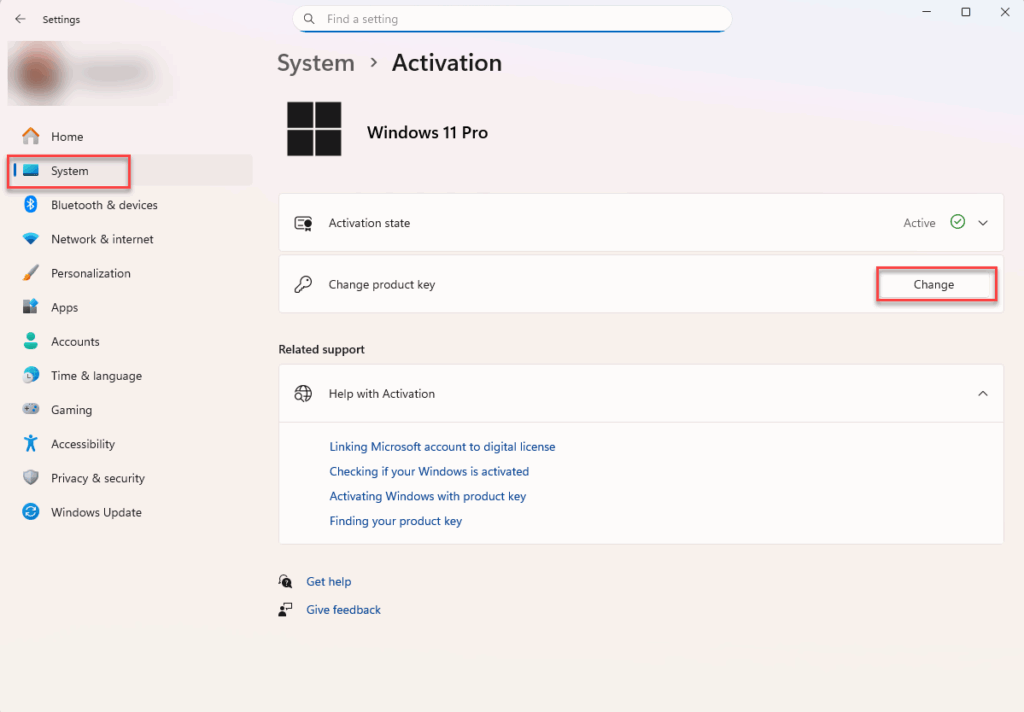
- Dans la fenêtre suivante, entrez la clé de licence que vous avez reçue lors de l’achat de la version Pro. Ne cliquez sur rien d’autre !
- Maintenant, AVANT de cliquer sur « Démarrer », déconnectez votre connexion réseau.
- Appuyez maintenant sur Démarrer et laissez la mise à niveau s’effectuer. Après avoir redémarré le système, les fonctionnalités Pro devraient être activées sans message d’erreur 0x803FA067.
Solution 3 : Activation par téléphone #
Ce que beaucoup ignorent : Windows peut toujours être activé par téléphone. Ainsi, si l’activation en ligne conventionnelle échoue et que l’astuce de la déconnexion du réseau ne fonctionne pas à long terme, vous pouvez effectuer la mise à niveau par téléphone. Pour ce faire, procédez comme suit :
- Ouvrez l’invite de commande de Windows (recherchez-la dans le menu Démarrer ou appuyez sur [Win]+[R] et entrez « cmd » dans la barre d’exécution).
- Entrez la commande « slui 4 » et confirmez avec [Enter].
- Après avoir sélectionné votre pays, une fenêtre s’affiche et vous indique deux numéros de téléphone. Toutefois, le numéro gratuit ne peut être appelé qu’à partir d’une ligne fixe.
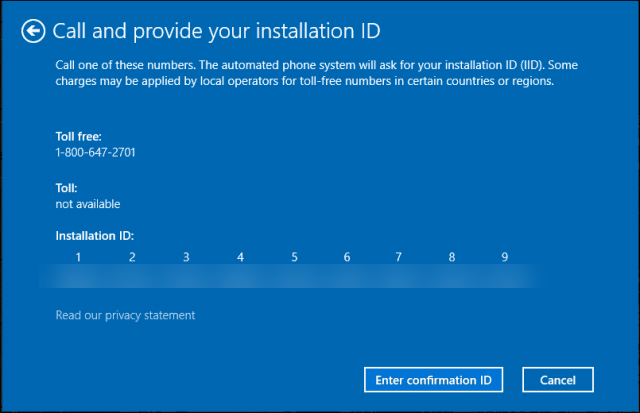
4. Vous serez alors connecté à un ordinateur vocal qui vous demandera de saisir l’identifiant d’installation affiché dans la fenêtre sur le clavier de votre téléphone.
5. Vous recevrez ensuite un identifiant de confirmation que vous devrez saisir sur votre PC. Enfin, Windows 10 Pro Edition sera activé.
Solution 4 : Portail d’activation Microsoft #
Si l’activation par téléphone n’est plus disponible dans votre pays, veuillez utiliser le portail d’activation de Microsoft. Vous trouverez le portail d’activation de Microsoft ici : https://visualsupport.microsoft.com/ ou https://aka.ms/aoh.
Connectez-vous avec votre compte Microsoft ou créez-en un. Suivez ensuite les instructions à l’écran pour activer le logiciel.
Si vous avez d’autres questions ou problèmes, nous nous ferons un plaisir de vous aider. Veuillez utiliser notre formulaire de contact.
Votre équipe Keys.Express


